
Kung gusto mong mabilis na i-convert ang isang Excel worksheet sa a PDF file at pagkatapos ay ilakip ito PDF file sa isang Outlook email upang ipadala ito, maaari mong gamitin ang pamamaraang ipinakilala sa artikulong ito. Ito ay gumagamit ng VBA upang magawa ang gawaing ito sa loob ng ilang segundo.
Sa totoo lang, mag-attach ng buong workbook ng Excel bilang a PDF ang attachment sa isang email ay medyo madali. Maaari mo munang i-save ang workbook bilang a PDF file at pagkatapos ay lumikha ng bagong Outlook email at ilakip ang PDF file sa mail na ito. Gayunpaman, sa Excel, walang ganoong direktang function na mag-convert ng isang worksheet sa isang PDF file at ipadala ito sa koreo. Kaya, kung gusto mong mabilis na mag-attach ng Excel worksheet bilang a PDF attachment sa isang email, maaari mong gamitin ang mga sumusunod na paraan.
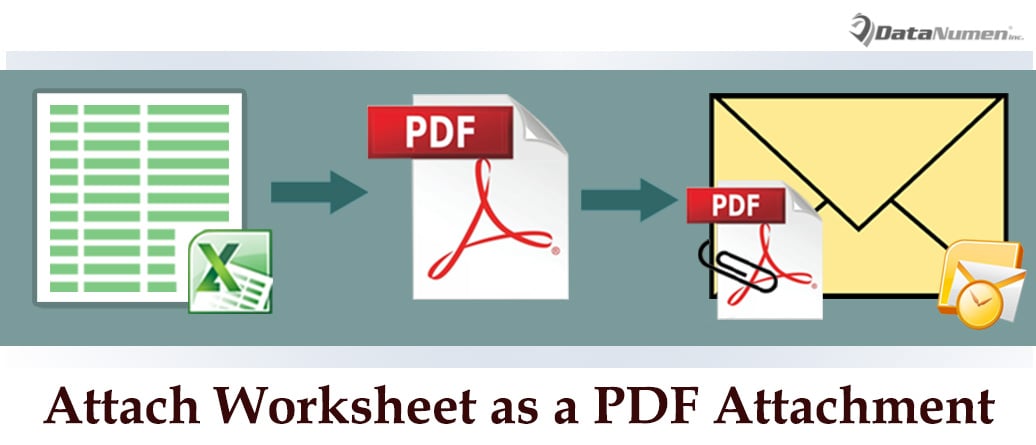
Maglakip ng Excel Worksheet bilang a PDF Attachment sa Iyong Email
- Sa unang lugar, kailangan mong buksan ang source Excel worksheet bilang normal.
- Pagkatapos ay sa Excel window, dapat mong pindutin ang "Alt + F11" key buttons.
- Sa dakong huli, makakakuha ka ng access sa Excel VBA editor window sa tagumpay.
- Pagkatapos nito, dapat mong buksan ang proyektong "ThisWorkbook".
- Susunod na kopyahin at i-paste ang sumusunod na VBA code sa window ng proyekto na ito.
Sub SendWorksheet_AsPDFAttachment_OutlookEmail()
    Dim objFileSystem As Object
    Dim strTempFile As String
    Dim objOutlookApp As Outlook.Application
    Dim objMail As Outlook.MailItem

    'Specify the worksheet name
    Sheets("DataNumen Staff").Activate
    ActiveSheet.UsedRange.Select
    ThisWorkbook.Sheets(Array("DataNumen Staff")).Select

    Set objFileSystem = CreateObject("Scripting.FileSystemObject")
    strTempFile = objFileSystem.GetSpecialFolder(2).Path & "\" & ActiveSheet.Name & " in " & ThisWorkbook.Name & ".pdf"

    'export the specific worksheet as PDF
    Selection.ExportAsFixedFormat Type:=xlTypePDF, Filename:=strTempFile, Quality:=xlQualityStandard, IncludeDocProperties:=True, IgnorePrintAreas:=False, OpenAfterPublish:=True

    'Create a new email
    Set objOutlookApp = CreateObject("Outlook.Application")
    Set objMail = objOutlookApp.CreateItem(olMailItem)

    'Attach the PDF file
    objMail.Attachments.Add strTempFile
    objMail.Display '==>display this email

    'Delete the temp PDF file
    objFileSystem.DeleteFile (strTempFile)
End Sub
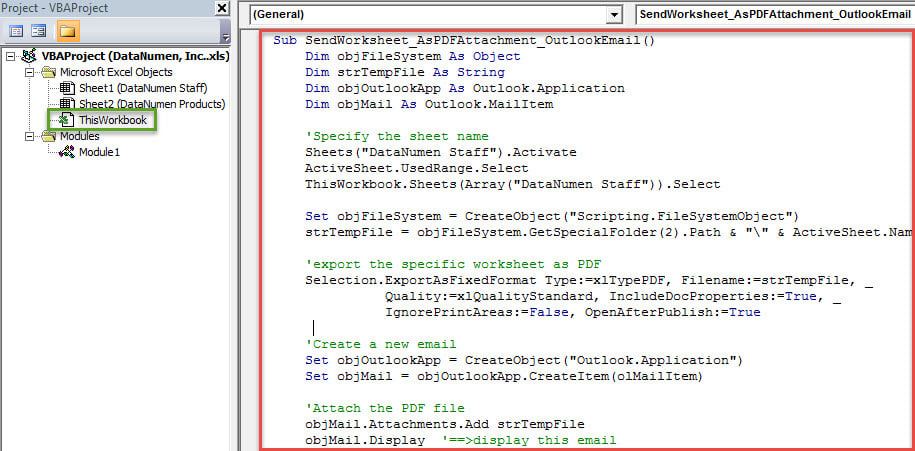
- Sa kalaunan, upang ma-trigger ang bagong macro, maaari mong pindutin ang icon na "Run" sa toolbar o diretsong pindutin ang "F5" key button.
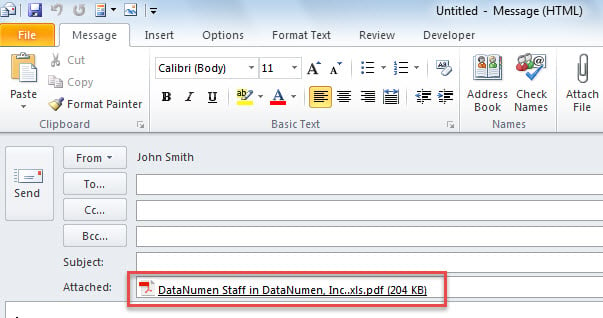
- Matapos tumakbo ang macro, isang bagong email sa Outlook ang lalabas nang sabay-sabay. Sa loob nito, makikita mo ang isang PDF file sa linyang "Naka-attach", tulad ng sumusunod na screenshot:

Protektahan ang Outlook File mula sa Pagkasira
Tulad ng alam nating lahat, ang Outlook ay madaling kapitan ng katiwalian, katulad ng mga dokumento ng Word at mga workbook ng Excel. Samakatuwid, dapat nating maunawaan kung paano protektahan ang Outlook mula sa katiwalian. Dahil sa ang katunayan na ang mga virus ay naging mas kumplikado at laganap, ang Outlook ay madalas na sira dahil sa impeksyon sa virus at pag-atake ng malware. Sa sitwasyong ito, kailangan mong mag-install ng maaasahang antivirus software at huwag paganahin ang awtomatikong pag-download ng mga panlabas na file. Higit pa rito, mas mabuting kunin mo ang anther robust Inaayos ang Outlook tool, tulad ng DataNumen Outlook RepairNagagawa nitong magbigay sa iyo ng pinakamabisang lunas sakaling magkaroon ng sira sa Outlook.
Panimula ng May-akda:
Si Shirley Zhang ay isang dalubhasa sa pagbawi ng data sa DataNumen, Inc., na pinuno ng mundo sa mga teknolohiya sa pagbawi ng data, kasama ang ayusin ang sql at pananaw sa pag-aayos ng mga produktong software. Para sa karagdagang impormasyon pagbisita www.datanumen. Sa