
Para sa mga mahahalagang email sa Outlook, baka gusto mong i-print ang mga ito gamit ang kasalukuyang mga numero ng petsa, oras o pahina upang mapanatili silang nasa file para sa sanggunian sa hinaharap. Ipapakita sa iyo ng artikulong ito ang mga detalyadong hakbang.
Sa aking pang-araw-araw na trabaho, mas gusto kong mag-print ng ilang mahahalagang email sa Outlook, tulad ng mga email na nauugnay sa mga makabuluhang gawain. Upang makalikha ng higit na kaginhawaan para sa pagsusuri sa hinaharap, nasanay din ako na ipasok ang kasalukuyang petsa ng pag-print pati na rin ang mga numero ng pahina. Sa kondisyon na mayroon kang parehong hangarin, basahin upang malaman ang detalyadong operasyon.
Magdagdag ng Petsa, Oras o Pahina ng Pahina sa Iyong Mga Naka-print na Outlook Email
- Sa simula pa lamang, buksan nang maayos ang application ng Outlook.
- Pagkatapos makapasok sa pangunahing window ng Outlook, kailangan mong piliin ang target na email na gusto mong idagdag ang kasalukuyang oras at mga numero ng pahina kapag nagpi-print.
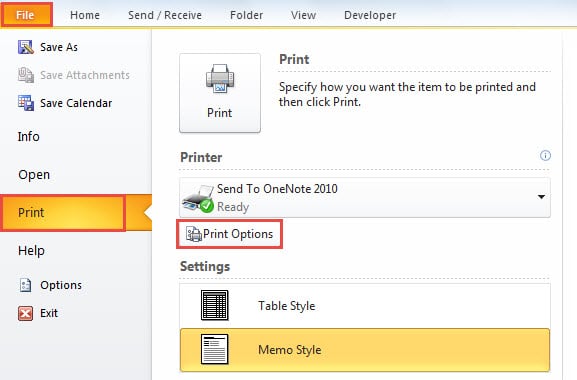
- Pagkatapos magtungo sa menu na "File" at lumipat sa tab na "Print". Kung gumagamit ka ng Outlook 2010 at mga mas bagong bersyon, sa ilalim ng tab na ito, maaari mong i-preview ang mga nilalaman ng email. Maaari mong malaman na wala itong kasalukuyang mga numero ng oras at pahina.
- Ngayon kakailanganin kang hanapin at mag-click sa pindutang "I-print ang Opsyon".
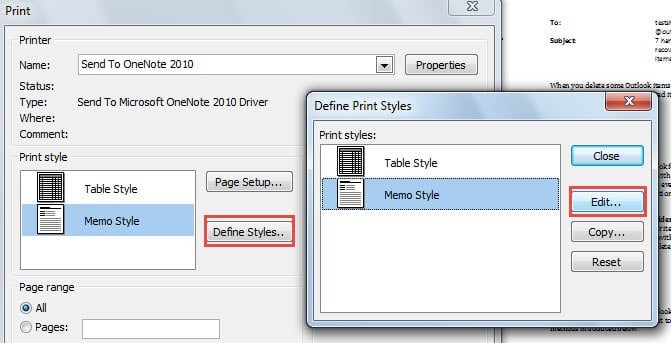
- Sa popup dialog box ng "Print", kailangan mong hanapin at pindutin ang pindutang "Tukuyin ang Estilo" sa seksyong "I-print ang Estilo". At sa susunod ay lalabas ang isa pang maliit na kahon ng dayalogo, kung saan kailangan mong i-click ang pindutang "I-edit".

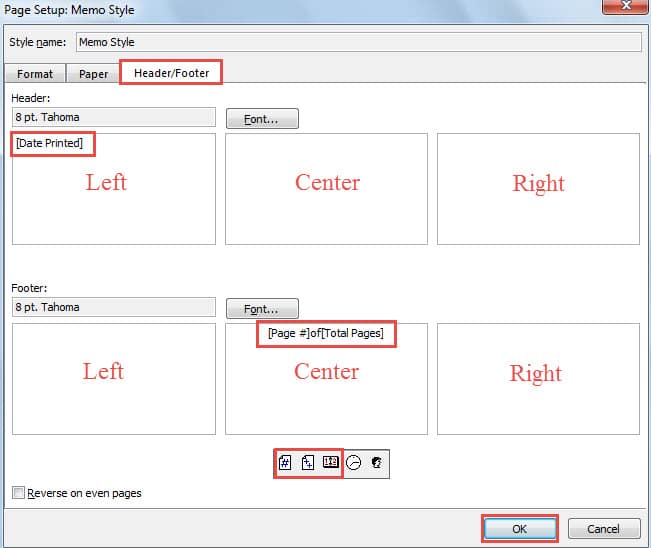
- Susunod sa bagong window ng "Pag-set up ng Pahina: Estilo ng Memo", dapat mo munang ilipat sa tab na "Header / Footer", at pagkatapos ay gawin ang mga sumusunod na hakbang:
- Upang magsimula sa, sa seksyong "Header", maaari mong ipasok ang kasalukuyang petsa. Tandaan na may tatlong mga kahon na nakalista mula kaliwa hanggang kanan. Ayon sa pagkakabanggit, tumutukoy sila sa iba't ibang mga lugar ng header ng pahina ng pag-print, lalo sa kaliwa, gitna at kanan. Mag-click sa isang kahon alinsunod sa iyong kagustuhan, at pagkatapos ay pindutin ang pindutang "Petsa ng Pag-print"
 .
. - Tulad ng pagdaragdag ng mga numero ng pahina, tulad ng hakbang (1), maaari kang mag-click sa isang kahon sa seksyong "Footer". Pagkatapos ay maaari mong pindutin ang pindutan na "Pahina #"
 , i-type ang salitang "ng", at i-click ang pindutang "Kabuuang Pahina"
 .
.
 .
. , i-type ang salitang "ng", at i-click ang pindutang "Kabuuang Pahina"
 .
.
- Pagkatapos nito, maaari mong i-click ang "OK" at i-click ang "Isara" upang lumabas sa lahat ng mga kahon ng dayalogo.
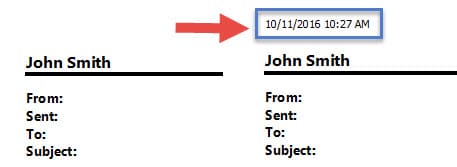
- Mamaya babalik ka sa dialog box na "Print". I-click ang pindutang "I-preview" upang suriin kung ang kasalukuyang mga numero ng petsa at pahina ay naipasok, tulad ng sumusunod na screenshot:


- Sa paglaon maaari mong mai-print ang email sa normal na pamamaraan. Piliin ang printer at i-click ang pindutang "I-print".
Gumawa ng Sapat na Mga Pag-iingat upang Harangan ang Korapsyon sa Outlook
Dahil sa ang katunayan na ang Outlook ay hindi makatakas mula sa mga pagkabigo, mas mahusay na gumawa kami ng sapat na pag-iingat upang maiwasan ang matinding pag-crash ng Outlook. Halimbawa, dapat kaming mag-install ng potent na antivirus software, hadlangan ang mga spam sa oras pati na rin ang mamuhunan sa isang napatunayan na Pagkumpuni ng PST tool, tulad ng DataNumen Outlook Repair, na maaaring magamit para sa pagligtas ng iyong naghihingalong data ng Outlook.
Panimula ng May-akda:
Si Shirley Zhang ay isang dalubhasa sa pagbawi ng data sa DataNumen, Inc., na pinuno ng mundo sa mga teknolohiya sa pagbawi ng data, kasama ang sql paggaling at pananaw sa pag-aayos ng mga produktong software. Para sa karagdagang impormasyon pagbisita www.datanumen. Sa