
Maging default, i-save ng Outlook ang iyong ipinadala na mga item sa folder ng mail na "Mga Naipadala na Item". Gayunpaman, sa pamamagitan ng dalawang paraan na ipinakilala sa artikulong ito, maaari mong i-save ang mga ipinadalang item sa isa pang tukoy na folder nang walang kahirap-hirap.
Upang mas mahusay na maiuri at mapamahalaan ang aking mga email sa Outlook, gumawa ako ng maraming mga folder ng mail. Sa aking naipadala na mga item, tulad ng mga email, mga imbitasyon sa pagpupulong, nais kong i-save ang ilan sa mga ito sa mga kahaliling folder, sa halip na ang default na folder na "Mga Naipadala na Item". Ang mga sumusunod ay ang aking 2 trick.
Paraan 1: I-save ang Mga Naipadala na Item sa isang Tinukoy na Folder Kapag Sumusulat
- Para magsimula, dapat mong buksan ang Outlook gaya ng dati at lumikha ng isang bagong item, tulad ng isang email.
- Pagkatapos sa bagong window ng mensahe, maaari kang gumawa ng email nang normal. Punan ang mga tatanggap, paksa pati na rin ang katawan ng email.
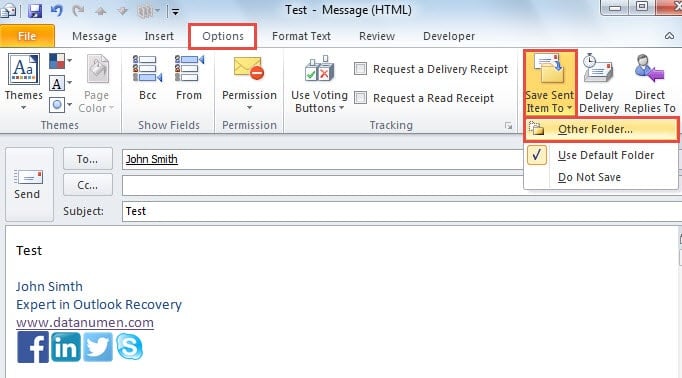
- Pagkatapos nito, lumipat sa tab na "Mga Pagpipilian", kung saan kailangan mong hanapin at mag-click sa "I-save ang Naipadala na Item Sa" sa pangkat ng "Higit pang Mga Pagpipilian".
- Susunod mula sa sumusunod na drop down list, maaari kang pumili ng "Iba pang Folder".
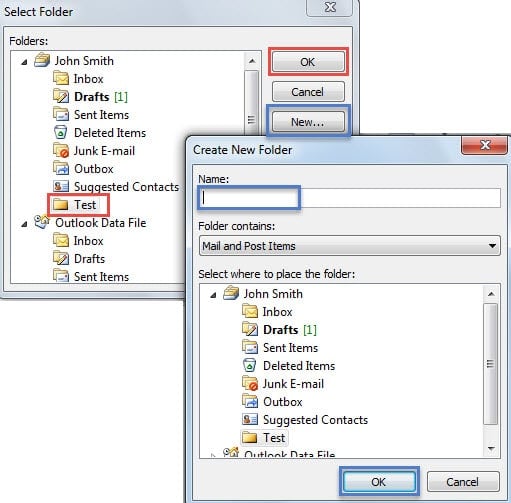
- Mamaya isang bagong kahon ng dayalogo ng "Piliin ang Folder" ay bubukas. Maaari kang pumili ng isang handa na folder bilang nagse-save na folder. O kung hindi ang iyong ninanais na folder, maaari kang mag-click sa pindutan na "Bago" upang lumikha ng isang bagong folder.

- Panghuli, mag-click sa isang serye ng "OK" hanggang sa maisara ang lahat ng mga dialog box. Matapos na matagumpay na maipadala ang email, mahahanap mo ang ipinadala na email sa iyong napiling folder.
Paraan 2: I-save ang Mga Naipadala na Item sa isang Tinukoy na Folder na Awtomatiko
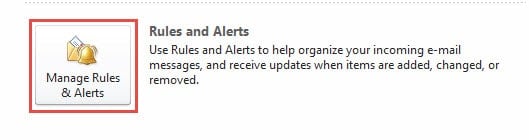
- Sa pasimula, pumunta sa menu na "File" sa Outlook at pagkatapos ay pindutin ang "Pamahalaan ang Mga Panuntunan at Alerto" sa ilalim ng tab na "Impormasyon".

- At pagkatapos ay sa kahon ng diyalogo ng "Mga Panuntunan at Alerto", mag-click sa pindutang "Mga Bagong Panuntunan".
- Sa kasunod na screen ng "Rules Wizard", kailangan mong sundin ang mga hakbang sa ibaba:
- Sa una, piliin ang "Ilapat ang panuntunan sa mga mensahe na ipinapadala ko" at i-click ang "Susunod".
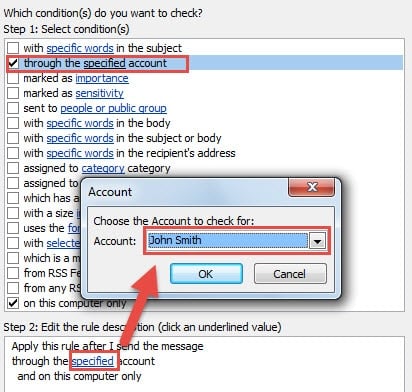
- Pagkatapos sa seksyong "Kalagayan", dapat mong piliin ang "sa pamamagitan ng tinukoy na account". At sa sumusunod na kahon, mag-click sa link na "tinukoy". Mula sa bagong maliit na dialog box, piliin ang iyong hinahangad na account. Pagkatapos nito, i-click ang "OK" at "Susunod".

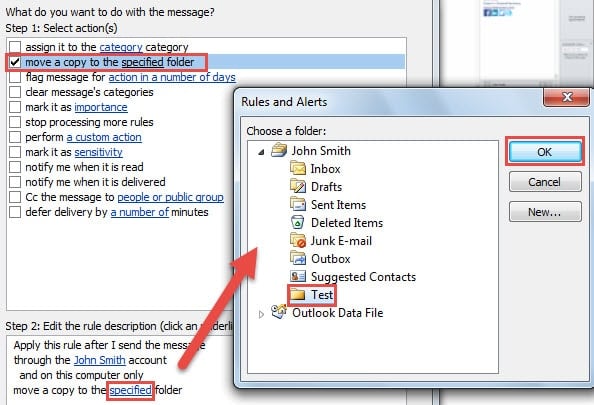
- Susunod na piliin ang "Ilipat ang isang kopya sa tinukoy na folder". Pagkatapos ng pag-click sa "tinukoy", pipiliin mo ang pag-save ng folder alinsunod sa iyong mga pangangailangan. Pagkatapos nito, i-click ang "OK" at "Susunod".

- Panghuli mag-click sa maraming "Susunod" hanggang sa makarating ka sa huling screen ng "Rules Wizard". Maaari mong suriin ang lahat ng iyong mga setting ng panuntunan at tukuyin ang isang pangalan sa panuntunang ito.
- Panghuli i-click ang pindutan na "Tapusin" upang mailapat ang panuntunang ito. Mula ngayon, ang mga ipinadalang item ay awtomatikong mai-save sa iyong napiling folder.
Hindi Mapapahamak sa Korapsyon
Kahit na mayaman sa mga feature ang Outlook, hindi pa rin ito maaaring maging ligtas sa korapsyon. Sa kabaligtaran, ang Outlook ay lubhang mahina. Samakatuwid, bilang isang regular na gumagamit ng Outlook, ang dapat mong gawin upang pangalagaan ang iyong data sa Outlook ay bantayan ang lahat ng potensyal na banta, at panatilihing matalino. Paggaling ng Outlook tool sa paligid, tulad ng DataNumen Outlook Repair.
Panimula ng May-akda:
Si Shirley Zhang ay isang dalubhasa sa pagbawi ng data sa DataNumen, Inc., na pinuno ng mundo sa mga teknolohiya sa pagbawi ng data, kasama ang sql paggaling at pananaw sa pag-aayos ng mga produktong software. Para sa karagdagang impormasyon pagbisita www.datanumen. Sa