
Sa artikulong ito, bibigyan ka namin ng 8 mga paraan upang mabilis at madaling malinis ang pag-format ng mga character o talata sa iyong dokumento sa Word.
Ngayon at pagkatapos, maaaring may mga oras na natatapos mo lamang ang pag-format ng isang dokumento, upang malaman na kailangan mong i-clear ang ilang mga pag-format ng mga teksto, tulad ng pag-format ng character o pag-format lamang ng talata. O kung minsan kakailanganin mo lamang na hubarin ang buong dokumento ng orihinal na pag-format na ito.
Sa nilalaman sa ibaba ay ang mga solusyon sa lahat ng mga isyu na nabanggit sa itaas.
Alisin ang Pag-format lamang ng Character
Ang pag-format ng character bilang pangalan ay nagpapahiwatig ay tumutukoy sa pag-format na inilapat sa teksto sa antas ng character, tulad ng italicization o underline.
Ang paraan para maalis ang ganitong uri ng pag-format ay piliin ang mga target na teksto at pagkatapos ay pindutin ang "Ctrl+ Spacebar". Pagkatapos, lahat ng salita ay babalik sa font sa default na laki at istilo.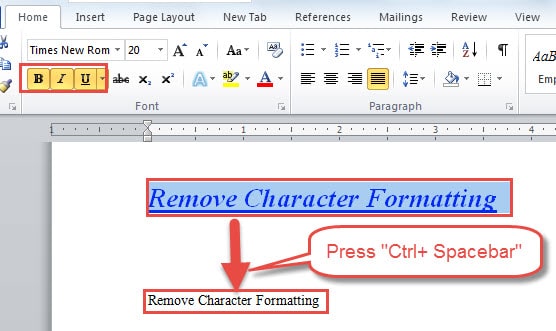
Alisin Lamang ang Pag-format ng Talata
Hindi na kailangang sabihin, ang pag-format ng talata ay nakakaapekto sa teksto sa antas ng talata, kasama ang lahat ng mga pagkakahanay o shading.
Upang i-clear ang pag-format ng talata, kailangan mong pumili muna ng mga teksto at susunod ay dapat pindutin ang "Ctrl + Q". Narito ang epekto: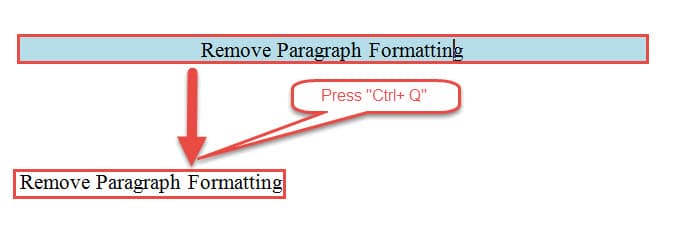
3 Mga paraan upang Alisin ang Parehong Pag-format ng Character at Paragraph
Kung sakaling nais mong mapupuksa ang parehong pag-format ng character at talata sa isang paraan, maaari mo ring tingnan ang paparating na 3 mga pamamaraan.
Paraan 1: Gumamit ng Opsyon na "Malinaw na Pag-format"
- Una, laging tandaan na piliin ang mga teksto.
- Pagkatapos ay mag-click sa "I-clear ang Pag-format" sa pangkat na "Font" sa ilalim ng tab na "Home".
At narito ang resulta: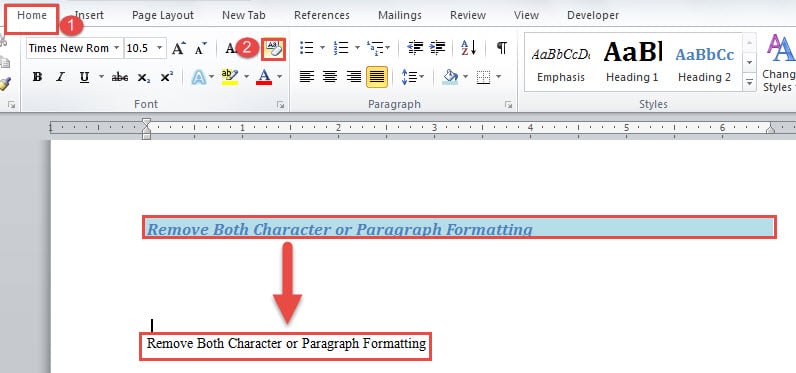
Paraan 2: I-clear ang Lahat ng Estilo
- Sa una, pumili ng mga teksto.
- Susunod, i-click ang pababang arrow button sa pangkat na "Mga Estilo" sa ilalim ng tab na "Home".

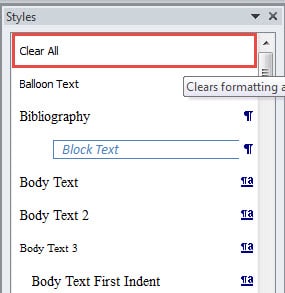
- Ngayon sa window na "Mga Estilo" buksan, hanapin at i-click ang "I-clear Lahat".


Paraan 3: Palitan Bumalik sa Karaniwang Tekstong
- Ulitin ang unang 2 mga hakbang sa itaas na pamamaraan 2.
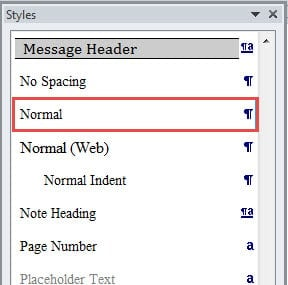
- Sa oras lamang na ito sa window ng "Mga Estilo", kailangan mong hanapin at i-click ang "Normal". Ang epekto ay pareho sa ipinakita sa pamamaraan 1.

Gayunpaman, ang 3 pamamaraang ito ay hindi makakatulong sa iyo na alisin ang mga hyperlink, kung mayroon man sa dokumento. Upang matugunan ito, maaari mong basahin ang artikulong ito: Paano Makahanap, Baguhin at Tanggalin ang mga Hyperlink sa Iyong Dokumentong Word
Alisin ang isang Tiyak na Estilo sa pamamagitan ng isang Dokumento
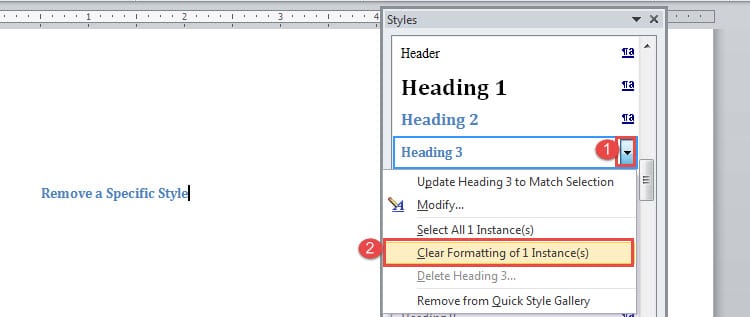
- Sundin ang unang 2 mga hakbang sa pamamaraan 1 upang buksan ang window ng "Mga Estilo".
- Pagkatapos sa pane ng istilo, hanapin ang pangalan ng istilo na nais mong alisin.
- Ilipat ang cursor sa pangalan ng istilo at mag-click sa baligtarin na pindutang tatsulok.
- Susunod na i-click ang "I-clear ang Pag-format ng (mga) Instance ng XX". Ang "XX" ay tumutukoy sa bilang ng istilong ginamit sa dokumento.

2 Mga paraan upang Alisin ang lahat ng Pag-format ng isang Dokumento
Ang 2 pamamaraang ito ay magbibigay-daan sa iyo upang alisin ang lahat ng pag-format ng isang dokumento kasama ang lahat ng mga hyperlink na maaaring naglalaman nito.
Paraan 1: Gumamit ng Macro
- Upang magsimula, pindutin ang "Ctrl + A" upang piliin ang buong dokumento.
- Susunod na pindutin ang "Alt + F11" upang buksan ang VBA editor.
- I-click ang "Ipasok" upang magsingit ng isang bagong module at i-double click upang buksan ito.
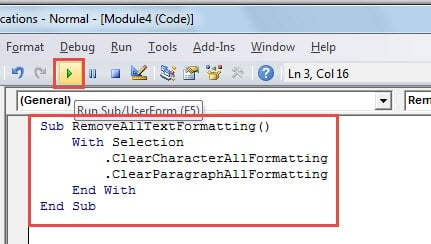
- Pagkatapos i-paste ang mga sumusunod na code doon at pindutin ang "Run":
Sub RemoveAllTextFormatting()
  With Selection
    .ClearCharacterAllFormatting
    .ClearParagraphAllFormatting
  End With
End Sub
 Paraan 2: I-paste bilang Hindi Na-format na Teksto
 Paraan 2: I-paste bilang Hindi Na-format na Teksto
- Pindutin ang "Ctrl + A" upang mapili ang lahat ng mga teksto.
- Pagkatapos ay patuloy na pindutin ang "Ctrl + C" upang makopya.
- At buksan ang isang bagong dokumento at mag-right click dito.
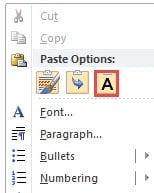
- Piliin ang opsyong "Panatilihin ang Teksto Lamang".

Kumuha ng isang Tool upang Ayusin ang Mga Isyu sa Salita
Sa pangkalahatan, gumagana ang Word nang napakahusay na umaasa tayo dito upang maproseso ang aming pang-araw-araw na mga ulat at dokumento. Gayunpaman, sa lahat ng mga tampok at pag-andar na gumagana sa aming mga file, maaaring magkamali ang mga bagay. Sa gayon, iminumungkahi namin na maaari kang bumili ng a Tool sa pag-aayos ng data ng salita Nang maaga.
Panimula ng May-akda:
Si Vera Chen ay isang dalubhasa sa pagbawi ng data sa DataNumen, Inc., na pinuno ng mundo sa mga teknolohiya sa pagbawi ng data, kasama ang xlsx file tool sa pag-aayos ng pinsala at pdf pagkumpuni ng mga produktong software. Para sa karagdagang impormasyon pagbisita www.datanumen. Sa