
Sa post na ito, masaya naming ibahagi sa inyo ang 4 na paraan para maalis sa pagkakapili ang trailing space habang pumipili ng salita sa pamamagitan ng pag-double click sa Word.
Ang pinakamabilis at pinakamadaling paraan para mapili ang isang salita ay ang pag-double click dito. Gayunpaman, bilang default, pinipili rin ng Word ang kasunod na espasyo pagkatapos ng target na salita para sa iyo. Maaaring nakakainis ang feature na ito kung kailangan mong kopyahin ang salita bilang bahagi ng password.
Samakatuwid, nakakita kami ng 4 na pamamaraan upang malutas ang problemang ito.
Paraan 1: Pindutin ang "Shift + Kaliwang arrow"
- Una sa lahat, i-double click upang pumili ng isang salita at ang pambahay na puwang ay nasa pagpipilian din.
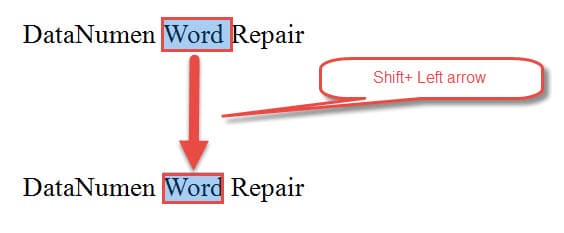
- Pagkatapos ay pindutin ang "Shift + Left arrow" upang alisin sa pagkakapili ang sumusunod na puwang, tulad ng sa ibaba:
Paraan 2: Magdagdag ng isang Marka ng bantas
Nalaman namin na tumitigil ang Word sa pagpili ng puwang pagkatapos ng isang salita maliban kung sinusundan ito ng isang bantas na marka. Sa gayon, isa pang paraan upang mapupuksa ang puwang habang pumipili ng isang salita ay pagdaragdag ng isang bantas pagkatapos nito.
Narito kung ano ang hitsura nito: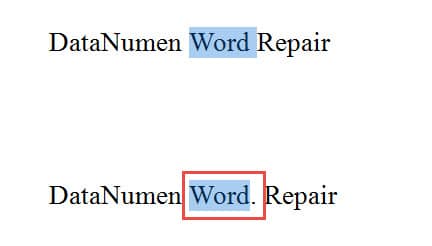
Paraan 3: Pindutin ang "Ctrl + Shift + Kaliwa na arrow"
Bukod sa pamamaraan 1, mayroong isa pang keyboard shortcut upang pumili lamang ng isang salita.
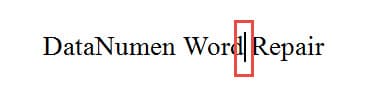
- Para magsimula, ilagay ang iyong cursor sa dulo ng target na salita, pagkatapos mismo ng huling letra ng salita.

- Susunod, pindutin ang "Ctrl + Shift + Kaliwang arrow". Pagkatapos ang salita lamang ang napili.
Paraan 4: Patakbuhin ang isang Macro
Tulad ng lagi, ang macro ay isang kahima-himala na maaaring makatipid sa atin ng maraming oras. Sa oras na ito, bibigyan ka namin ng isang macro upang mapili ang salita bago o pagkatapos ng iyong insertion pointer at alisin ang sumusunod na puwang nang sabay-sabay.
- Una sa lahat, ilagay nang maayos ang iyong cursor. Halimbawa, upang mapili ang salita bago ang iyong insertion pointer, dapat mong iposisyon ito sa tabi mismo ng huling letra ng salita. Habang upang pumili ng isang salita pagkatapos ng pagpasok ng pointer, kailangan mong ilagay ito sa tabi mismo ng unang titik ng salita.
- Pangalawa, i-click ang tab na "Developer" at pagkatapos ay ang "Visual Basic" na utos upang ma-trigger ang editor ng Word VBA. O gawin lamang ang kombinasyon ng shortcut sa keyboard ng "Alt + F11".

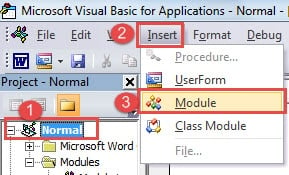
- Pangatlo, i-click ang "Normal" pagkatapos ay "Ipasok".
- Mag-click sa "Modyul".

- Pagkatapos mag-double click sa bagong module upang buksan ang coding area.
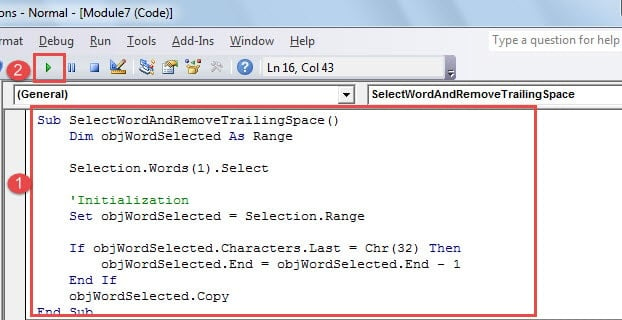
- I-paste ang mga sumusunod na code doon:

'The macro is used to select a word without double click and eliminate the trailing space meanwhile.
Sub SelectWordAndRemoveTrailingSpace()
  Dim objWordSelected As Range
  Selection.Words(1).Select
  'Initialization
  Set objWordSelected = Selection.Range
  If objWordSelected.Characters.Last = Chr(32) Then
    objWordSelected.End = objWordSelected.End - 1
  End If
  objWordSelected.Copy
End Sub
- I-click ang "Run".

Ingatan ang Iyong Integridad ng Data
Sa madalas na paggamit ng Salita, mahirap isipin na hindi ito gumuho. Bilang isang bagay ng katotohanan, hihinto ito sa pagtatrabaho paminsan-minsan. Ang lahat ng mga hindi pangkaraniwang pag-shut down na ito ay nagpapakita sa amin kung gaano kahalaga na mapanatili ang isang backup ng Word file. Nakalulungkot, ilang tao ang maaaring magpatupad ng kanilang backup na plano sa oras. Samakatuwid, mukhang makakakuha ng a masamang tool sa pagbawi ng file ng Word maaaring maging isang malaking tulong.
Panimula ng May-akda:
Si Vera Chen ay isang dalubhasa sa pagbawi ng data sa DataNumen, Inc., na pinuno ng mundo sa mga teknolohiya sa pagbawi ng data, kasama ang Tool sa pag-aayos ng katiwalian ng file ng Excel at pdf pagkumpuni ng mga produktong software. Para sa karagdagang impormasyon pagbisita www.datanumen. Sa