
Sa artikulong ito, tututukan namin ang pagbibigay sa iyo ng 3 macro na magagamit mo para mabilis na ma-convert ang mga dokumento ng Word pdf file.
Sa Word 2003, mayroong isang icon sa menu bar. Sa isang pag-click, agad na na-trigger ng mga user ang window na "Save As" at nai-save ang dokumento pdf format.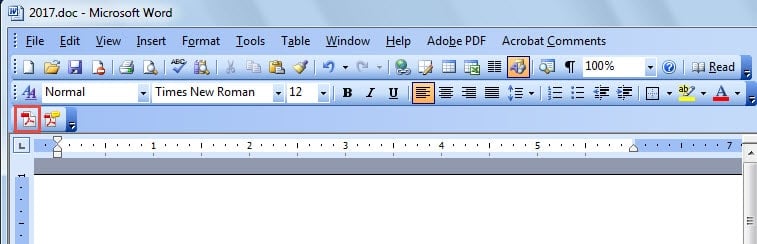
Gayunpaman, tulad ng napansin mo, ang layout sa Word 2010 ay nagbabago nang malaki. At kailangang i-click ng mga user ang tab na "File" pagkatapos ay ang command na "Save As" para ma-trigger ang window na "Save As". Bukod dito, kailangan mong manu-manong piliin ang uri ng pag-save bago pindutin ang pindutang "I-save".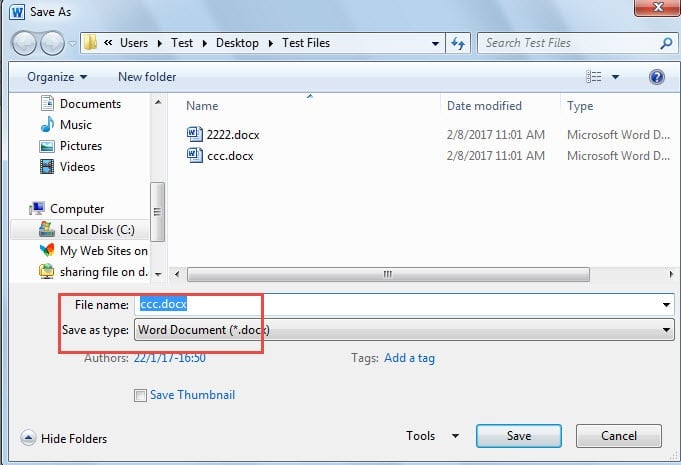
Sa dami ng mga pag-click na ito, hindi pa ito sapat na mabilis. Kaya naman, sa post na ito, nais naming ipakita ang macro kung paano ito gagawin.
Macro 1: Mabilis na I-trigger ang "Save As" Window
- Una sa lahat, i-click ang tab na "Developer" pagkatapos ay i-click ang command na "Visual Basic" para buksan ang VBA editor. Siyempre, ang 2 pag-click ay kailangang gawin kapag naka-display na ang tab na "Developer". Ang alternatibong paraan ay pindutin ang "Alt+ F11".

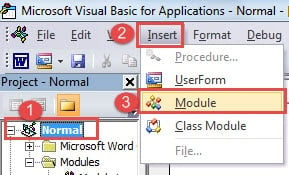
- Pangalawa, i-click ang "Normal" na proyekto.
- Pangatlo, i-click ang "Ipasok" at pagkatapos ay piliin ang "Module" sa menu ng listahan.
- Ngayon ay i-double click ang module upang ipakita ang lugar ng pag-edit.

- Susunod, i-paste ang sumusunod na code:

Sub TriggerSaveAsWindow()
  Dim dlgSaveAs As Dialog

  Set dlgSaveAs = Dialogs(wdDialogFileSaveAs)
  With dlgSaveAs
    .Format = wdFormatPDF
    .Show
    .Execute
  End With
End Sub
- Pagkatapos ay i-click ang "Run".

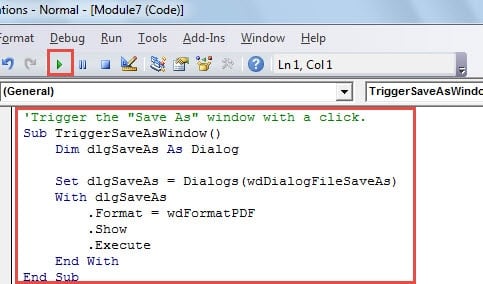
Ngayon ay nariyan na ang window na "Save As". At ang uri ng pag-save ay nasa pdf na. Ang natitira na lang gawin ay i-click ang button na "Save". Binibigyang-daan ka ng macro na ito na baguhin ang pangalan ng file kung kinakailangan.
Macro 2: Direktang Pag-save ng mga Word File sa PDF
Kung sakaling gustong i-save ng ilang tao ang file nang direkta sa pdf nang hindi binabago ang pangalan ng file, narito ang macro na nangangailangan.
- Una sa lahat, ulitin ang unang 4 na hakbang sa itaas.
- Susunod, i-paste ang sumusunod na code sa halip:
'Directly save Word file as Pdf and aumatically open it.
Sub DirectlySaveDocxToPdf()
  Dim objDoc As Document

  Set objDoc = ActiveDocument
  objDoc.ExportAsFixedFormat _
    OutputFileName:=Replace(objDoc.FullName, ".docx", ".pdf"), _
    ExportFormat:=wdExportFormatPDF, OpenAfterExport:=True, OptimizeFor:=wdExportOptimizeForPrint, _
    Range:=wdExportAllDocument, Item:=wdExportDocumentContent
End Sub
- Katulad nito, i-click ang "Run".
Macro 3: Batch Convert ng mga Word Docx File sa mga PDF
- Ilagay muna ang lahat ng docx file sa isang folder.
- Sundin ang mga hakbang sa itaas upang mabuksan ang lugar ng pag-edit.
- Pagkatapos ay i-paste ang bellowing macro:
Sub BatchConvertDocxToPDF()
  Dim objDoc As Document
  Dim strFile As String, strFolder As String

  'Initialization
  strFolder = "C:\Users\Test\Desktop\Test Files\"
  strFile = Dir(strFolder & "*.docx", vbNormal)

  'Precess each file in the file folder and convert them to pdf.
  While strFile <> ""
    Set objDoc = Documents.Open(FileName:=strFolder & strFile)

    objDoc.ExportAsFixedFormat _
      OutputFileName:=Replace(objDoc.FullName, ".docx", ".pdf"), _
      ExportFormat:=wdExportFormatPDF, OpenAfterExport:=False, OptimizeFor:=wdExportOptimizeForPrint, _
      Range:=wdExportAllDocument, Item:=wdExportDocumentContent

    objDoc.Close
    strFile = Dir()
  Wend
End Sub
- Huwag kalimutang i-click ang "Run" button.
nota: Sa mga code "strFolder = “C:\Users\Test\Desktop\Test Files\”", Ang""C:\Users\Test\Desktop\Test Files\"" ay ang landas ng file ng folder. Tandaan na baguhin ito nang naaayon.
Pagkatapos patakbuhin ang macro na ito, ang mga PDF ay ise-save sa parehong folder kung saan nakalagay ang mga dokumento ng Word.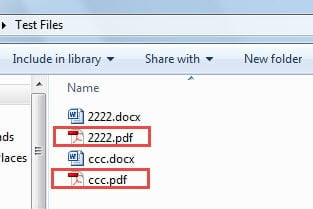
I-secure ang Mga File hangga't Kaya Mo
May mga hakbang pang-iwas at mga aksyon pagkatapos ng sakuna upang mailigtas ang mga nasirang file. Kung patuloy mong bina-backup ang iyong mga file nang regular, madali lang maibalik ang orihinal na file. Ang totoo ay kakaunti ang mga taong kayang manatili sa kanilang plano sa pag-backup, kaya pinapataas ang panganib na mawala ang mahalagang data. Sa ganitong mga sitwasyon, panahon na para gumamit ng mas advanced na paraan. Tool sa pag-aayos ng katiwalian ng dokumento ng Word.
Panimula ng May-akda:
Si Vera Chen ay isang dalubhasa sa pagbawi ng data sa DataNumen, Inc., na pinuno ng mundo sa mga teknolohiya sa pagbawi ng data, kasama ang nasira Excel xlsx fix at pdf pagkumpuni ng mga produktong software. Para sa karagdagang impormasyon pagbisita www.datanumen. Sa