
Sa sumusunod na teksto, mayroong 4 na mabisang paraan na paganahin kang mabilis na pumili at makapagpangkat ng maraming mga bagay sa iyong dokumento sa Word.
Hindi karaniwan para sa ilan sa iyo na lumikha ng isang dokumento ng Word na may maraming mga hugis, kahon ng teksto, at mga larawan, atbp. At may mga pagkakataon din na kailangan mong piliin ang mga ito sa pangkat upang mapalipat mo ang mga ito sa halip na isa-isa ang pagpapatakbo . Walang alinlangan, ang tanong ay nakasalalay sa kung paano pumili ng maraming mga bagay. Gagawa kami ng halimbawa ng pagpili ng maraming mga hugis ng flowchart upang maipakita sa iyo ang 4 na pamamaraan.
Paraan 1: Mga Pangkat ng Bagay sa pamamagitan ng pagpili ng Isa-isa sa kanila
Malinaw na, maaari mong piliin ang bilang ng mga bagay nang isa-isa.
- Una, ipagpalagay na mayroon kaming isang halimbawa tulad ng sa ibaba:

Pindutin ang alinman sa "Ctrl" o "Shift".
- Pagkatapos ay umalis sa mga hugis ng pag-click upang maging pangkat nang isa-isa.
- Susunod na pag-right click.
- I-click ang pagpipiliang "Pangkat" sa listahan-menu.
- At muling i-click ang "Pangkat" sa extension list-menu.

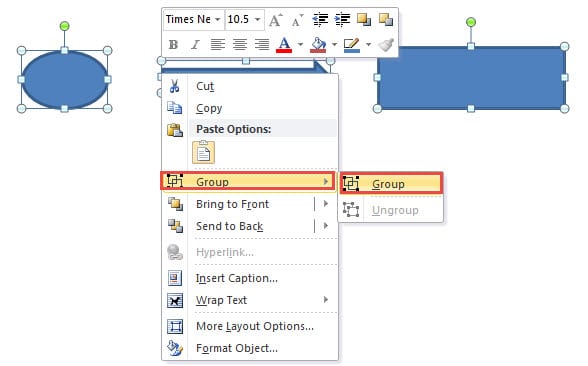
Ngayon ay nagtagumpay ka sa pagpapangkat ng mga bagay na ito, at maaari mong ilipat ang mga ito nang sama-sama sa kabuuan.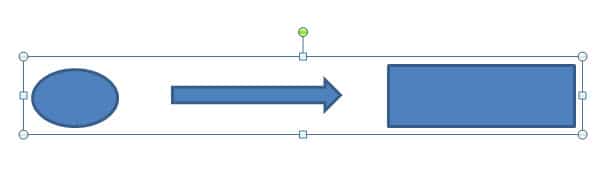
Paraan 2: Mga Pangkat ng Bagay sa pamamagitan ng pagpili sa kanila sa "Seleksyon Pane"
- Sa oras na ito i-click muna ang tab na "Layout ng Pahina."
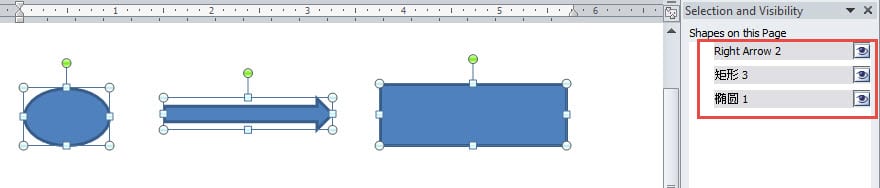
- Pagkatapos i-click ang "Seleksyon Pane" sa pangkat na "Ayusin".

- Susunod sa kanang bahagi ng dokumento, doon bubuksan ang "Seleksyon Pane" kung saan makikita mo ang lahat ng mga hugis sa isang tiyak na pahina. Pindutin ang "Ctrl" at hawakan.
- At i-click ang pangalan ng hugis sa pane isa-isa. Maaari mong makita ang mga hugis sa pahina ng dokumento na napili.

- Pagkatapos ulitin mula sa hakbang 3 hanggang hakbang 5 sa pamamaraan 1.

Paraan 3: Mga Pangkat na Bagay sa pamamagitan ng Paggamit ng Opsyon na "Piliin ang Mga Bagay" sa Word 2010
Narito ang kailangan mong malaman na hindi mo magagamit ang pagpipiliang "Pumili ng Mga Bagay" sa Word 2010 nang direkta ngunit upang ipasok ang isang "Bagong Guhit na Canvas" sa dokumento ng Word bago mo ipasok ang lahat ng mga hugis.
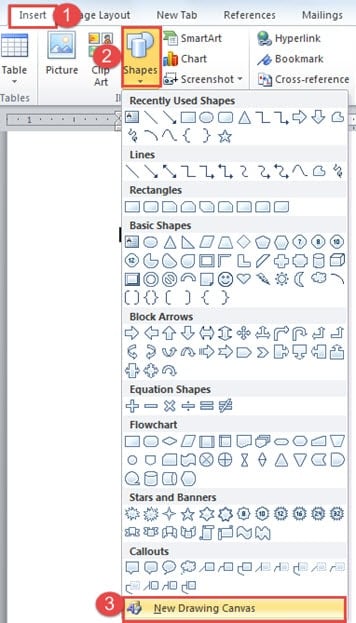
- Upang magsimula sa, i-click ang tab na "Ipasok".
- Pagkatapos piliin ang "Mga Hugis" sa pangkat na "Mga Ilustrasyon".
- Susunod na pag-click sa "Bagong Guhit na Canvas".

- Pagkatapos ay ipasok ang mga hugis na kailangan mo sa drawing canvas.
- Susunod, i-click ang tab na "Home".
- At pumunta upang i-click ang pagpipiliang "Piliin" sa pangkat na "Pag-edit".
- Piliin ang "Piliin ang Mga Bagay" sa listahan-menu.

- Maaari mo nang makita ang pahiwatig sa kaliwang sulok ng pahina ng dokumento, tulad ng sa ibaba:


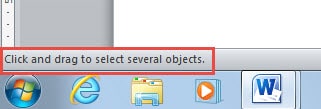
Sundin lamang ang lead, at i-click at i-drag upang gumuhit ng isang lugar kasama ang lahat ng mga bagay sa canvas upang mapili ang mga ito.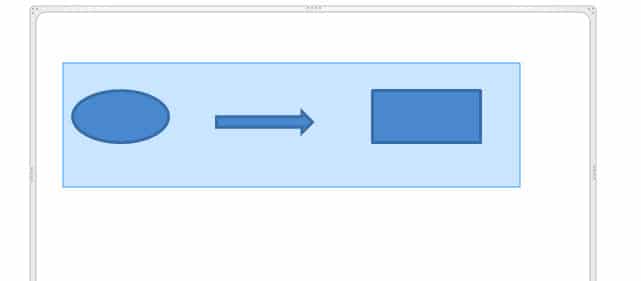
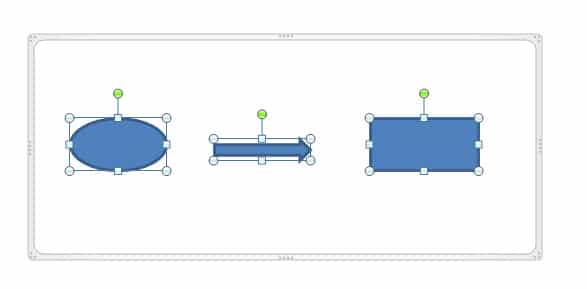
- Muli ulitin mula sa hakbang 3 hanggang hakbang 5 sa pamamaraan 1.
Paraan 4: Mga Pangkat na Bagay sa pamamagitan ng Paggamit ng Pagpipilian na "Pumili ng Mga Bagay" sa Ibang Mga Bersyon ng Salita
Sa totoo lang, sa lahat ng mga bersyon ng Word maliban sa Word 2010, maaari mong gamitin ang pagpipiliang "Piliin ang Mga Bagay" nang direkta upang pumili at pangkatin ang mga bagay nang hindi muna ipinasok ang isang canvas. Ang kailangan mong gawin ay sundin mula sa hakbang 5 hanggang hakbang 9 sa pamamaraan 3.
Maaari mo ring mai-save ang .docxs file bilang .doc file upang maaari kang pumili ng mga bagay sa dokumento nang direkta.
At kung susubukan mong i-grupo ang mga larawan, pagkatapos ay kailangan mong baguhin ang istilo ng "Pagbabalot ng Teksto" sa anumang larawan ngunit "Kasunod sa teksto"
paghahambing
| Pamamaraan | Bentahe | Mga Disbentaha |
| Paraan 1: Mga Pangkat ng Bagay sa pamamagitan ng pagpili ng Isa-isa sa kanila | 1. Ito ay isang madali at simpleng paraan.
2. Maaari mong ilapat ang pamamaraang ito kahit na anong bersyon ng Word ang iyong ginagamit. |
1. Kailangan mong pumili ng mga bagay isa-isa.
2. Maaari mong makaligtaan ang ilang mga maliliit na bagay dahil maraming. |
| Paraan 2: Mga Pangkat ng Bagay sa pamamagitan ng pagpili sa kanila sa "Seleksyon Pane" | 1. Ito ay isang madali at simpleng paraan.
2. Hindi ka makaligtaan ang mga bagay dahil nakalista ang mga ito sa pane. 3. Maaari mong ilapat ang pamamaraang ito kahit na anong bersyon ng Word ang iyong ginagamit. |
Kailangan mong pumili ng mga bagay isa-isa.
|
| Paraan 3: Mga Pangkat na Bagay sa pamamagitan ng Paggamit ng Opsyon na "Piliin ang Mga Bagay" sa Word 2010
& Paraan 4: Mga Pangkat na Bagay sa pamamagitan ng Paggamit ng Pagpipilian na "Pumili ng Mga Bagay" sa Ibang Mga Bersyon ng Salita |
1. Maaari kang pumili ng maraming mga bagay nang sabay-sabay.
2. Hindi ka gaanong makakaligtaan ng ilang mga bagay. 3. Kung hindi ka gumagamit ng Word 2010, maaari kang pumili ng maraming mga bagay nang direkta sa pamamagitan ng pagguhit ng isang lugar upang isama ang mga ito. |
1. Para sa mga gumagamit ng Word 2010, kailangan mong magsingit ng isang canvas na pagguhit bago ipasok ang mga hugis sa mga dokumento upang mapili ang mga ito na dumami.
2. Para sa mga gumagamit ng Word 2010, maaaring kailanganin mong i-save ang .docx file bilang .doc file upang direktang pumili ng mga bagay. |
Panatilihing Madaling-magamit ang isang Mataas na Kahusayan na Mabawi ang Tool
Talaga, sa mga modernong kasanayan sa negosyo, ang oras ay pera. Kaya walang gaanong oras para mag-isip ka tungkol sa kung ano ang gagawin sa sandaling masira ang iyong mga file. Samakatuwid, ang pinakamahusay na paraan ay upang mapanatili ang isang mahusay na pagpapaandar Kasangkapan sa pagkumpuni ng file ng salita sa lugar upang matugunan mo nang mahusay ang mga isyu sa katiwalian.
Panimula ng May-akda:
Si Vera Chen ay isang dalubhasa sa pagbawi ng data sa DataNumen, Inc., na pinuno ng mundo sa mga teknolohiya sa pagbawi ng data, kasama ang nasira ang pag-aayos ng file ng Excel at pdf pagkumpuni ng mga produktong software. Para sa karagdagang impormasyon pagbisita www.datanumen. Sa