
Sa artikulong ito, ipapakita namin sa iyo ang 3 mabilis na paraan upang mai-convert ang mga talahanayan sa mga imahe sa iyong dokumento ng salita.
Bakit mo kailangang baguhin ang mga talahanayan ng Word sa mga imahe?
Narito ang 3 pangunahing dahilan para sa katanungang ito.
- Upang maiwasan na aksidenteng baguhin ang laki ng cell. Ang pagse-save ng mga talahanayan ng Word bilang mga imahe ay maaaring makatulong sa iyo na matiyak na ang iyong format ng talahanayan ay hindi na magbabago, kaya't ang buong dokumento ay mananatili sa paraang ito. Sa gayon hindi mo kailangang ayusin ito sa lahat ng oras.
- Upang maprotektahan ang integridad ng data. Ang pag-convert ng mga talahanayan sa mga imahe ay maaaring tumigil sa iba mula sa hindi sinasadyang pagbabago ng data sa iyong mga talahanayan.
- Upang mas madaling maibahagi ang data ng talahanayan. Malinaw na, mas maginhawa upang magpadala ng isang imahe sa halip na isang buong dokumento sa kaso ng pagbabahagi ng file. Bukod dito, pagdating sa mga mobile device, ang ilang mga tao ay walang naka-install na Salita.
Pagkatapos tingnan natin kung paano gumagana ang 3 paraan na ito.
Paraan 1: Kumuha ng isang Screenshot ng Talahanayan
- Una sa lahat, buksan ang salita na naglalaman ng talahanayan.
- Pagkatapos kung na-install mo ang screenshot software sa iyong computer, maaari mo itong magamit upang kumuha ng isang screenshot ng talahanayan at mai-save ito bilang imahe.
- O maaari mong magamit ang built-in na "Paint" upang gawin ang gawain. Una, pindutin ang "Print Screen" key.
- Susunod, buksan ang "Paint".
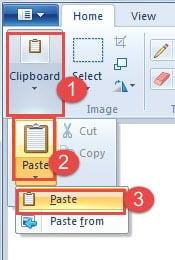
- I-click ang "Clipboard".
- Pagkatapos i-click ang pagpipiliang "I-paste".
- Muli i-click ang "I-paste" sa list-menu.

- Susunod maaari kang pumili upang i-crop ang imahe upang mai-save lamang ang talahanayan.
- I-click ang pindutang "I-save" at pumili ng isang lokasyon ng imbakan.

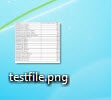
Kung ang talahanayan ay sobrang haba, maaaring kailangan mong ulitin ang hakbang sa screenshot nang maraming beses at i-paste ang mga ito bilang isang imahe.
Paraan 2: I-convert ang Dokumento sa PDF
- Una, buksan ang dokumento ng Word.
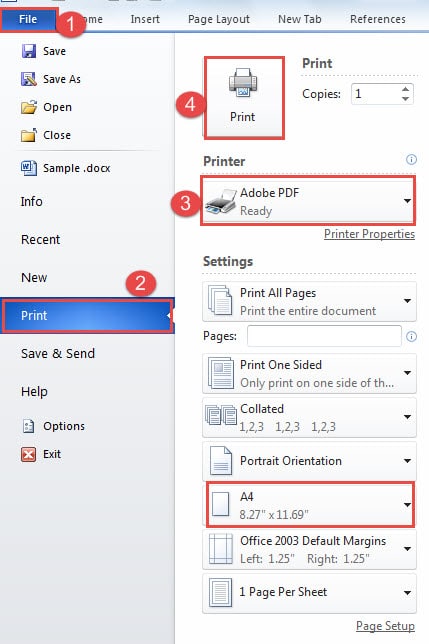
- Pagkatapos i-click ang tab na "File".
- Susunod na pag-click sa "I-print".
- At piliin ang "Adobe PDF" para sa "Printer".
- Pagkatapos i-click ang pindutang "I-print".

- Ngayon ang dokumento ay nai-save sa PDF format Buksan ang PDF file.
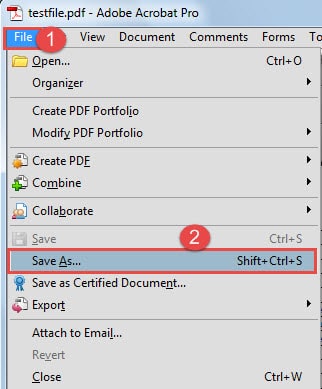
- I-click ang tab na "File".
- Pagkatapos i-click ang "I-save Bilang".
- Sa dialog box na "I-save Bilang", pumili ng isang format ng imahe para sa uri ng pag-save.
- Pagkatapos i-click ang "I-save".


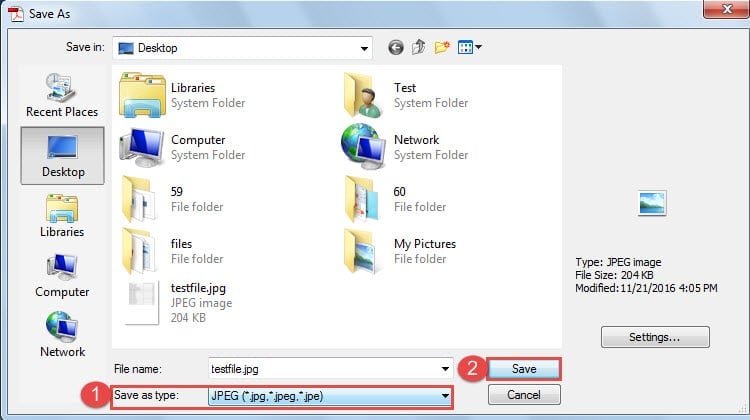

Tiyak na, maaari mong gamitin ang "Kulayan" upang i-crop ang imahe.
Kung mayroon kang isang mahabang mesa na umaabot sa isang pahina, maaari kang pumili upang i-set up ang laki ng papel. Halimbawa, maaari kang pumili ng "A3" o isang kahit na mas malaki pa.
Paraan 3: Magsingit ng isang Bagay
- Una, kopyahin at i-paste ang talahanayan sa isang bagong dokumento.
- Pagkatapos ay i-save ang dokumento at isara ito.
- Ngayon buksan ang isa pang bagong dokumento.
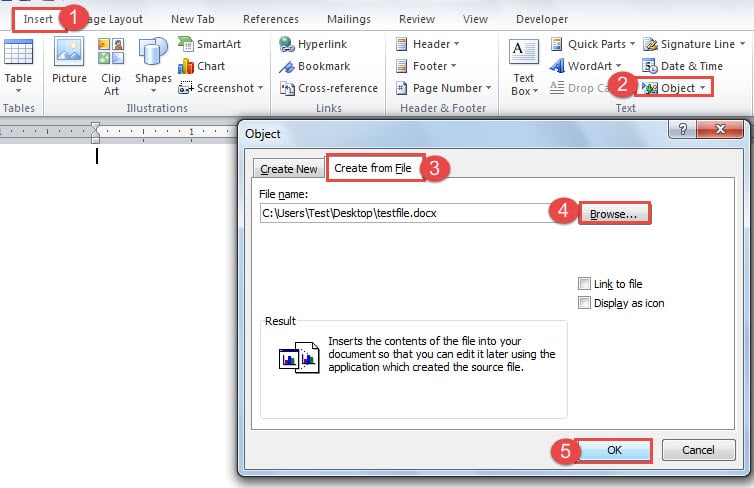
- Una i-click ang tab na "Ipasok".
- Pagkatapos i-click ang "Bagay".
- Susunod na pag-click sa "Lumikha mula sa File" sa dialog box na "Bagay".
- Pagkatapos ay pumunta upang i-click ang "Mag-browse".
- Susunod, piliin ang file na naglalaman ng iyong talahanayan.
- I-click ang "OK" sa dialog box na "Bagay".

- Ngayon ang talahanayan ay ipapakita sa dokumento. I-click ito.
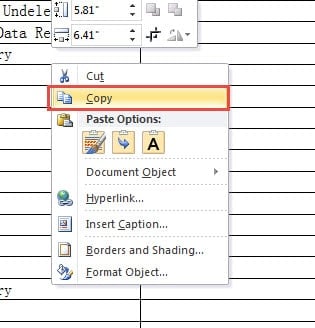
- Pagkatapos ay i-right click.
- At piliin ang "Kopyahin".

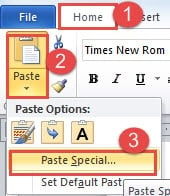
- Susunod na pag-click sa tab na "Home".
- At i-click ang nakabaligtad na tatsulok sa pagpipiliang "I-paste".
- Sa listahan — menu, i-click ang “I-paste ang Espesyal”.

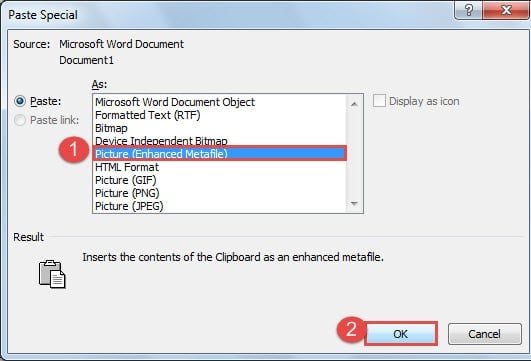
- Ngayon sa dialog box na "I-paste", pumili lamang ng isang format ng imahe, tulad ng "Larawan (Pinahusay na Metafile)". Ngunit hindi mo mapipili ang "Larawan (JPEG)", dahil makakakuha ka ng isang itim na talahanayan kung saan hindi mo makikita ang data.
- Pagkatapos ay i-click ang "OK".

- Tandaan na i-save ang dokumento.
Gayunpaman kung ang talahanayan ay isang mahaba, maaari mong sundin ang mga hakbang sa ibaba upang itakda ang pahina bago mo baguhin ang talahanayan sa isang imahe.
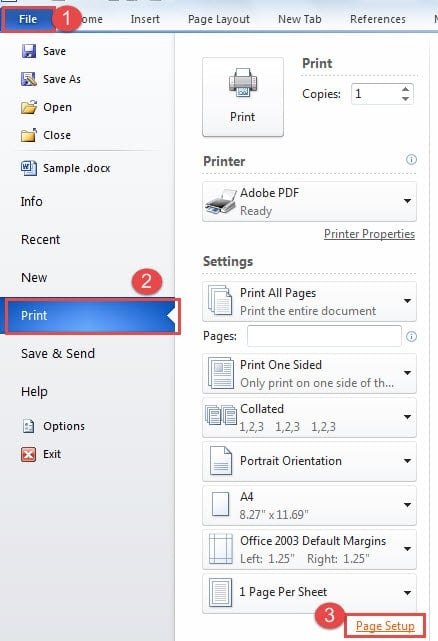
- I-click ang "File".
- Pagkatapos ay pumunta sa "Print".
- Susunod na pag-click sa "Pag-set up ng Pahina".

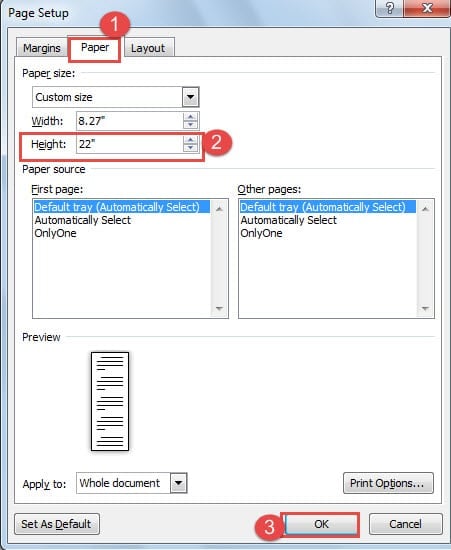
- Sa dialog box na "Pag-setup ng Pahina", i-click muna ang "Papel".
- Pagkatapos sa kahon ng paikot sa likod ng "Taas", maaari mong piliin ang pinakamalaking bilang.
- Susunod na pag-click sa "OK".

Paghahambing ng 3 na Paraan
| Pamamaraan | Bentahe | Mga Disbentaha |
| Kumuha ng isang Screenshot ng Talahanayan | Ito ay isang mabilis at simpleng paraan upang mai-convert ang talahanayan sa imahe. | 1. Para sa isang mahaba, kailangan mong kumuha ng maraming mga screenshot at i-paste ang mga imahe nang sama-sama upang makakuha ng isa.
2. Maaari ka lamang magkaroon ng isang imahe sa bawat oras. |
| I-convert ang Dokumento sa PDF | 1. Maaari kang makakuha ng isang mahabang mesa na nai-convert sa isang imahe sa isang pahina.
2. Maaari mong i-convert ang maraming mga talahanayan sa mga imahe nang sabay. |
1. Kailangan mong gumamit ng tool sa larawan upang matanggal ang hindi nagamit na teksto.
2. Hindi mo kailangang i-paste ang maraming mga imahe sa isa upang makakuha ng isang mahabang imahe ng mesa. |
| Magsingit ng isang Bagay | Maaari kang makakuha ng isang malinaw na-view ng mahabang imahe ng talahanayan. | 1. Maaari ka lamang makakuha ng isang imahe sa bawat oras.
2. Hindi mo kailangang i-paste ang maraming mga imahe sa isa upang makakuha ng isang mahabang imahe ng mesa. |
Bigyang-pansin ang Pag-recover ng File
Alam nating lahat na ang Word ay may built-in na pagpapaandar ng pag-aayos ng file. Gayunpaman gumagana ito ng mas mababa kaysa sa kasiya-siya. Samakatuwid, isang dalubhasa nasira tool sa pag-aayos ng file ng doc ay maaaring maging isang malaking tulong sa iyong kailangan na oras. Panahon na ng pansin mo sa pagbawi ng file.
Panimula ng May-akda:
Si Vera Chen ay isang dalubhasa sa pagbawi ng data sa DataNumen, Inc., na pinuno ng mundo sa mga teknolohiya sa pagbawi ng data, kasama ang nasira ang pagbawi ng file ng Excel at pdf pagkumpuni ng mga produktong software. Para sa karagdagang impormasyon pagbisita www.datanumen. Sa