
Binigyan ka ng Excel ng maraming praktikal na function. At sa artikulong ito, ipapakilala namin ang tatlong paraan upang matulungan kang mabilis na malaman ang mga argumento ng function.
Malamang na nakatagpo ka ng ganitong kondisyon: Kapag nagtatrabaho ka sa Excel at kailangan mong gumamit ng isang partikular na function. Hindi mo matandaan ang mga argumento ng function ng detalye. Gayunpaman, sa sandaling ito, hindi ka makakonekta sa Internet at maghanap para sa function na ito. Ang resulta ay gugugol ka pa ng mas maraming oras upang tapusin ang gawaing ito o hindi mo man lang ito matapos. Upang malutas ang problemang ito, ngayon ay magbibigay kami ng tatlong paraan para sa iyo.
Paraan 1: Sumangguni sa Mga Tip sa Screen
Dito ay ipapakita namin sa iyo ang hakbang ng unang paraan nang detalyado.
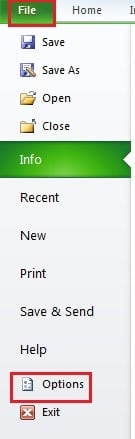
- I-click ang tab na "File" sa laso.
- At pagkatapos ay i-click ang pindutang "Mga Pagpipilian" sa kaliwa.
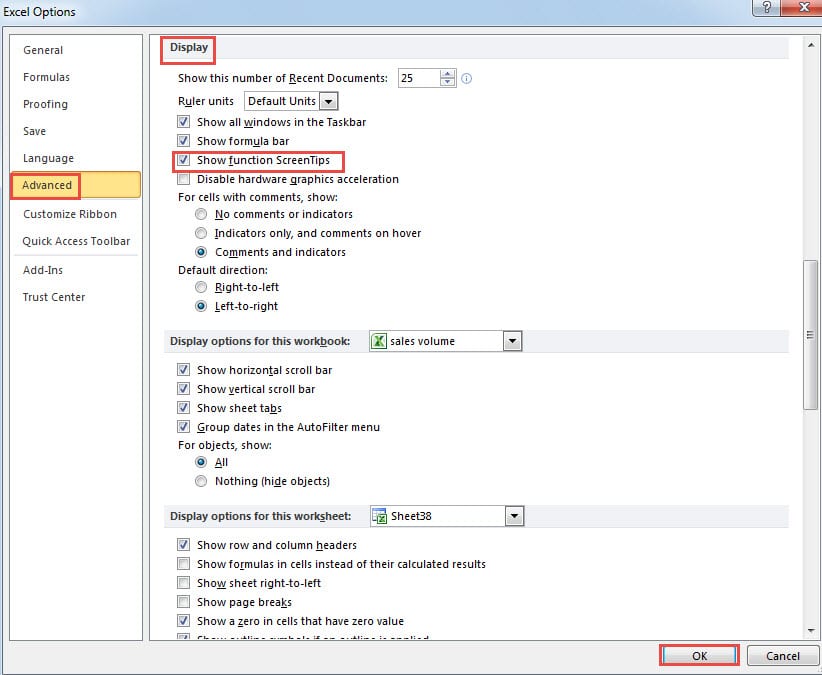
- Makikita mo ang pop up na window ng "Excel Options". Dito i-click ang opsyon na "Advanced".
- At pagkatapos ay i-drag ang scroll bar sa kanan hanggang sa makita mo ang bahagi ng “Display”.
- Dito lagyan ng tsek ang opsyon na "Ipakita ang function ng ScreenTips". Sa Excel, sinusuri ang default na setting ng feature na ito. Ngunit maaari mong alisin ang tsek ang tampok na ito dahil sa ilang iba pang mga pangangailangan.

- Pagkatapos ng setting, ngayon i-click ang button na "OK" para i-save ito.
Ngayon ay babalik ka sa worksheet. Kapag nag-input ka ng function sa isang cell, lalabas ang screen tip sa ilalim ng function na ito. At lalabas dito ang lahat ng mga argumento ng function ng detalye. Kaya, maaari mong malaman kung ano ang kailangan mong i-type sa formula ayon sa tip na ito.

Paraan 2: Gumamit ng Mga Shortcut Key
Maliban sa pagtukoy sa mga tip sa screen, maaari ka ring gumamit ng shortcut keys combo upang ipakita ang mga argumento.
- Ilagay ang pangalan ng isang function at ang kaliwang panaklong sa cell.
- At pagkatapos ay pindutin ang mga shortcut key na "Shift + Ctrl + A" sa keyboard. Susunod na makikita mo ang mga argumento na lilitaw sa cell na ito.


Ngayon ay maaari mong i-type ang kinakailangang impormasyon sa formula na ito ayon sa iyong pangangailangan. Malalaman mo na ang pamamaraang ito ay halos kapareho sa una.
Paraan 3: Ipasok ang Function
Dito ay pag-uusapan natin ang ikatlong paraan. Kung hindi mo pa rin maintindihan ang mga argumento sa isang function sa pamamagitan ng dalawang pamamaraan sa itaas, maaari mong subukang ilapat ang ganitong paraan.
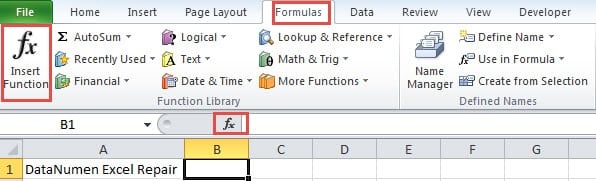
- I-click ang tab na "Mga Formula" sa ribbon
- At pagkatapos ay i-click ang button na "Insert Function" sa toolbar. Bilang karagdagan, maaari mo ring direktang i-click ang function sign sa formula bar upang palitan ang dalawang hakbang.

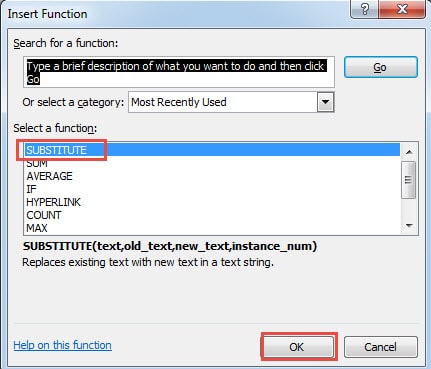
- Susunod na makikita mo ang window na "Insert Function". Dito pumili ng isang function. Maaari ka ring pumili ng kategorya at pagkatapos ay hanapin ang function.
- Pagkatapos nito, i-click ang pindutang "OK" sa window na ito.

- At pagkatapos ay makikita mo ang window ng "Mga Argumento ng Function". Dito maaari mo ring ipasok ang mga argumento sa kaukulang mga text box.
Kung hindi ka malinaw sa isang argumento, maaari mong i-click ang text box. Ang masusing pagpapaliwanag ng argumentong ito ay lalabas sa ilalim ng mga text box na iyon.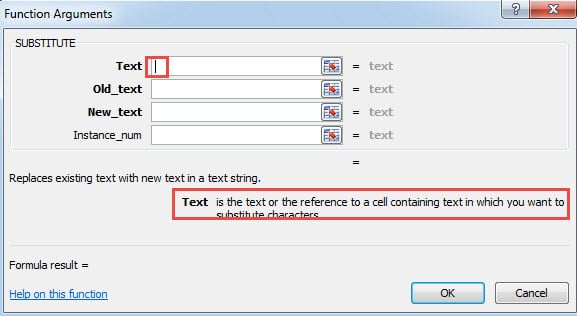
Samakatuwid, sa pamamaraang ito, maaari kang magkaroon ng mas mahusay na pag-unawa sa mga argumento ng function.
Isang Paghahambing sa pagitan ng mga Paraan sa itaas
Dito namin inilista ang mga pakinabang at disadvantage ng tatlong pamamaraan.
|
paghahambing |
Sumangguni sa Mga Tip sa Screen | Gumamit ng Mga Shortcut Keys |
Magsingit ng Function |
|
Bentahe |
Maaari kang sumangguni sa mga tip sa screen kapag nagta-type ka. | Ang lahat ng mga argumento ay malinaw na ililista sa cell gamit ang mga shortcut key na ito. | Makikita mo ang malalim na paliwanag sa window ng function arguments. |
|
Mga Disbentaha |
Kapag kailangan mong paganahin o huwag paganahin ang tampok na ito, kailangan mong dumaan sa mga hakbang. | Ang teksto sa formula ay makakasagabal sa iyo kapag kailangan mong mag-input ng impormasyon. | Kung hindi mo matandaan ang pangalan ng function, malamang na gumugugol ka ng maraming oras sa paghahanap nito. |
Higit sa lahat, ang tatlong pamamaraan ay lubhang kapaki-pakinabang at praktikal. Maaari kang pumili mula sa mga pamamaraan upang malaman ang mga argumento ng function ayon sa iyong aktwal na pangangailangan.
Ang Data Disaster ay isang Nakakagambalang Problema
Sa panahon ngayon ang data disaster ay naging mas matindi. Ito ay talagang isang nakakagambalang problema para sa mga gumagamit ng computer. At kung madalas kang gumamit ng Excel upang tapusin ang iyong trabaho, tiyak na makakatagpo ka ng korapsyon sa Excel. Samakatuwid, upang ayusin ang problema sa Excel xls at makuha ang iyong data at impormasyon, dapat mong gawin ang tamang aksyon. Ang paggamit ng recovery tool ay maaaring ang pinakaangkop na pagpipilian para sa iyo kung wala kang alam tungkol sa data recovery. Madaling gamitin ang tool na ito at ang resulta ay tiyak na magpapasaya sa iyo.
Panimula ng May-akda:
Si Anna Ma ay isang dalubhasa sa pagbawi ng data sa DataNumen, Inc., na pinuno ng mundo sa mga teknolohiya sa pagbawi ng data, kasama ang repair Word file error at pananaw sa pag-aayos ng mga produktong software. Para sa karagdagang impormasyon pagbisita www.datanumen. Sa