
Minsan baka gusto mong bilangin ang kabuuang bilang ng mga napiling item sa Outlook. Masyadong matagal ang oras upang mabilang sila isa-isa. Ipakilala ng artikulong ito ang 2 mabilis na paraan.
Tulad ng dati, madali mong makukuha ang kabuuang bilang ng mga item sa kasalukuyang folder sa pamamagitan ng pagtukoy sa numero sa status bar. Ngunit kung nais mong mabilis na makuha ang bilang ng mga kasalukuyang napiling item, ang status bar ay magiging walang magawa. Dapat mong gamitin ang iba pang mga diskarte. Dito ay magpapakita kami ng 2 mabilis na diskarte. Pareho sa kanila ay medyo madali at maginhawa. Maaari kang pumili alinman ayon sa iyong kagustuhan.
Paraan 1: Bilangin ang Napiling Mga Item sa pamamagitan ng Mga Code ng VBA
- Sa una, ilunsad ang Outlook at magtungo sa tab na "Developer".
- Pagkatapos hanapin at mag-click sa pindutang "Visual Basic" sa pangkat na "Code".
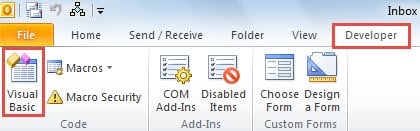
- Pagkatapos nito, isang bagong window na "Microsoft Visual Basic for Applications" ang magbubukas.
- Mamaya dapat kang magbukas ng isang bagong Modyul.
- Sa bagong module, dapat mong kopyahin at i-paste ang mga sumusunod na VBA code.
Sub CountSelectedItems()
    Dim olApp As Application
    Dim SelItems As Outlook.Selection
    Dim IntRes As Integer
    Dim StrMsg As String

    Set olApp = Outlook.Application
    Set SelItems = olApp.ActiveExplorer.Selection

    StrMsg = "You've Selected " & SelItems.Count & " Items!"
    IntRes = MsgBox(StrMsg, vbOKOnly + vbInformation, "Count Selected Outlook Items")
End Sub
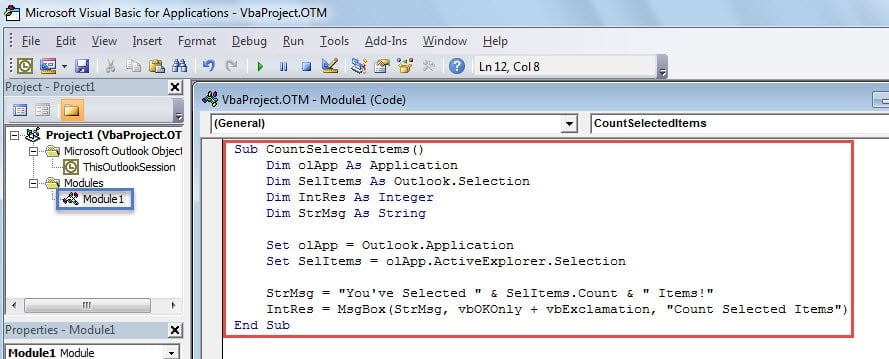
- Kasunod, mag-click sa icon na "I-save" sa toolbar at lumabas sa kasalukuyang window.
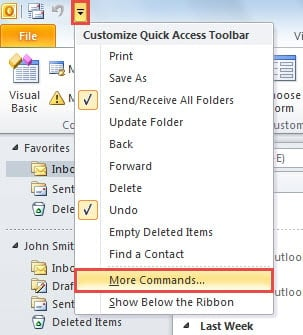
- Pagkatapos nito, maaari mong i-click ang pababang arrow sa Quick Access Toolbar at piliin ang "Higit pang Mga Utos" mula sa drop down list.

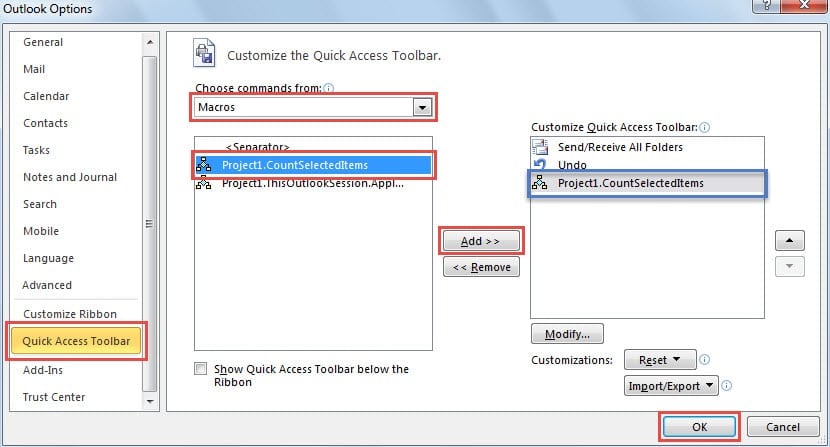
- Sa bagong popup na window na "Mga Pagpipilian sa Outlook", gawin ang mga sumusunod na hakbang:
- Una, piliin ang "Macros" sa patlang na "Pumili ng mga utos mula sa".
- Pagkatapos mula sa listahan ng macro, piliin ang dating naidagdag na macro at i-click ang pindutang "Idagdag".
- Panghuli i-click ang pindutan na "OK".

- Ngayon ay maaari kang magkaroon ng isang pagsubok. Pumili ng maraming mga item sa Outlook, at pagkatapos ay mag-click sa pindutan ng macro sa Quick Access Toolbar. Makakatanggap ka ng isang kahon ng dayalogo, tulad ng sumusunod na larawan:


Paraan 2: Bilangin ang Napiling Mga Item sa pamamagitan ng "Enter" Key Button
Hindi tulad ng pamamaraan sa itaas na lumilikha ng isang bagong kahon ng mensahe sa pamamagitan ng VBA para sa pagbibilang, ang Paraan 2 ay upang magamit ang isang panloob na tampok ng Outlook. Ito ay isang hotkey - pindutan ng "Enter" na key, na orihinal na nagsisilbing isang alerto sa Outlook.
- Una, piliin ang Mga Item ng Outlook na nais mong bilangin.
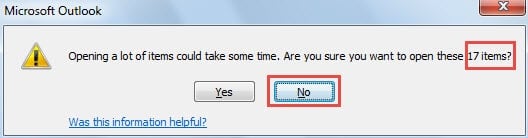
- Pagkatapos ay pindutin ang pindutan ng "Enter" key. Kaagad, makakakuha ka ng isang alerto sa Outlook, ipinakita bilang imahe sa ibaba:

Paghahambing ng 2 Paraan
| Pamamaraan | Bentahe | Mga Disbentaha |
| Bilangin sa pamamagitan ng VBA | Maaari itong bilangin ang mga item na walang mga limitasyon. | Dapat mong baguhin ang mga setting ng macro sa "Trust Center". |
| Bilangin sa pamamagitan ng "Enter" | Ito ay napaka-simple. | Hindi ito gagana kung pumili ka ng mas mababa sa 4 na item. |
Lutasin ang Mga Problema sa Outlook
Ang mga isyu sa Outlook ay maaaring mangyari paminsan-minsan. Samakatuwid, bilang regular na mga gumagamit, maaari naming panatilihing kalmado kapag naabutan sila at gumawa ng agarang mga pagkilos upang harapin ang mga ito. Kung ang mga isyu ay kasangkot sa Korapsyon sa mail ng PST, maaari kang mag-resort sa tool sa pag-aayos ng inbox ng Outlook, ScanPST.
Panimula ng May-akda:
Si Shirley Zhang ay isang dalubhasa sa pagbawi ng data sa DataNumen, Inc., na pinuno ng mundo sa mga teknolohiya sa pagbawi ng data, kasama ang ayusin ang error sa SQL file at pananaw sa pag-aayos ng mga produktong software. Para sa karagdagang impormasyon pagbisita www.datanumen. Sa