
Kung nais mong i-reset ang iyong mga lagda sa email sa iyong Outlook, kakailanganin mong tanggalin ang lahat ng mga lagda. Sa artikulong ito, ibabahagi namin sa iyo ang 3 mga diskarte upang mabilis itong makamit.
Marahil ay nakagawa ka na ng mga lagda sa email sa iyong Outlook. Kung sa tingin mo ay karamihan sa mga ito ay walang silbi at hindi kasiya-siya, maaari mong i-reset ang mga ito, o kaya'y muling likhain ang mga lagda. Sa ganitong kaso, ang unang hakbang ay burahin lahat ang mga ito. Sa mga sumusunod, ibabahagi namin sa iyo ang 3 paraan. Ngayon, basahin pa upang makuha ang mga ito nang detalyado.
Paraan 1: Isa-isang Tanggalin ang Lahat ng Mga Lagda ng Email
- Para magsimula, ilunsad ang iyong aplikasyon sa Outlook.
- Pagkatapos ay i-click ang pindutan na "Bagong E-mail" sa laso upang lumikha ng isang bagong email.
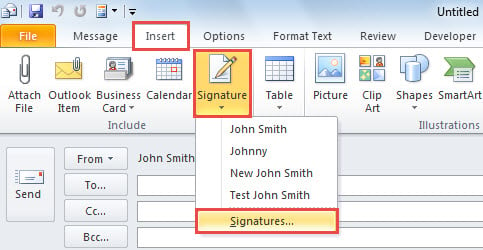
- Sa window ng Mensahe, dapat kang lumipat sa tab na "Ipasok" at mag-click sa pindutang "Lagda".
- Mula sa drop down list, piliin ang opsyong "Mga Lagda".

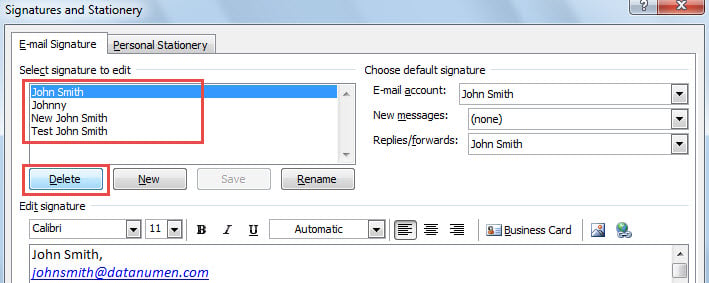
- Kasunod, sa popup dialog box na "Mga Lagda at Stationery", maaari kang pumili ng isang lagda at pagkatapos ay pindutin ang "Tanggalin" na pindutan upang alisin ito.

- Ulitin ang Hakbang 5 upang tanggalin ang lahat ng mayroon nang mga lagda.
- Sa huli, pagkatapos tanggalin ang lahat ng mga ito, maaari mong isara ang lahat ng mga kahon ng dayalogo hanggang sa bumalik sa pangunahing window ng Outlook.
Paraan 2: Manu-manong Tanggalin ang Lahat ng Mga File ng Lagda
- Sa unang lugar, sa pangunahing window ng Outlook, magtungo sa menu na "File".
- Pagkatapos, sa bagong screen, piliin ang "Mga Pagpipilian".
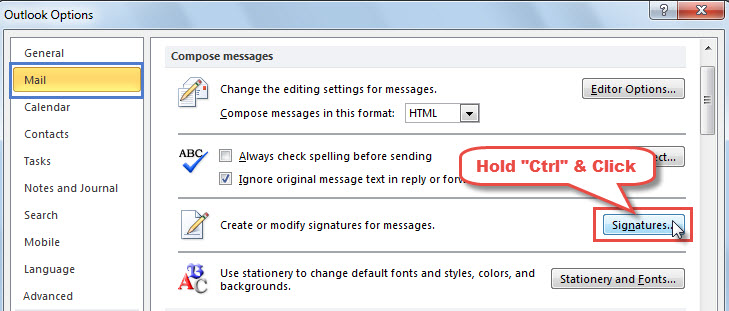
- Susunod, sa window na "Mga Pagpipilian sa Outlook", lumipat sa tab na "Mail".
- Sa ilalim ng tab na ito, makakahanap ka ng isang pindutang "Mga Lagda". Hawakan ang pindutan ng "Ctrl" at mag-click dito.

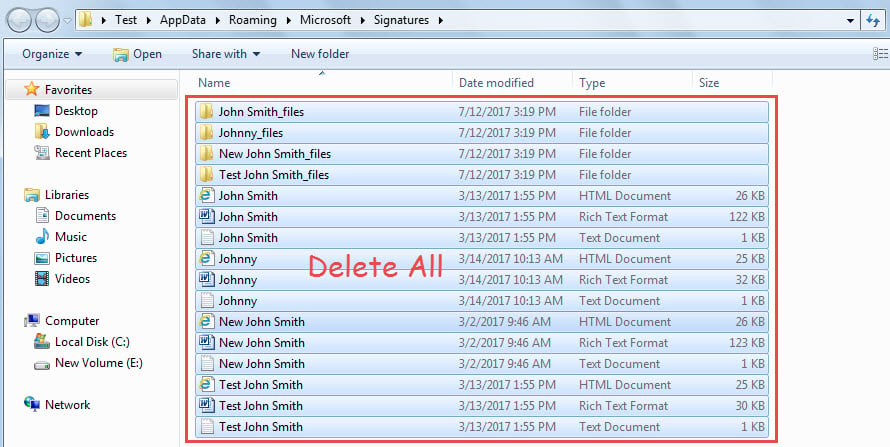
- Pagkatapos nito, makakakuha ka ng access sa isang folder ng Windows, kung saan nakaimbak ang lahat ng mga file ng lagda.
- Pagkatapos, sa folder na ito ng Windows, maaari mong pindutin ang "Ctrl + A" upang mapili ang lahat ng mga folder at file.
- Panghuli, maaari mong pindutin ang pindutang "Tanggalin" upang tanggalin ang lahat ng mga ito, na kung saan ay i-clear ang lahat ng mga lagda ng email sa iyong Outlook.

Paraan 3: Tanggalin ang Lahat ng Mga Lagda gamit ang VBA
- Sa simula pa lang, sa pangunahing window ng Outlook, pindutin ang mga pindutan ng "Alt + F11".
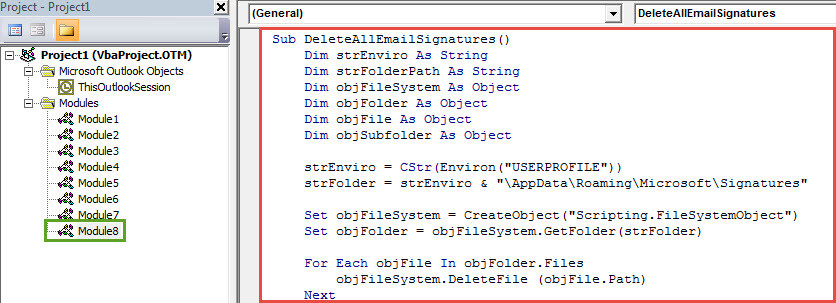
- Sa kasunod na screen na "Microsoft Visual Basic for Applications", kailangan mong buksan ang isang hindi nagamit na module.
- At pagkatapos kopyahin ang sumusunod na VBA code sa modyul na ito.
Sub DeleteAllEmailSignatures()
    Dim strEnviro As String
    Dim strFolderPath As String
    Dim objFileSystem As Object
    Dim objFolder As Object
    Dim objFile As Object
    Dim objSubfolder As Object

    strEnviro = CStr(Environ("USERPROFILE"))
    strFolder = strEnviro & "\AppData\Roaming\Microsoft\Signatures"

    Set objFileSystem = CreateObject("Scripting.FileSystemObject")
    Set objFolder = objFileSystem.GetFolder(strFolder)

    For Each objFile In objFolder.Files
        objFileSystem.DeleteFile (objFile.Path)
    Next

    If objFolder.SubFolders.count > 0 Then
       For Each objSubfolder In objFolder.SubFolders
           objFileSystem.DeleteFolder (objSubfolder)
       Next
    End If

    MsgBox "All Email Signatures Deleted!", vbInformation + vbOKOnly, "Delete All Email Signatures"
End Sub
- Sa paglaon, sa kasalukuyang window ng module, maaari mong pindutin ang "F5" key o mag-click sa icon na "Run" sa toolbar upang ma-trigger ang macro na ito.
- Matapos ang mga pagwawakas ng macro, ang lahat ng mga mayroon nang mga lagda sa email sa iyong Outlook ay malilinis.
I-secure ang Iyong Data sa Outlook nang Mabisa
Dahil sa kahinaan ng Outlook, kailangan mong bantayan ang lahat ng mga potensyal na panganib sa paligid ng iyong Outlook, tulad ng pagkawala ng kuryente, hindi inaasahang pag-shut down, impeksyon sa virus at iba pa. Hangga't ang iyong Outlook ay inaatake, wala kang pagpipilian ngunit kumuha ng landas sa isang sapat na sapat na panlabas na tool sa pag-aayos, tulad ng DataNumen Outlook Repair. May kakayahang ayusin ang PST mga isyu nang walang anumang abala, sa gayon pagkuha ng maximum na data mula sa sirang file ng PST sa isang iglap.
Panimula ng May-akda:
Si Shirley Zhang ay isang dalubhasa sa pagbawi ng data sa DataNumen, Inc., na pinuno ng mundo sa mga teknolohiya sa pagbawi ng data, kasama ang nasira mdf at pananaw sa pag-aayos ng mga produktong software. Para sa karagdagang impormasyon pagbisita www.datanumen. Sa