
Bilang default, kapag nagpasa ka ng imbitasyon sa pagpupulong, awtomatikong magpapadala ang Outlook ng notification mail sa organizer ng pulong. Kung hindi mo ito gusto, maaari mong sundin ang 3 simpleng trick na ipinakilala sa artikulong ito.
Gaya ng dati, kapag balak mong ipasa ang isang natanggap na imbitasyon sa pagpupulong sa pamamagitan ng pag-click sa button na "Ipasa" sa tab na "Home" ng seksyong Mail, makakatanggap ka ng paalala na ipapadala ang isang abiso sa pagpapasa ng pulong sa organizer ng pulong. Mukhang ang sumusunod na larawan:
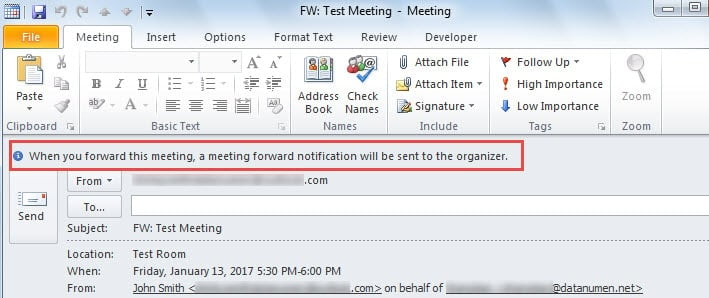
Pagkatapos ay makakatanggap ang organizer ng isang abiso sa pagpapasa ng pulong, tulad ng larawan sa ibaba:
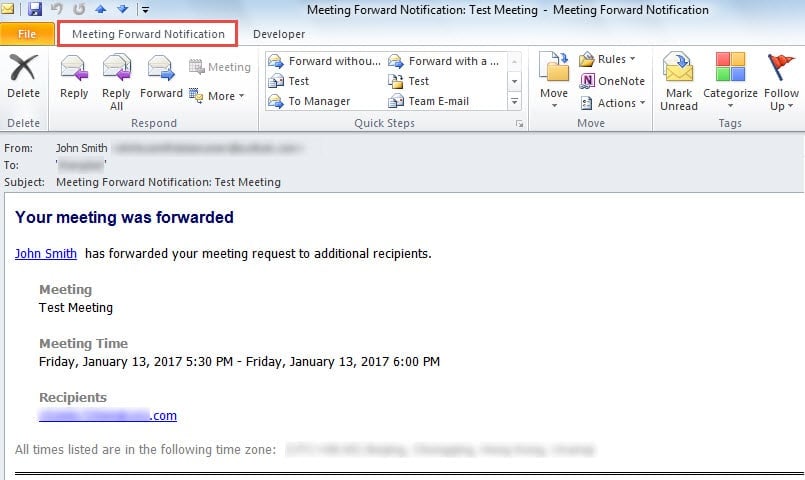
Maraming user ang gustong magpasa ng meeting nang hindi inaabisuhan ang organizer, palihim lang. Upang makamit ito, narito ang 3 madaling trick na magagamit.
Paraan 1: I-drag at I-drop ang Meeting mula sa Calendar patungo sa Mail
- Sa una, lumipat sa seksyong "Calendar" at hanapin ang source meeting sa tamang folder ng kalendaryo.
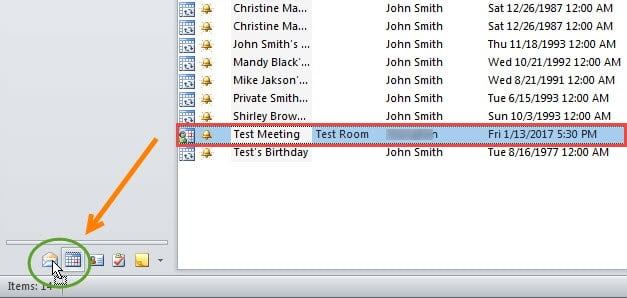
- Pagkatapos ay i-drag at i-drop ito sa icon ng Mail sa ibaba ng pane ng nabigasyon.

- Sabay-sabay, isang bagong mensahe ang magbubukas. Ang mga detalye ng pulong ay naipasok sa katawan ng mensahe, tulad ng larawan sa ibaba:

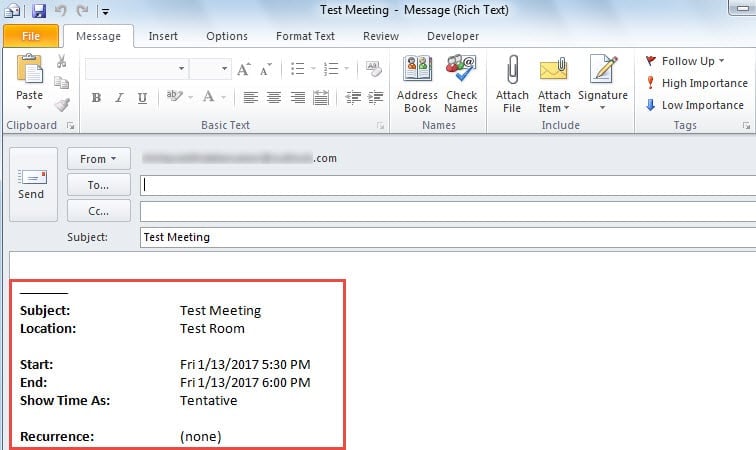
Gayunpaman, sa totoo lang, ang pamamaraang ito ay isang workaround lamang dahil lumilikha lamang ito ng bagong mensahe na naglalaman ng mga detalye ng pulong.
Paraan 2: Ipasa ang Meeting bilang iCalendar
- Bilang panimula, dapat mong hanapin at i-double click ang meeting para mabuksan ito.
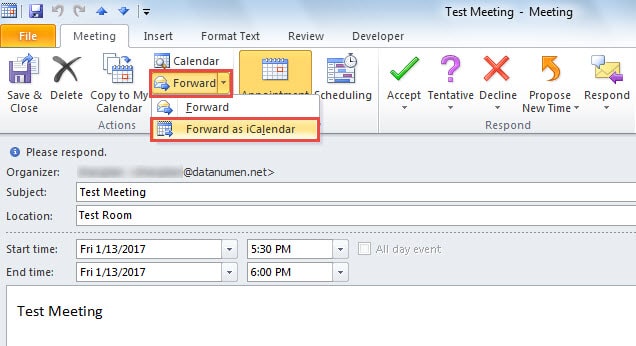
- Pagkatapos sa sarili nitong window, maaari mong i-click ang "Forward" na button sa "Actions" group at piliin ang "Forward as iCalendar" mula sa drop down list.

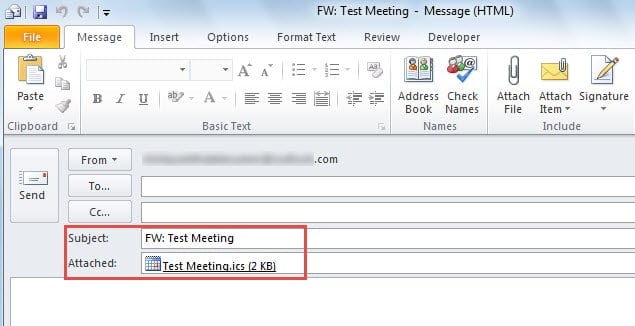
- Kasunod nito, isang bagong mensahe ang gagawin, kung saan ang pulong ay idinagdag bilang isang attachment.

Katumbas ng Tip 1, ang diskarteng ito ay isa ring solusyon, hindi direktang nagpapasa ng imbitasyon sa pagpupulong. Kung gusto mo talagang magpasa ng imbitasyon, kailangan mong ilapat ang huling tip sa ibaba.
Paraan 3: Ipasa ang Imbitasyon sa Pagpupulong gamit ang Outlook VBA
- Sa simula, pindutin ang "Alt + F11" upang buksan ang "Visual Basic" na window.
- Pagkatapos ay gumawa ng bagong module sa pamamagitan ng pag-click sa “Insert” > “Module”.
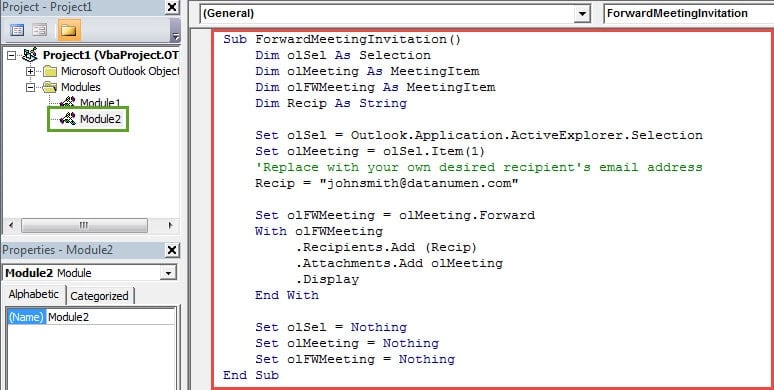
- Susunod na kopyahin at i-paste ang mga sumusunod na VBA code sa bagong module.
Sub ForwardMeetingInvitation()
    Dim olSel As Selection
    Dim olMeeting As MeetingItem
    Dim olFWMeeting As MeetingItem
    Dim Recip As String

    Set olSel = Outlook.Application.ActiveExplorer.Selection
    Set olMeeting = olSel.Item(1)
    'Replace with your own desired recipient's email address
    Recip = "johnsmith@datanumen.com"

    Set olFWMeeting = olMeeting.Forward
    With olFWMeeting
         .Recipients.Add (Recip)
         .Attachments.Add olMeeting
         .Display
    End With

    Set olSel = Nothing
    Set olMeeting = Nothing
    Set olFWMeeting = Nothing
End Sub
- Pagkatapos nito, lumabas sa window na "Visual Basic" at idagdag ang macro sa Quick Access Toolbar gaya ng dati.
- Sa paglaon, maaari kang magkaroon ng isang pagsubok.
- Hanapin at i-pitch ang imbitasyon sa pagpupulong sa listahan ng mail.
- Pagkatapos ay pindutin ang bagong button sa Quick Access Toolbar.
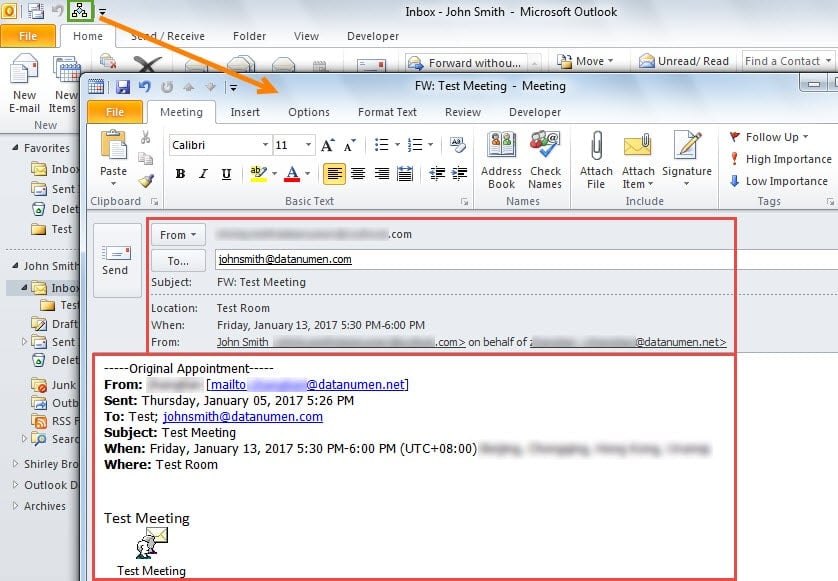
- Panghuli, magbubukas ang isang bagong imbitasyon sa pagpupulong, kung saan nasa katawan ang mga orihinal na detalye ng pagpupulong at item ng pulong. Gayundin, walang paalala na magpapadala ang Outlook ng pasulong na abiso ng pulong sa organizer.

Alisin ang Virus Infection sa Iyong Outlook
Inirerekomenda na baguhin ang mga setting ng macro ng iyong Outlook upang payagan lamang ang mga digitally sign na macro. Maaari nitong i-block ang mga nakakahamak na macro na iyon, na maaaring makahawa sa iyong data ng Outlook. Kung sa kasamaang-palad, ang iyong data sa Outlook ay nasira dahil sa mga virus, kailangan mong gumamit ng a sira ang Outlook recovery utility, Tulad ng DataNumen Outlook Repair.
Panimula ng May-akda:
Si Shirley Zhang ay isang dalubhasa sa pagbawi ng data sa DataNumen, Inc., na pinuno ng mundo sa mga teknolohiya sa pagbawi ng data, kasama ang repair SQL mdf db katiwalian at pananaw sa pag-aayos ng mga produktong software. Para sa karagdagang impormasyon pagbisita www.datanumen. Sa