
Sa isang worksheet ng Excel, maaaring kailanganin mong mag-extract ng mga numero mula sa mga value sa mga cell. At sa artikulong ito, ipapakilala namin sa iyo ang dalawang paraan upang kunin ang mga numero mula sa mga cell ng Excel.
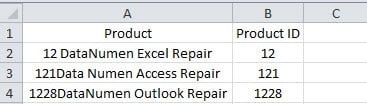
Mayroong maraming mga kaso na ang parehong mga numero at teksto ay nasa parehong mga cell. Upang mas mahusay na masuri ang mga halagang iyon, kakailanganin mong kunin ang mga numero at teksto. Ang larawan sa ibaba ay nagpapakita ng gayong halimbawa. Sa column A, mayroong ID at pangalan ng mga produkto.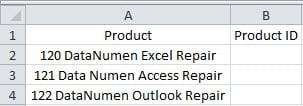
Ngayon ay kailangan mong ipasok ang product ID sa column B sa worksheet. At nasa ibaba ang dalawang paraan na maaari mong gamitin.
Paraan 1: Mga Pag-andar ng Excel
Sa bahaging ito, ipapakita namin sa iyo kung paano gamitin ang mga function ng Excel upang kunin ang mga numero mula sa mga cell.
- I-click ang target na cell kung saan mo kailangang ilagay ang mga numero. Sa halimbawang ito, pipiliin natin ang cell B2.
- At pagkatapos ay i-input ang formula sa cell:
= KALIWA (A2,3)
- Pagkatapos nito, i-double click ang fill handle ng cell B2 at punan ang parehong formula para sa buong column. Makikita mo na lalabas ang lahat ng numero sa column B.
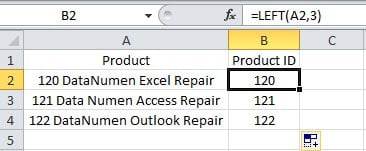
Maaari mong makita na sa halimbawang ito, ang lahat ng mga numero ay may parehong mga digit. Paano kung may iba pang anyo ng mga numero sa mga cell? Sa totoo lang, maaaring mayroong hindi mabilang na mga form ng numero sa mga cell. Imposibleng ilista ang lahat sa isang artikulo lamang. At sa ibaba ay magkakaroon kami ng isa pang halimbawa para sa iyo. Sa larawang ito, iba ang mga digit ng numero para sa iba't ibang produkto.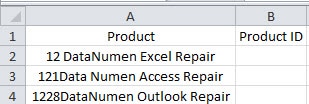
Ang function na LEFT ay hindi maaaring magkabisa para sa lahat ng iba't ibang mga cell.
- Maglagay ng isa pang formula sa cell B2:
=MID(A2,1,COUNT(1*MID(A2,ROW($1:$50),1)))
- At pagkatapos ay pindutin ang mga shortcut key na "Ctrl +Shift +Enter" sa keyboard. Sa pamamagitan ng pagpindot sa combo ng mga shortcut key na ito, magiging array formula ang formula na ito.
- Susunod na i-double click ang fill handle upang punan ang formula sa column.
Sa formula na ito, ang 50 sa “ROW($1:$50)” ay isang tinantyang numero. Tiyak na maaari mong baguhin sa iba pang mga numero ayon sa aktwal na cell. Bibilangin muna ng formula na ito kung ilang numero ang nasa cell. At pagkatapos ay ikokonekta ng array formula ang mga numerong iyon. Samakatuwid, kahit na magkaiba ang mga digit ng numero, magagamit mo pa rin ang formula na ito para sa column na ito.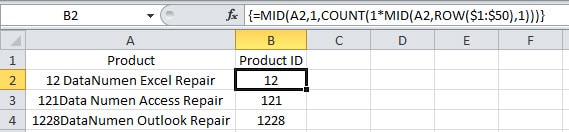
Kapag may iba pang anyo ng mga numero sa mga cell, maaari ka ring gumamit ng mga function. Ngunit ang pag-andar ay maaaring napaka-kumplikado.
Paraan 2: VBA Macro
Maliban sa paggamit ng mga function ng Excel, maaari mo ring gamitin ang VBA upang tapusin ang gawaing ito.
- Pindutin ang button na "Alt + f11" sa keyboard.
- At pagkatapos ay magpasok ng isang bagong module.

- I-input ngayon ang mga sumusunod na code sa bagong module:

Sub ExtractNumbersFromCells()
  Dim objRange As Range, nCellLength As Integer, nNumberPosition As Integer, strTargetNumber As String

  '  Initialization
  strTargetNumber = ""

  '  Go through all the cells in the target range
  For Each objRange In Range("A2:A4")
    nCellLength = Len(objRange)

    '  Extract numbers from cells
    For nNumberPosition = 1 To nCellLength
      If IsNumeric(Mid(objRange, nNumberPosition, 1)) Then
        strTargetNumber = strTargetNumber & Mid(objRange, nNumberPosition, 1)
      End If
    Next nNumberPosition

    objRange.Offset(0, 1) = strTargetNumber
    strTargetNumber = ""
  Next objRange
End Sub
Kailangan mong baguhin ang hanay sa mga code ayon sa aktwal na worksheet.
- Pagkatapos nito, patakbuhin ang macro na ito. Maaari mong i-click ang button na “Run Sub” sa toolbar para patakbuhin ang macro na ito. Bukod, maaari mo ring pindutin ang pindutan ng "F5" sa keyboard upang patakbuhin ito.
- Susunod na bumalik sa worksheet. Malalaman mong nasa column B na ang lahat ng product ID.

Kahit na may iba pang mga anyo ng mga numero sa mga cell, ang mga numero ay maaaring makuha ng macro na ito. Samakatuwid, ang pamamaraang ito ay napaka-maginhawa.
Isang Paghahambing sa Dalawang Paraan
Sa talahanayan sa ibaba, nakita namin ang lahat ng mga pakinabang at disadvantages ng dalawang pamamaraan.
|
paghahambing |
Excel Function |
VBA Macro |
|
Bentahe |
1. Sa pamamagitan ng paggamit ng mga formula, maaari mong makuha ang mga numero sa isang column na kahit na naglalaman ng libu-libong mga cell.
2. Kung hindi ka pamilyar sa Excel VBA, ang pamamaraang ito ay maaaring ang iyong unang pagpipilian. |
1. Madali mong makukuha ang resulta sa isang click lang sa editor.
2. Kahit na may iba pang mga anyo ng mga numero, maaari mo ring i-extract ang mga ito nang madali. |
|
Mga Disbentaha |
1. Ang mga resulta ay ginawa ng mga formula. Kailangan mo pa ring kopyahin at i-paste ang mga ito bilang mga halaga.
2. Kapag may iba pang anyo ng mga numero sa mga cell, kailangan mong gumugol ng mas maraming oras sa pagkuha ng mas kumplikadong formula. |
1. Kung hindi mo alam kung paano gamitin ang VBA macro, madali kang makakatagpo ng mga error kapag pinapatakbo o binago ang mga code.
2. |
Sa susunod na pagkakataon kapag kailangan mong kunin ang mga numero mula sa mga cell, maaari mong gamitin ang alinman sa dalawang pamamaraan ayon sa iyong pangangailangan.
Ayusin ang Iyong Data Storage
Kapag maraming Excel file sa isang storage device, kailangan mong ayusin ang mga ito. Kung hindi, madali para sa iyo na matugunan ang sakuna ng data. Kapag nangyari ang naturang aksidente, maaari kang gumamit ng Excel recovery tool upang ayusin ang sirang xls data. Sa gayon, magiging ligtas ang iyong data at impormasyon. At sa susunod na pagkakataon, tandaan na ayusin ang iyong mga Excel file.
Panimula ng May-akda:
Si Anna Ma ay isang dalubhasa sa pagbawi ng data sa DataNumen, Inc., na pinuno ng mundo sa mga teknolohiya sa pagbawi ng data, kasama ang repair Word doc document error at pananaw sa pag-aayos ng mga produktong software. Para sa karagdagang impormasyon pagbisita www.datanumen. Sa