
Sa artikulong ito, ipapakita namin sa iyo ang 3 paraan upang maglapat ng parehong istilo sa lahat ng mga text box sa iyong Word document.
Naisip mo na ba na paano mo mapag-iisa ang istilo ng lahat ng mga text box sa isang dokumento? Dito ngayon, mag-aalok kami sa iyo ng 3 paraan upang gawin ito nang walang manu-manong itinatakdang istilo para sa bawat text box.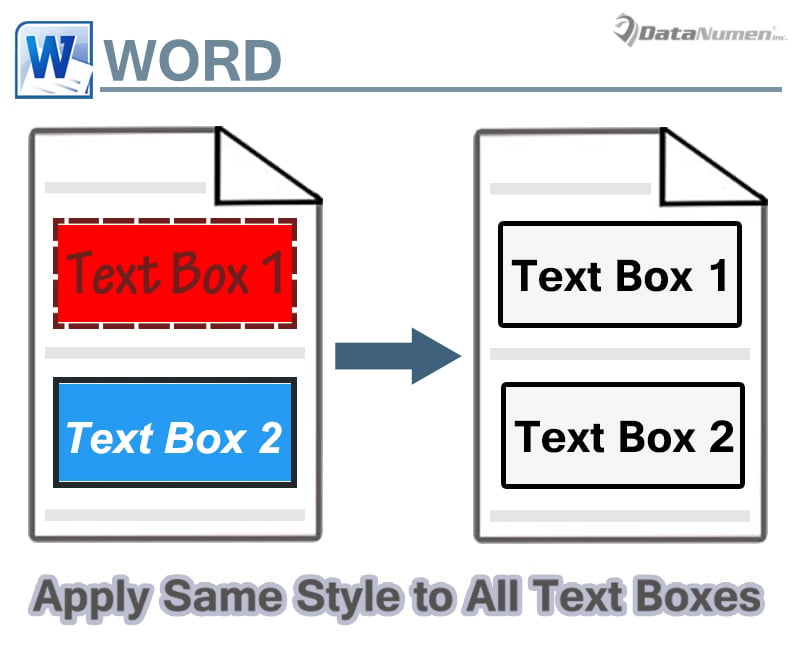
Paraan 1: I-save ang isang Text Box sa Gallery
Maaari mong pag-isahin ang estilo ng mga text box sa pamamagitan ng pagsisimula sa una.
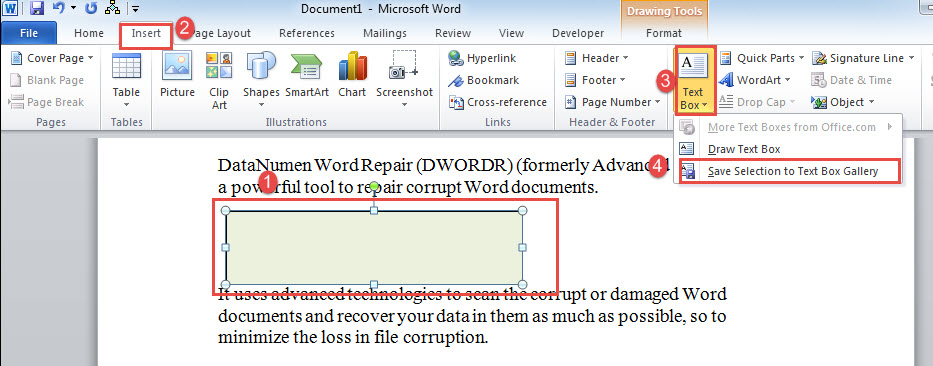
- Una sa lahat, magpasok ng isang text box sa dokumento.
- Susunod na ilapat ang estilo para sa kahon. Halimbawa, itakda ang shape outline, shape fill, kulay ng font, atbp.
- Pagkatapos ay mag-click sa outline ng text box para piliin ito.
- I-click ang tab na "Insert" at i-click ang "Text Box".
- Ngayon piliin ang "I-save ang Pinili sa Text Box Gallery".

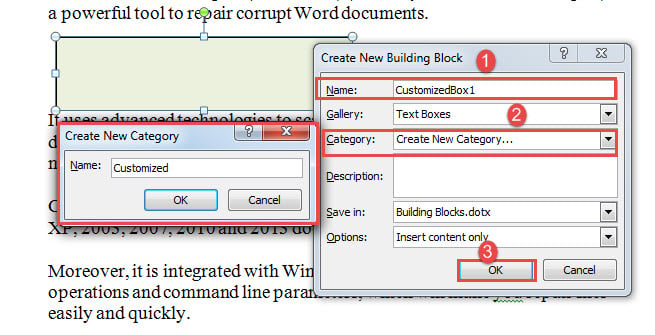
- Magkakaroon ka ng dialog box na "Gumawa ng Bagong Building Block." Ilagay ang pangalan sa unang text box.
- Pagkatapos ay i-click ang drop-down na button sa “Kategorya”.
- Sa kahon ng “Gumawa ng Bagong Kategorya,” ipasok ang bagong pangalan ng kategorya.
- Panghuli, i-click ang "OK" sa parehong mga kahon.

Sa susunod na kailangan mo ng text box, pumunta lang sa i-click ang “Insert” at “Text Box”. Pagkatapos ay mag-scroll pababa upang piliin ang iyong na-customize na text box.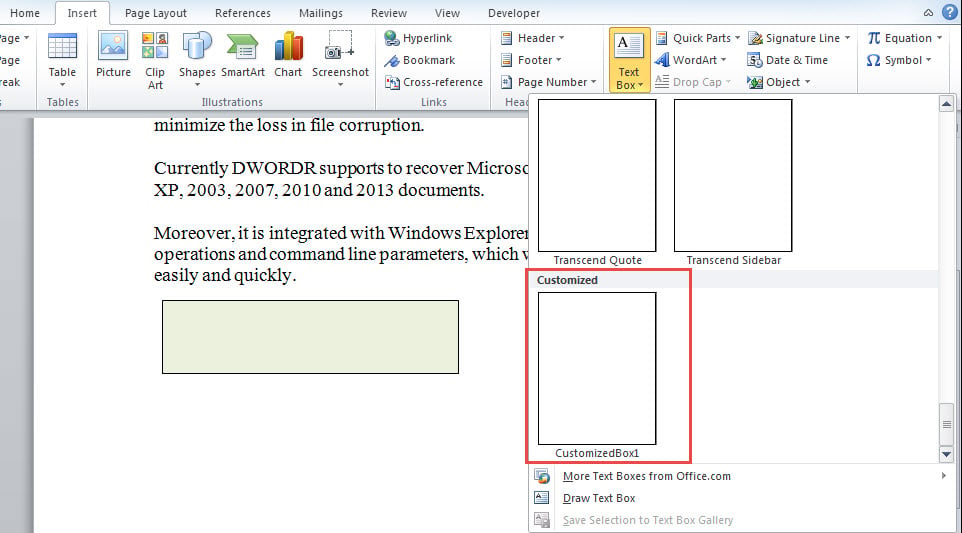
Paraan 2: Ilapat ang Estilo sa Lahat ng Text Box sa Isang Pahina
Ang pamamaraang ito ay pinakamahusay na gumagana kapag ang dokumento ay may ilang mga pahina, at walang napakaraming mga text box na hahawakan.
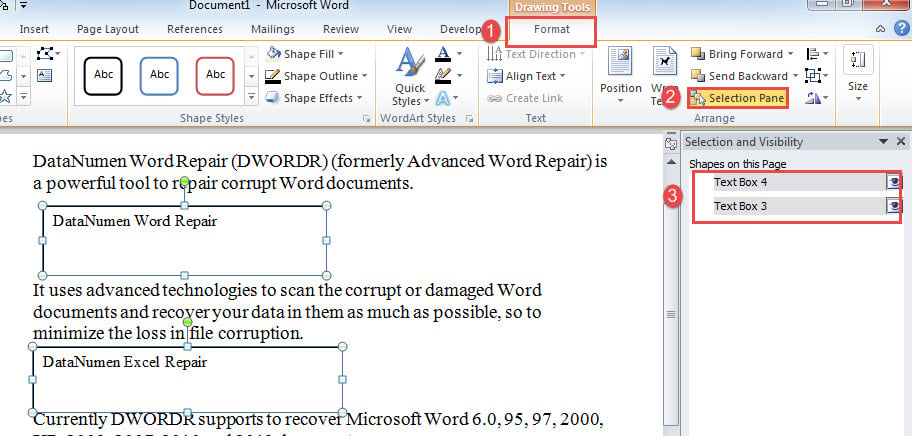
- Una sa lahat, mag-click sa isang text box para ma-trigger ang tab na "Format".
- Pagkatapos i-click ang "Seleksyon Pane" sa pangkat na "Ayusin".
- Sa window na bukas sa kanang bahagi, gamitin ang "Ctrl" upang piliin ang lahat ng mga text box sa isang partikular na pahina.

- Maaari mo na ngayong itakda ang parehong istilo sa lahat ng napiling text box. Ulitin ang mga hakbang sa itaas kung marami kang text box sa iba't ibang page.
Paraan 3: Patakbuhin ang Word Macro
Kung sakaling kailanganin mong pangasiwaan ang lahat ng umiiral na mga text box sa isang dokumento, mas mabuting piliin mo ang macro na paraan upang makatulong na makatipid ng oras.
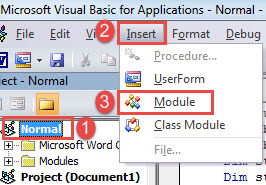
- Una sa lahat, pindutin ang "Alt + F11" upang buksan ang VBA editor sa Word.
- Pagkatapos i-click ang "Normal" at pagkatapos ay "Ipasok".
- Susunod na piliin ang "Modyul" sa drop-down na menu.

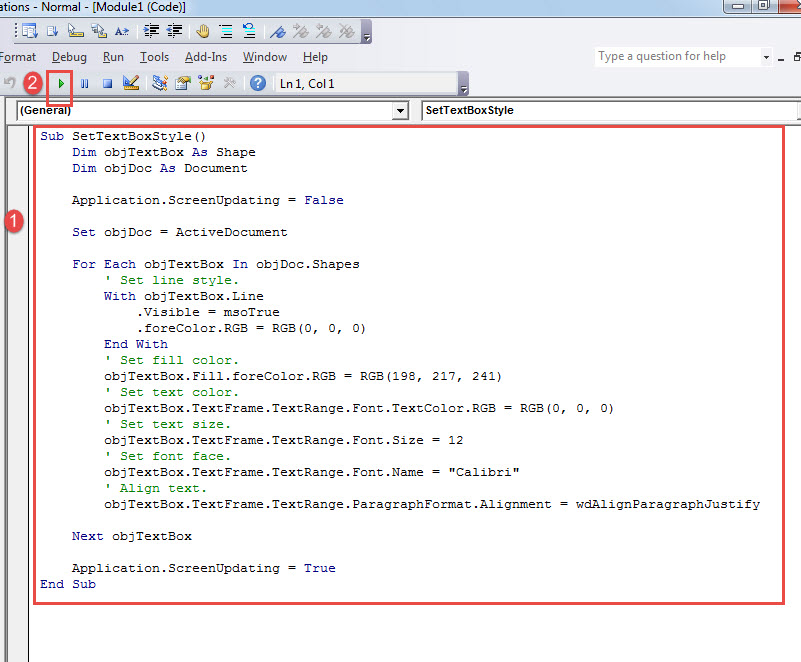
- I-double click ang module upang buksan ito at i-paste ang mga sumusunod na code:
Sub SetTextBoxStyle()
  Dim objTextBox As Shape
  Dim objDoc As Document

  Application.ScreenUpdating = False

  Set objDoc = ActiveDocument

  For Each objTextBox In objDoc.Shapes
    ' Set line style.
    With objTextBox.Line
      .Visible = msoTrue
      .foreColor.RGB = RGB(0, 0, 0)
    End With
    ' Set fill color.
    objTextBox.Fill.foreColor.RGB = RGB(198, 217, 241)
    ' Set text color.
    objTextBox.TextFrame.TextRange.Font.TextColor.RGB = RGB(0, 0, 0)
    ' Set text size.
    objTextBox.TextFrame.TextRange.Font.Size = 12
    ' Set font face.
    objTextBox.TextFrame.TextRange.Font.Name = "Calibri"
    ' Align text.
    objTextBox.TextFrame.TextRange.ParagraphFormat.Alignment = wdAlignParagraphJustify

  Next objTextBox

  Application.ScreenUpdating = True
End Sub
- Huling ngunit hindi pa huli, i-click ang "Run" o pindutin ang "F5" upang magpatupad ng mga code.

Tiyak, maaari mong baguhin ang mga code upang matugunan ang iyong mga partikular na pangangailangan.
Makaya ang Mga Error sa Salita
Maaaring mangyari ang mga pagkakamali anumang oras. Hindi naman imposibleng maayos ang mga ito. Ang pinakamahalaga ay ang paraan ng paghawak mo nito. Kapag napansin mo ang isang pinsala ng doc, dapat kang kumuha ng tool sa pag-aayos sa lalong madaling panahon. O ang ilang karagdagang pinsala ay maaaring mangyari sa iyong file, at mapanganib mong mawala ito nang tuluyan.
Panimula ng May-akda:
Si Vera Chen ay isang dalubhasa sa pagbawi ng data sa DataNumen, Inc., na pinuno ng mundo sa mga teknolohiya sa pagbawi ng data, kasama ang pag-aayos ng xlsx at pdf pagkumpuni ng mga produktong software. Para sa karagdagang impormasyon pagbisita www.datanumen. Sa