
Kung nais mong mag-batch magdagdag ng isang tukoy na unlapi sa maraming mga cell, maaari kang mag-refer sa artikulong ito. Dito ay ipakikilala namin sa iyo ang 3 madaling pamamaraan. Ang bawat isa ay may kanya-kanyang kalamangan at kahinaan. Maaari kang pumili ng isa ayon sa iyong mga pangangailangan.
Sa mga oras, maaaring kailanganin mong magdagdag ng isang tukoy na teksto sa simula ng maraming mga cell sa isang worksheet ng Excel. Para sa mga newbies ng Excel na iyon, maaaring may posibilidad silang idagdag nang paisa-isa ang unlapi sa bawat cell. Gayunpaman, ito ay magiging lubhang magugugol ng oras kung mayroong isang malaking bilang ng mga cell na iproseso. Sa gayon, mas mahusay kang gumamit ng alinman sa mga sumusunod na 3 paraan.
Paraan 1: Gumamit ng "&" Formula
- Para magsimula, pumili ng blankong cell sa ibang column, tulad ng Cell C1.
- Pagkatapos, sa napiling cell, i-type ang pormula sa pattern ng = "Pauna" at Cell, tulad ng sumusunod na halimbawa.
= "DataNumen " & A1
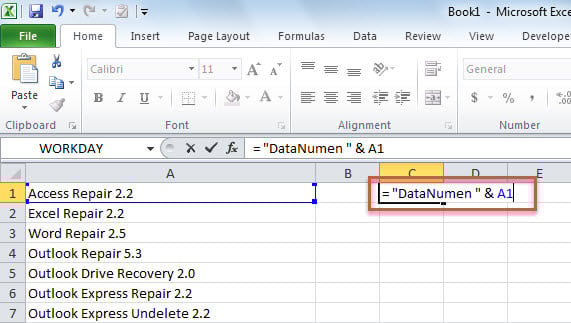
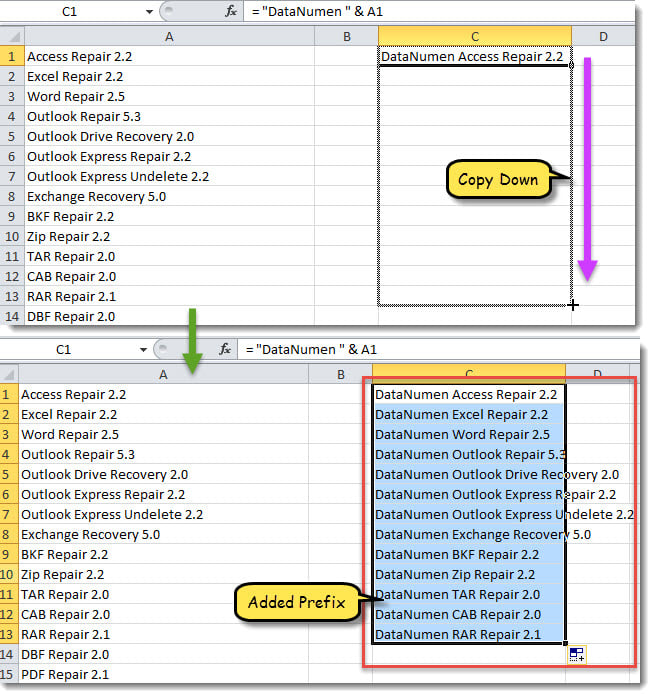
- Panghuli, kopyahin ang formula pababa upang idagdag ang unlapi sa mga cell na gusto mo.

Paraan 2: Gumamit ng "CONCATENATE" Function
- Una, pumili ng walang laman na cell sa ibang haligi, tulad ng Cell C1.
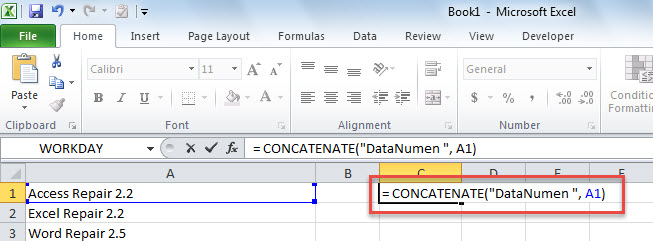
- Pagkatapos, i-input ang pagpapaandar sa pattern ng = CONCATENATE (“Paunang Salitang“, Cell) sa Cell C1, tulad ng sumusunod.
= CONCATENATE("DataNumen ", A1)
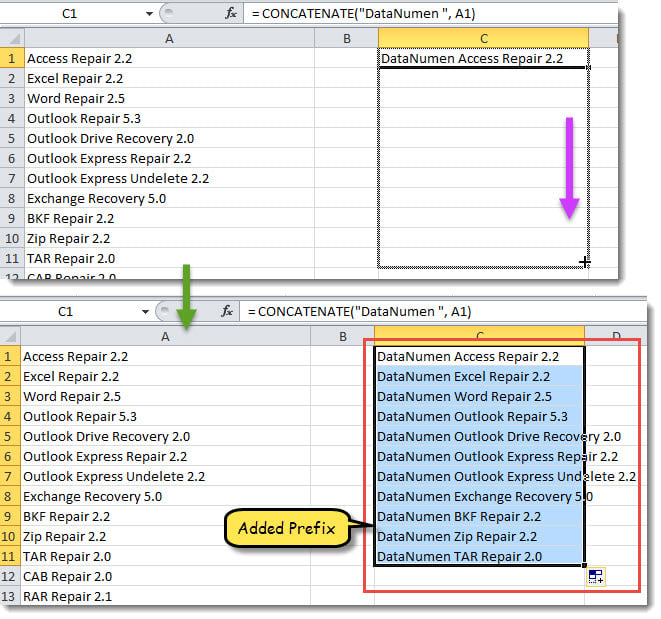
- Sa paglaon, i-drag ang kasalukuyang cell pababa sa mga cell hanggang sa huling saklaw kung saan kailangan mong idagdag ang unlapi.

Paraan 3: Gumamit ng Excel VBA Code
- Sa unang lugar, piliin ang mga cell na nais mong idagdag sa unlapi.
- Susunod, mag-trigger ng Excel VBA editor ayon sa bawat “Paano Patakbuhin ang VBA Code sa Iyong Excel".
- Pagkatapos, kopyahin ang sumusunod na code sa isang hindi nagamit na proyekto o module.
Sub AddPrefixToAllSelectedCells()
    Dim objSelectedRange As Excel.Range
    Dim strPrefix As String
    Dim objRange As Excel.Range

    Set objSelectedRange = Excel.Application.Selection
    strPrefix = InputBox("Enter the specific prefix to be added:", , "DataNumen ")

    If strPrefix <> "" Then
       For Each objRange In objSelectedRange
           objRange.Value = strPrefix & objRange.Value
       Next
    End If
End Sub
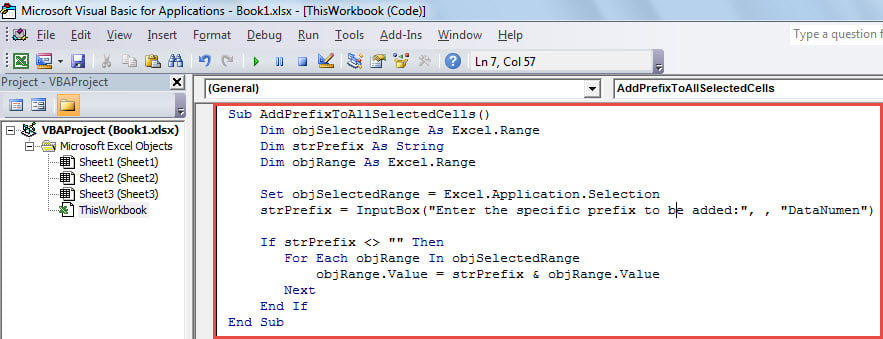
- Sa paglaon, pindutin ang "F5" upang patakbuhin ang macro na ito ngayon.
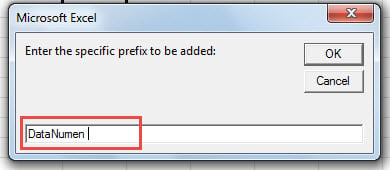
- Kasunod, sa maliit na dialog box, ipasok ang tukoy na unlapi at i-click ang "OK".

- Nang sabay-sabay, matapos ang mga makro, maaari kang bumalik sa worksheet ng Excel upang malaman na matagumpay na naidagdag ang unlapi sa mga napiling mga cell.

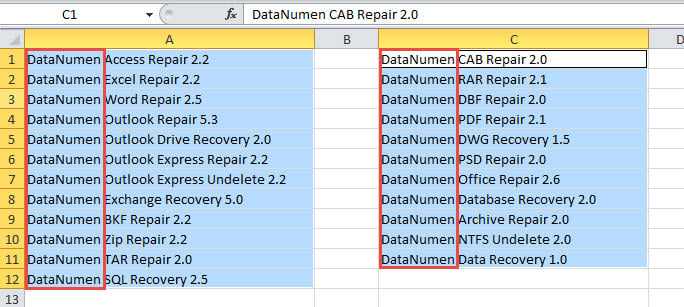
paghahambing
| Bentahe | Mga Disbentaha | |
| Pamamaraan sa 1 | Madaling upang mapatakbo | 1. Hindi maproseso ang mga cell sa isang haligi nang sabay-sabay |
| Pamamaraan sa 2 | 2. Hindi maidagdag nang direkta ang orihinal na mga cell | |
| Pamamaraan sa 3 | 1. Maaaring direktang magdagdag ng unlapi sa mga orihinal na cell | Maaaring malito ang mga novice ng VBA |
| 2. Maaari bang iproseso ng batch ang mga cell sa iba't ibang mga haligi |
Pag-aayos ng Excel pagkatapos ng Pag-crash
Ang Excel ay tinatanggap na hindi matatag at may posibilidad na mag-crash paminsan-minsan. Sa gayon, sa ganitong paraan, ang Excel file ay maaari ring masira nang madali. Samakatuwid, kung hindi mo nais na harapin ang pagkawala ng data ng Excel, kailangan mong i-back up ang mga file nang regular. Bukod, ito rin ay isang bagay ng pangangailangan na magkaroon ng isang matatag na tool sa paligid, tulad ng DataNumen Excel Repair sa ayusin ang Excel file.
Panimula ng May-akda:
Si Shirley Zhang ay isang dalubhasa sa pagbawi ng data sa DataNumen, Inc., na pinuno ng mundo sa mga teknolohiya sa pagbawi ng data, kasama ang SQL Server ayusin at pananaw sa pag-aayos ng mga produktong software. Para sa karagdagang impormasyon pagbisita www.datanumen. Sa