
Kapag nagtatrabaho ka sa isang Excel workbook, maaaring kailanganin mong sumangguni sa path ng file na ito. Sa artikulong ito, ipapakita namin sa iyo ang 3 paraan upang makuha ang landas.
Ang pagkuha ng landas ng kasalukuyang workbook ay tila napakadali. Gayunpaman, kung isasara mo ang folder at hindi mo matandaan ang eksaktong lokasyon, mahihirapan kang makuha ang landas lalo na, lalo na kapag maraming mga file sa iyong computer. Tiyak na magagamit mo ang tampok na paghahanap sa iyong computer.
Ngunit kung maraming mga file sa iyong computer, kailangan mong gumugol ng maraming oras sa proseso ng paghahanap. Sa kabilang banda, kung maraming mga Excel file na may parehong pangalan sa iba't ibang mga landas, kakailanganin mo pa ring piliin ang mga ito nang paisa-isa. Upang mabilis na makuha ang landas, maaari kang sumangguni sa 3 pamamaraan sa ibaba.
Paraan 1: Suriin ang Impormasyon sa Workbook
Ang pamamaraang ito ay napakadali. I-click lamang ang tab na "File" sa ribbon at makukuha mo ang impormasyon.
Dito malalaman mo ang kumpletong landas ng kasalukuyang workbook. At pagkatapos ay madali kang makakuha ng access sa landas.
Paraan 2: Gumamit ng Mga Pag-andar ng Excel
Malalaman mo lang ang eksaktong lokasyon ng path ng kasalukuyang workbook. Kung kailangan mong gamitin ang path sa isang worksheet, maaari mong gamitin ang mga function ng Excel.
- I-click ang target na cell sa worksheet.
- Ngayon ipasok ang sumusunod na formula sa cell na ito"
=CELL(“filename”)
- At pagkatapos ay pindutin ang pindutang "Enter" sa keyboard.


Pagkatapos nito, makikita mo ang landas sa cell. Maliban sa path at pangalan ng kasalukuyang file, maaari mo ring malaman ang aktibong sheet.
Sa kabilang banda, kapag hindi mo kailangan ang pangalan ng sheet, maaari mo ring baguhin ang formula.
= LEFT(CELL(“filename”), FIND(“]”,CELL(“filename”)))
Makukuha ng formula na ito ang landas patungo sa pangalan ng workbook.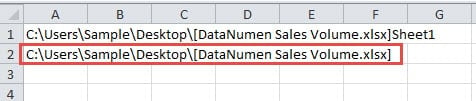
Bilang karagdagan, maaari mo ring makuha lamang ang eksaktong landas nang walang pangalan ng workbook. At ang formula ay magiging ganito:
=LEFT(CELL(“filename”), FIND(“[“,CELL(“filename”))-2)
Kapag pinindot mo ang "Enter" sa keyboard, makikita mo kaagad ang resulta.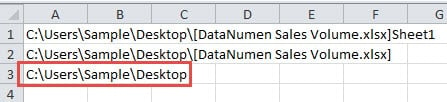
Maaari kang pumili ng isa sa mga formula ayon sa iyong aktwal na pangangailangan. Kapag kailangan mong gamitin ang path, maaari mo itong kopyahin at i-paste bilang mga value. Samakatuwid, tanging ang path lamang ang aalis sa target na cell.
Paraan 3: Gumamit ng VBA Macros
Maliban sa dalawang pamamaraan sa itaas, maaari mo ring gamitin ang mga VBA macro upang tapusin ang gawaing ito.
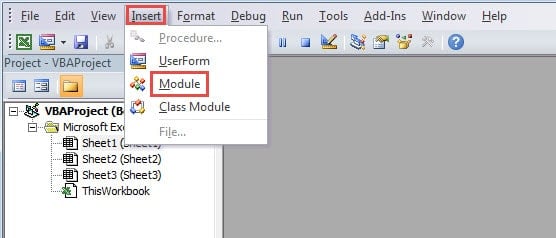
- Pindutin ang mga pindutan ng shortcut na "Alt + F11" sa keyboard upang buksan ang Visual Basic editor.
- At pagkatapos ay i-click ang tab na "Ipasok" sa toolbar.
- Pagkatapos nito, piliin ang opsyon na "Module" sa sub menu.

- Sa hakbang na ito, paglalagay ng mga sumusunod na code sa bagong module:
'get only the path
Sub GetPath1()
  Range("B1") = ActiveWorkbook.Path
End Sub

'get the path with the file name
Sub GetPath2()
  Range("B2") = ActiveWorkbook.FullName
End Sub

'get the path with the file name and the sheet name
Sub GetPath3()
  Range("B3") = ActiveWorkbook.FullName & "," & ActiveSheet.Name
End Sub
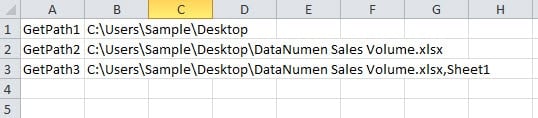
Mayroong tatlong magkakaibang macro sa mga code. At para sa iba't ibang layunin, ang mga code ay medyo magkakaiba. Ang una ay makakakuha lamang ng path. Ang pangalawa ay makakakuha ng path na may pangalan ng file. At ang panghuli ay makakakuha rin ng pangalan ng worksheet. Maaari mo ring baguhin ang target cell sa mga code ayon sa iyong pangangailangan.
- Kapag kailangan mong makuha ang landas, maaari mong patakbuhin ang macro sa pamamagitan ng pag-click sa button na "Run Sub" o pindutin ang button na "F5" sa keyboard. Kaya, ang resulta ay lilitaw sa itinalagang cell.
Isang Paghahambing sa pagitan ng mga Paraang iyon
Sa talahanayang ito sa ibaba, mayroon kaming input ng resulta ng paghahambing ng tatlong pamamaraan.
|
paghahambing |
Suriin ang Impormasyon sa Workbook | Gumamit ng Mga Pag-andar ng Excel |
Gumamit ng VBA Macros |
|
Bentahe |
Babaguhin na ng paraang ito ang kasalukuyang workbook. | Maaari kang makakuha ng 3 iba't ibang uri ng path sa pamamagitan ng iba't ibang mga formula. | Sa isang click lang, makukuha mo na ang resulta sa iyong worksheet. |
|
Mga Disbentaha |
Kung kailangan mong gamitin ang path sa isang cell, kailangan mong gumugol ng oras sa pag-input ng path nang manu-mano. | Kapag kailangan mong gamitin ang path mismo sa halip na ang resulta ng mga formula, kailangan mong mag-paste ng mga halaga lamang. | Kung wala kang ideya tungkol sa VBA, ang pamamaraang ito ay hindi angkop para sa iyo. |
Ngayon ay kailangan mo nang magkaroon ng komprehensibong pag-unawa sa tatlong pamamaraan. At sa susunod, maaari mo nang piliin ang pinakaangkop na mga pamamaraan ayon sa iyong pangangailangan.
Iwasan ang Data Disaster is Next to Impossible
Kung kailangan mong gumamit ng Excel upang tapusin ang iyong trabaho, tiyak na haharapin mo ang maraming data at impormasyon. Samakatuwid, kung minsan ay makakatagpo ka ng data disaster. At imposibleng ganap na maiwasan ng sinuman ang paglitaw ng kalamidad sa data. Kapag nangyari ang korapsyon sa Excel, ang tanging magagawa mo ay ayusin ito kaagad. At upang ayusin ang Excel xlsx file, maaari kang gumamit ng tool na third-party. Kayang ayusin ng tool na ito ang karamihan sa mga problema sa Excel. Samakatuwid, kahit hindi mo maiiwasan ang sakuna ng data, hindi mo kailanman mawawala ang iyong data.
Panimula ng May-akda:
Si Anna Ma ay isang dalubhasa sa pagbawi ng data sa DataNumen, Inc., na pinuno ng mundo sa mga teknolohiya sa pagbawi ng data, kasama ang ayusin ang pinsala sa dokumento ng Word at pananaw sa pag-aayos ng mga produktong software. Para sa karagdagang impormasyon pagbisita www.datanumen. Sa