
Makakatulong sa iyo ang iba't ibang kulay ng cell na matukoy ang mga halaga sa mga cell. Kapag kailangan mong kalkulahin ang mga halaga batay sa mga kulay ng cell, maaari mong gamitin ang 3 pamamaraan sa artikulong ito.
Sa isang worksheet ng Excel, tiyak na mamarkahan mo ang iba't ibang kulay para sa iba't ibang cell. Kadalasan, ang parehong kulay ay nasa iba't ibang cell sa isang range. Ang larawan sa ibaba ay nagpapakita ng isang worksheet na may iba't ibang kulay ng cell.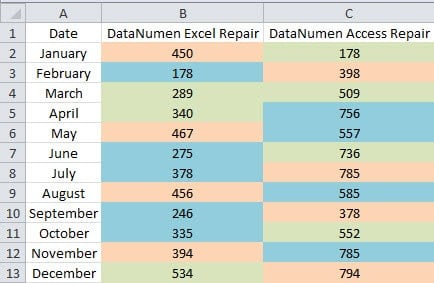
Kapag kailangan mong kalkulahin ang mga halaga ayon sa kulay ng cell, makikita mo na mahirap piliin ang mga cell na iyon. At ngayon ay maaari mong gamitin ang tatlong paraan sa susunod na artikulo upang matapos ang gawaing ito nang mabilis.
Paraan 1: Gamitin ang Feature ng Pag-uuri
Kapag kailangan mong kalkulahin ang mga halaga sa isang hanay o sa isang hilera, maaari mong gamitin ang paraang ito.
- Piliin ang target range sa worksheet.
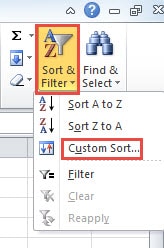
- At pagkatapos ay i-click ang pindutang "Pagbukud-bukurin at I-filter" sa toolbar.
- Susunod na piliin ang opsyong "Custom Sort" sa drop-down na menu.

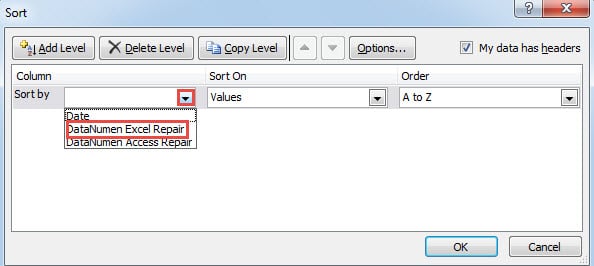
- Sa window na "Pagbukud-bukurin", i-click ang maliit na arrow sa text box ng "Pagbukud-bukurin ayon sa".
- Susunod na piliin ang column na kailangan mong ayusin.

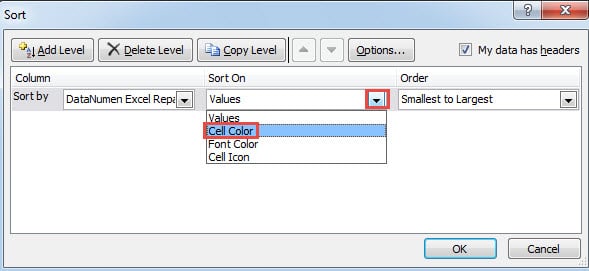
- At pagkatapos ay i-click ang arrow para sa "Pagbukud-bukurin".
- Pagkatapos nito, piliin ang opsyon na "Kulay ng Cell" sa listahan.

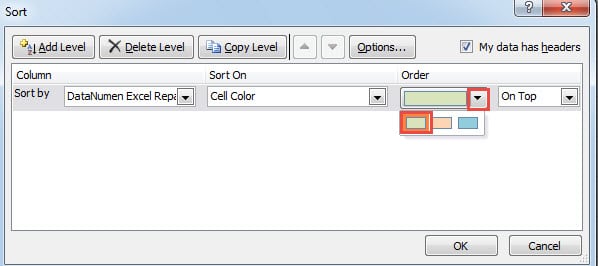
- Susunod na makikita mo ang isang bagong opsyon sa window na ito. Dito i-click ang maliit na arrow para sa “Order”.
- Sa menu, piliin ang kulay na kailangan mong kalkulahin. Dito gusto naming kalkulahin ang kulay ng berde, kaya pinili namin ang berdeng kulay.

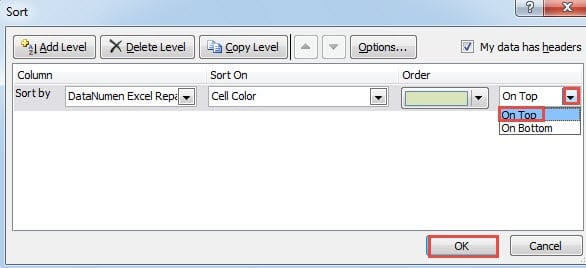
- Pagkatapos nito, i-click ang huling maliit na arrow.
- At pagkatapos ay piliin ang "Sa Itaas" o ang "Sa Ibaba" ayon sa iyong pangangailangan. Sa halimbawang ito, pipiliin namin ang "Sa Itaas".

- Kapag natapos mo na ang setting, i-click ang button na "OK" sa window na ito.
At pagkatapos ay babalik ka sa worksheet, makikita mo na ang mga halaga na may berdeng kulay ay lilitaw sa itaas ng column na ito. Susunod ay maaari mong kalkulahin ang mga halagang iyon. Bukod pa rito, napakadali para sa iyo na piliin ang target range sa column na ito.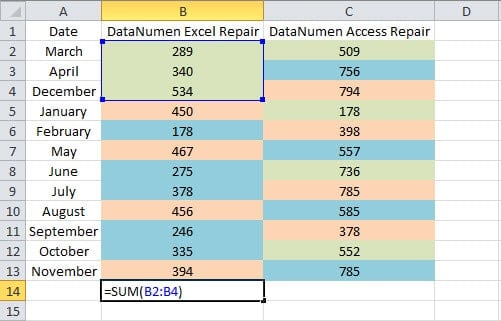
Sa kabilang banda, kapag kailangan mong ayusin ang mga hilera, kailangan mong gumawa ng setting ng karagdagan.
- Sa window na "Pagbukud-bukurin", i-click ang pindutang "Mga Opsyon".
- At pagkatapos ay piliin ang opsyon na "Pagbukud-bukurin pakaliwa hanggang kanan" sa window ng "Mga Pagpipilian sa Pagbukud-bukurin".
- Susunod na pag-click sa pindutang "OK".

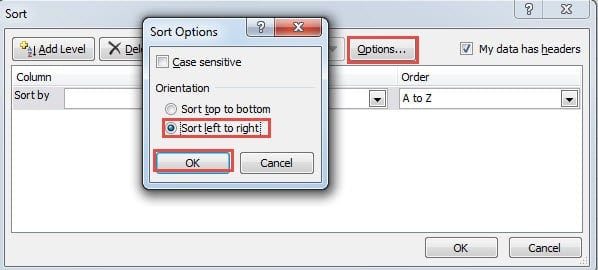
Kaya, maaari mong ayusin ayon sa mga hilera sa target range. Ang iba pang mga hakbang ay kapareho ng pag-uuri sa mga hanay. Maaari mo ring subukan ito sa iyong sariling worksheet.
Paraan 2: Ilapat ang Feature ng Filter
Maliban sa tampok na pag-uuri, dito maaari mo ring ilapat ang tampok na filter sa Excel.
- Mag-click sa isang cell sa loob ng target range.
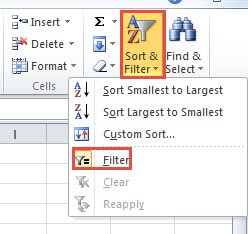
- At pagkatapos ay i-click ang pindutang "Pagbukud-bukurin at I-filter" sa toolbar.
- Susunod na piliin ang opsyon na "I-filter" sa menu.

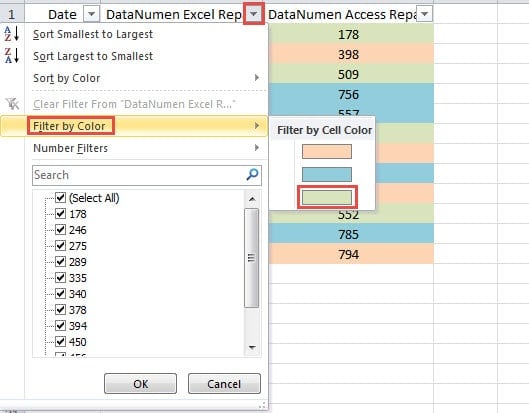
- Ngayon ay makikita mo na ang filter na arrow ay lalabas sa header row ng range. I-click ang arrow ng column na kailangan mong i-filter.
- Susunod na ilipat ang iyong cursor sa opsyon na "I-filter ayon sa Kulay".
- At pagkatapos ay sa sub menu, piliin ang kulay na kailangan mong kalkulahin.

- Susunod na makikita mo na ang mga cell na may berdeng kulay lamang ang lalabas sa worksheet.
Kapag kailangan mong kalkulahin ang mga cell na iyon, maaari mong gamitin ang SUBTOTAL function. Sa function na ito, kailangan mong piliin ang function na kailangan mo. At sa SUBTOTAL function, madali mong makukuha ang resulta ng mga katumbas na numero.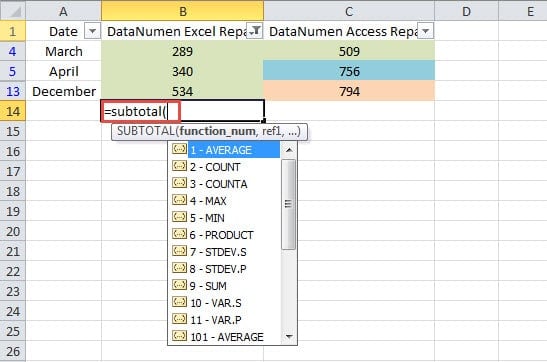
Sa kabilang banda, ang pamamaraang ito ay maaari lamang magkabisa sa mga column. Kung kailangan mong kalkulahin ayon sa mga hilera, kailangan mong gumamit ng iba pang mga pamamaraan.
Paraan 3: Gumamit ng VBA Macros
Maaaring kalkulahin ng dalawang pamamaraan sa itaas ang mga halaga sa mga column o row. Ngunit kapag kailangan mong kalkulahin sa isang hanay na may kasamang mga row at column, kailangan mong gumamit ng Excel macros.
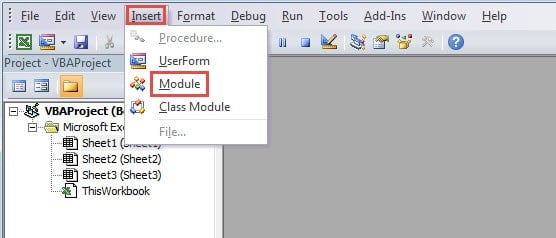
- Pindutin ang pindutang "Alt + F11" sa keyboard upang buksan ang Visual Basic editor.
- At pagkatapos ay i-click ang tab na "Ipasok" sa toolbar.
- Pagkatapos nito, piliin ang opsyon na "Module" sa sub menu.

- Ngayon ipasok ang mga sumusunod na VBA code sa bagong module na ito.
Function CalByColor(TarColor As Range, CalRange As Range)
  Dim TarCell As Range, CalCell As Double
    For Each TarCell In CalRange
      If TarCell.Interior.ColorIndex = TarColor.Interior.ColorIndex Then
        CalCell = WorksheetFunction.Sum(TarCell, CalCell)
      End If
    Next TarCell
  CalByColor = CalCell
End Function
Dito gagamit kami ng function na tinukoy ng gumagamit upang kalkulahin ang mga halaga. Sa code na ito, ibubuod natin ang mga cell na may parehong halaga. Kapag kailangan mong gumawa ng iba pang mga kalkulasyon, tulad ng bilang, average, maaari mo ring baguhin ang mga code ayon sa iyong pangangailangan.
- Ngayon bumalik sa worksheet. Kapag kailangan mong kalkulahin ang mga halaga ng isang tiyak na kulay, maaari mo munang i-format ang isang cell na may ganitong kulay sa worksheet na ito.
- At pagkatapos ay ipasok ang formula sa isa pang cell. Dito namin inilalagay ang formula na ito:
=CalByColor(E2,B2:C13)
- At pagkatapos ay pindutin ang pindutang "Enter" sa keyboard.

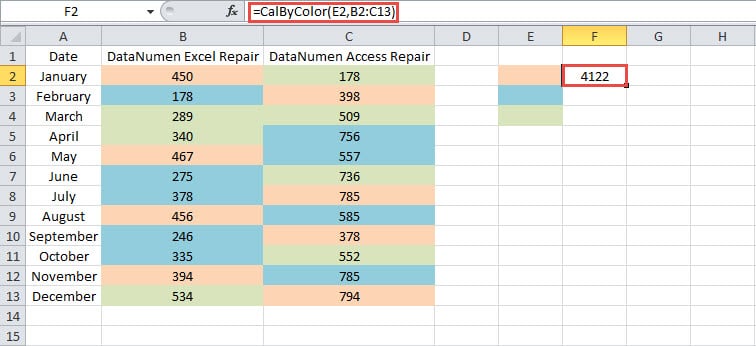
Ang resulta ay agad na lilitaw sa cell. Kung kailangan mo lang kalkulahin ang mga cell sa isang column o isang row, maaari mo ring baguhin ang range sa formula na ito. Bilang resulta, ang paggamit ng function na tinukoy ng user na ito ay napakadali para sa gawaing ito.
Gumawa ng Paghahambing sa pagitan ng mga Paraan
Mula sa pagsusuri sa itaas, makikita mo na ang lahat ng tatlong pamamaraan ay lubhang kapaki-pakinabang. At sa talahanayan sa ibaba, inilista namin ang mga pakinabang at disadvantaged para sa iyo.
|
paghahambing |
Gamitin ang Feature na Pag-uri-uriin | Ilapat ang Filter Feature |
Gumamit ng VBA Macros |
|
Bentahe |
1. Maaari mong mabilis na ayusin ang mga cell sa isang hilera o isang column.
2. Kung hindi ka pamilyar sa mga VBA code, ang pamamaraang ito ay maaaring maging isang mahusay na pagpipilian. |
1. Gamit ang SUBTOTAL function, mabilis mong makakalkula ang mga target na cell.
2. Kung ikukumpara sa iba pang dalawang pamamaraan, ang pamamaraang ito ay madaling manipulahin at maunawaan. |
1. Maari mong gamitin ang mga function na tinukoy ng user para madaling tapusin ang gawain.
2. Ang pamamaraang ito ay hindi limitado sa isang hilera o isang hanay. |
|
Mga Disbentaha |
1. Kung ang mga target na cell ay nasa isang range, hindi mo magagamit ang paraang ito.
2. Sa tuwing kailangan mong pag-uri-uriin ang mga cell, kailangan mong gawin muli ang mga hakbang. |
1. Ang pamamaraang ito ay maaari lamang gamitin sa mga hanay.
2. Sa paggamit ng SUBTOTAL function, maaari kang magkaroon ng error kapag pinili mo ang function at ang reference. |
1. Ang paggamit ng mga VBA code ay gagawing mas kumplikado ang mga bagay.
2. Kung hindi ka pamilyar sa VBA macros, malamang na makakatagpo ka ng mga error kapag kailangan mong baguhin ang mga code. |
Kaya naman, sa susunod na pagkakataon kung kailangan mong pumili ng isang paraan, maaari mong tingnan ang talahanayan na ito. Ang pagpili ng pinakaangkop na paraan ay makakatulong sa iyo na mabilis na matapos ang iyong gawain.
Ang Standalone Recovery Tool ay maaaring ang Iyong Unang Pagpipilian
Kapag nakilala mo ang korapsyon sa Excel, tiyak na kakailanganin mong ayusin ito kaagad. Upang maayos ang iyong Excel nang mabilis at madali, maaari kang gumamit ng isang standalone na tool sa pagbawi. Kailangan mo lang itong i-install sa iyong computer, at magagawa nito ayusin ang problema sa Excel xlsx sa ilang mga pag-click. Samakatuwid, kahit na wala kang alam tungkol sa pagbawi ng data, maaari mo ring i-recover ang iyong mga nasirang file.
Panimula ng May-akda:
Si Anna Ma ay isang dalubhasa sa pagbawi ng data sa DataNumen, Inc., na pinuno ng mundo sa mga teknolohiya sa pagbawi ng data, kasama ang repair Word data error at pananaw sa pag-aayos ng mga produktong software. Para sa karagdagang impormasyon pagbisita www.datanumen. Sa