
Sa post na ito, ang aming layunin ay magbigay sa iyo ng 2 paraan upang maipakita ang navigation pane sa isang partikular na dokumento ng Word lamang.
Para sa mga taong madalas gumamit ng navigation pane, malamang na napansin mo na nananatili ito para sa lahat ng mga dokumentong bubuksan sa hinaharap kapag na-trigger ito. Kaya, upang isara ito, kailangan mong manu-manong i-click ang pindutang "Isara". Ang pandaigdigang tampok na ito ay maaaring nakakainis minsan lalo na kapag gusto lang natin itong buksan para sa isang partikular na dokumento lamang.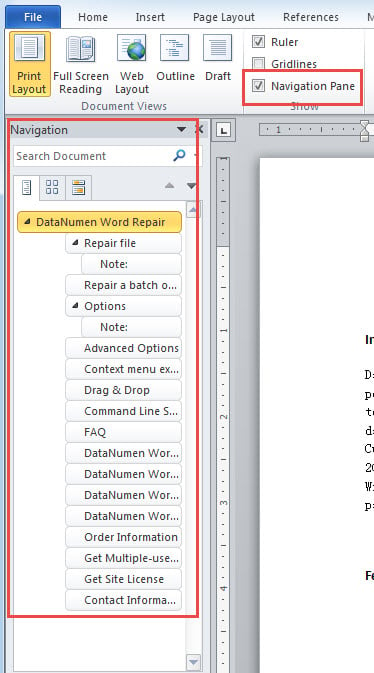
Upang matugunan ang isyung ito, kailangan namin ng tulong ng Word macro.
Paraan 1: Macro para sa Mga Dokumentong Nangangailangan ng Madalas na Pagbabago ng Pangalan at Landas
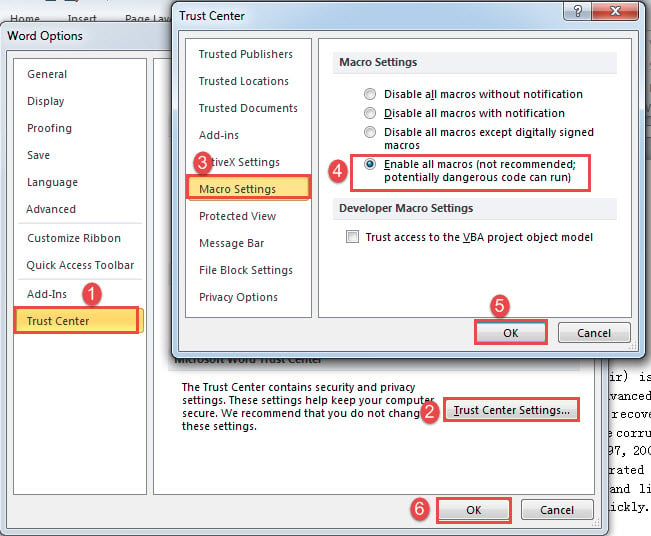
- Una, dahil kailangan nating makapagpatakbo ng macro sa isang partikular na dokumento, kailangan muna nating baguhin ang setting ng macro. I-click ang "File" pagkatapos ay "Options" para buksan ang "Word Options" dialog box. Pagkatapos ay i-click ang "Trust Center" at "Mga Setting ng Trust Center" na buton. Susunod na i-click ang "Mga Setting ng Macro" at piliin ang "Paganahin ang lahat ng macros". I-click ang "OK" sa parehong mga kahon.

- Ngayon pindutin ang "Alt + F11" upang buksan ang VBA editor.
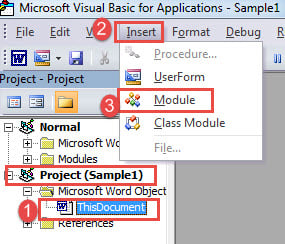
- Susunod na i-click ang "ThisDocument" sa ilalim ng proyekto ng partikular na dokumentong ito.
- I-click ang tab na "Ipasok" at piliin ang "Modyul".

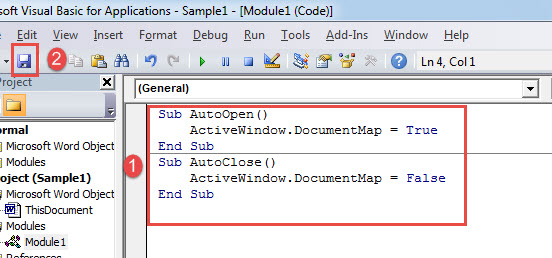
- Pagkatapos ay i-double click ang module at i-paste ang mga sumusunod na code sa kanang bahagi ng espasyo:
Sub AutoOpen()
  ActiveWindow.DocumentMap = True
End Sub
Sub AutoClose()
  ActiveWindow.DocumentMap = False
End Sub
- I-click ang pindutang "I-save".

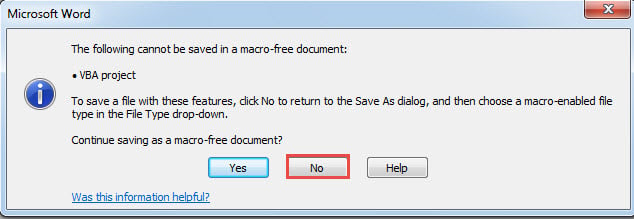
- Ngayon ay magkakaroon ng isang kahon ng mensahe. I-click ang “Hindi”.

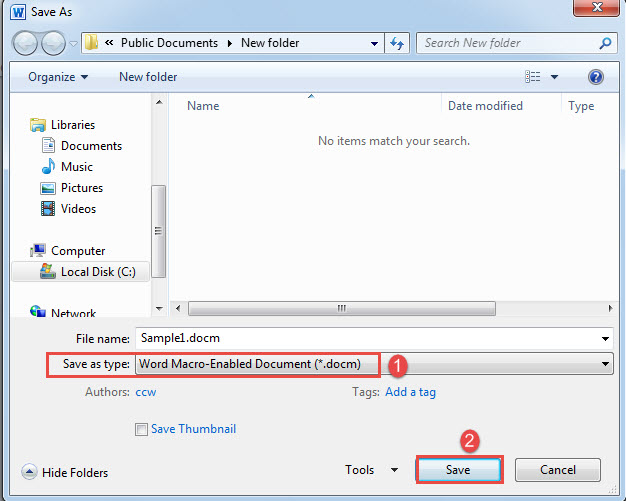
- Sa window na "Save As", piliin ang "Word Macro-Enabled Macro" para sa uri ng pag-save.
- I-click ang "I-save".

Ngayon ay magkakaroon ka ng bukas na pane ng nabigasyon para lamang sa partikular na dokumento.
Paraan 2: Word Macro para sa Mga Dokumento na may Nakapirming Pangalan at Landas
- Para magsimula, buksan ang Word at pindutin ang "Alt + F11" upang ma-trigger ang VBA editor.
- Sa "Normal" na proyekto, i-click ang "Ipasok" at piliin ang "Module".
- Mag-double click pa rin sa module upang buksan ang coding area at i-paste ang bellowing macro:
Sub AutoOpen()
  Dim strDocName As String
  Dim strDocpath As String
  Dim nDocName As Integer
  Dim nDocpath As Integer

  strDocName = "Sample.docx"
  strDocpath = "E:\Temp"
  '  If the two strings sort equally, Returns 0.
  nDocName = StrComp(ActiveDocument.Name, strDocName, vbTextCompare)
  nDocpath = StrComp(ActiveDocument.Path, strDocpath, vbTextCompare)

  If nDocName = 0 Then
    If nDocpath = 0 Then
      ActiveWindow.DocumentMap = True
    End If
  Else
    ActiveWindow.DocumentMap = False
  End If
End Sub
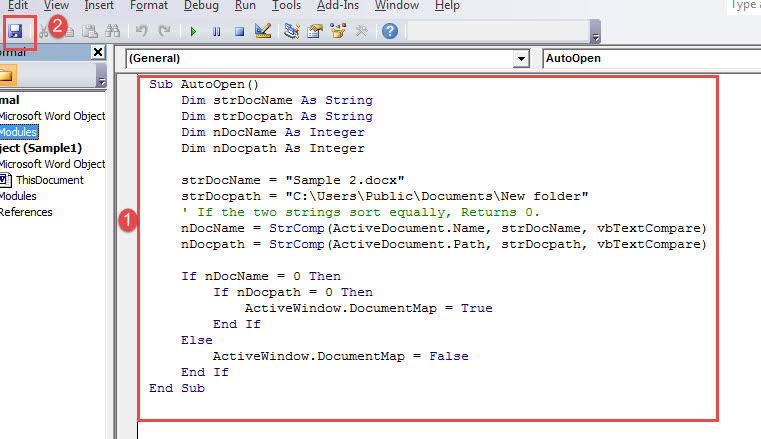
- Susunod na pag-click sa "I-save".

Mga Tala:
- Sa linya ng code na "strDocName = "Sample 2.docx"", palitan ang "Sample 2.docx" ng iyong file name.
- Sa linya ng code na "strDocpath = "C:\Users\Public\Documents\New folder"", palitan ang "C:\Users\Public\Documents\New folder" sa path ng folder kung saan naka-imbak ang file. Tandaan na walang "\" sa dulo.
Paghahambing ng 2 na Paraan
| Pamamaraan | Bentahe | Mga Disbentaha |
| Paraan 1: Macro para sa Mga Dokumentong Nangangailangan ng Madalas na Pagbabago ng Pangalan at Landas | Ang pagbabago ng pangalan o path ng dokumento ay hindi makakaapekto sa epekto. | 1. Kailangan mong i-save ang dokumento bilang .docm type na nangangailangan ng ilang hakbang.
2. Kailangan mong baguhin ang mga macro setting bago i-save ang file bilang .docm type. 3. Minsan, hindi masyadong stable ang function. |
| Paraan 2: Word Macro para sa Mga Dokumento na may Nakapirming Pangalan at Landas | 1. Hindi mo kailangang i-save ang dokumento sa ibang uri.
2. Ito ay nababagay sa mga dokumentong iyon na may nakapirming pangalan at landas. |
Kung gusto mong ilipat ang dokumento o baguhin ang pangalan nito, kakailanganin mong baguhin ang macro. |
Tugunan ang mga Isyu sa Salita
Nakatagpo kami ng mga error sa Word nang higit pa o mas kaunti sa aming pang-araw-araw na paggamit. At ang hindi inaasahang darating na walang anumang palatandaan. Para sa kadahilanang ito, upang mabawasan ang mga epekto ng docx pinsala, hinihikayat ka namin na humawak ng isang kilalang tool sa pagbawi bago pa man.
Panimula ng May-akda:
Si Vera Chen ay isang dalubhasa sa pagbawi ng data sa DataNumen, Inc., na pinuno ng mundo sa mga teknolohiya sa pagbawi ng data, kasama ang sira ang Excel at pdf pagkumpuni ng mga produktong software. Para sa karagdagang impormasyon pagbisita www.datanumen. Sa