
Nasubukan mo na bang ipasa ang lahat ng email sa isang partikular na pag-uusap? Magiging medyo mahirap kung hahanapin at ipapasa mo ang mga ito sa normal na paraan. Dito ay ipapakilala namin sa iyo ang 2 paraan upang mabilis na mahanap at i-batch forward ang mga ito.
Kung ikaw ay isang regular na gumagamit ng Outlook, dapat ay nakipag-ugnayan ka sa iba sa pamamagitan ng mga email pabalik-balik. Sa proseso, maraming mga email thread ang lalabas. Gayundin, mayroong isang karaniwang kaso na kung minsan ay maaaring kailanganin mong ipasa ang isang buong thread ng email sa isang tao para sa ilang kadahilanan. Halimbawa, pagkatapos mong tapusin ang mga komunikasyon sa email sa isang kliyente, maaaring hilingin sa iyo ng iyong pinuno na ipasa ang lahat ng mga email sa pag-uusap sa kanya. Sa sitwasyong ito, kung gagamitin mo ang normal na paraan, lalo na ang paghahanap at pagpapasa ng mga ito nang paisa-isa sa pamamagitan ng "Forward" na button, ito ay dapat na isang mahirap na gawain. Bilang tugon sa isyung ito, narito ang 2 mabilis na diskarte upang mapabuti ang kahusayan.
Batch Forward ang mga Email sa isang Pag-uusap sa Isang Mensahe
Sa pamamagitan nito, ilalagay mo ang lahat ng email sa isang pag-uusap bilang mga attachment sa isang bagong mensahe at pagkatapos ay ipadala ito.
- Para magsimula, simulan ang Outlook at manatili sa seksyong Mail.
- Pagkatapos ay alamin at i-pitch ang isang partikular na email sa pag-uusap na ito.
- Susunod, dapat mong i-right click ang email na ito at piliin ang "Hanapin ang Kaugnay" > "Mga Mensahe sa pag-uusap na ito" mula sa right clicking menu.
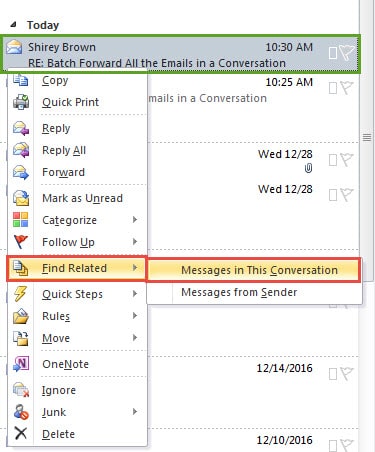
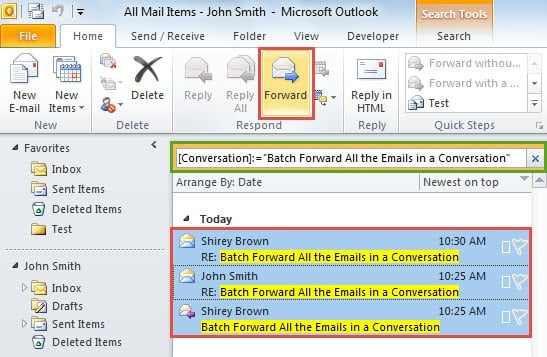
- Kaagad, makukuha mo ang lahat ng email sa pag-uusap na ito. Ngayon pumili ng isa sa mga ito at pindutin ang "Ctrl + A" key na mga pindutan upang piliin ang lahat ng mga ito.
- Pagkatapos nito, maaari kang mag-click sa pindutang "Ipasa" sa pangkat na "Tumugon" sa ilalim ng tab na "Home".

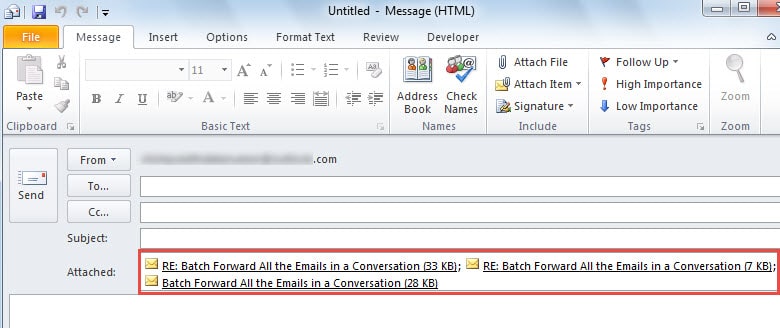
- Sa wakas, ang lahat ng mga email sa pag-uusap na ito ay ilalagay bilang mga attachment sa bagong popup na mensahe. Sa puntong ito, maaari mong isulat ang mail gaya ng dati at pindutin ang "Ipadala" na buton upang ipadala ito.

Batch Forward ang Mga Email sa isang Pag-uusap sa Hiwalay na Mga Mensahe
Kung hindi mo gustong ipasa ang mga email sa isang pag-uusap nang magkasama bilang mga attachment sa isang mensahe at gusto mong ipasa ang mga ito nang hiwalay, kailangan mong gamitin ang sumusunod na tip.
- Una, buksan ang Outlook at pindutin ang mga key na "Alt + F11" upang ma-access ang window na "Microsoft Visual Basic for Applications".
- Pagkatapos ay kailangan mong lumikha ng isang bagong module at kopyahin ang mga sumusunod na VBA code dito.
Sub BatchForwardSelectedEmailsSeparately()
    Dim olSel As Selection
    Dim obj As Object
    Dim Recip As String
    Dim olMail As MailItem
    Dim olForward As MailItem

    Set olSel = Outlook.Application.ActiveExplorer.Selection
    Recip = InputBox("Type the recipient's contact name or email address. Use " & Chr(34) & ";" & Chr(34) & " to connect more than one recipients.")

    On Error Resume Next

    For Each obj In olSel
        If TypeName(obj) = "MailItem" Then
           Set olMail = obj
        End If
        Set olForward = olMail.Forward
        With olForward
            .Recipients.Add (Recip)
            'Use ".Send" to directly forward all the selected emails
            .Display
        End With
    Next
End Sub
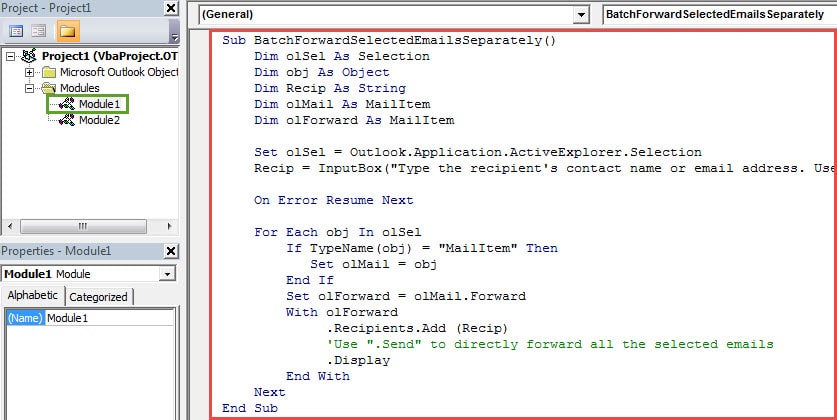
- Pagkatapos ay maaari kang lumabas sa window na "Visual Basic" at idagdag ang bagong macro ang Quick Access Toolbar bilang normal.
- Pagkatapos nito, maaari kang bumalik sa listahan ng mail. Ulitin ang Hakbang 2 hanggang 4 sa huling tip para malaman at piliin ang lahat ng email sa pag-uusap na ito.
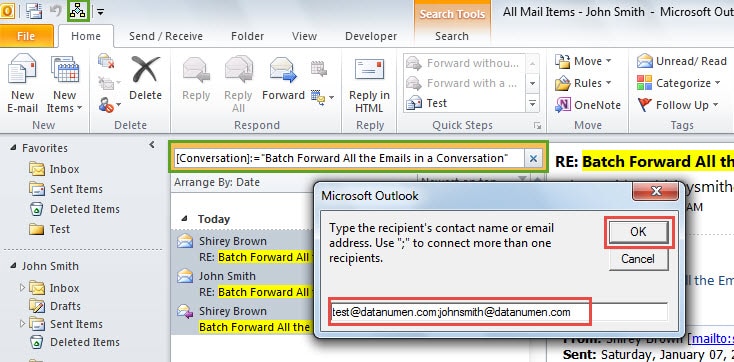
- Sa ibang pagkakataon, pindutin ang bagong macro button sa Quick Access Toolbar. Pagkatapos ay makakakita ka ng bagong dialog box, na humihiling sa iyong ipasok ang pangalan ng contact o email address ng tatanggap. Punan ito gaya ng dati at i-click ang "OK".

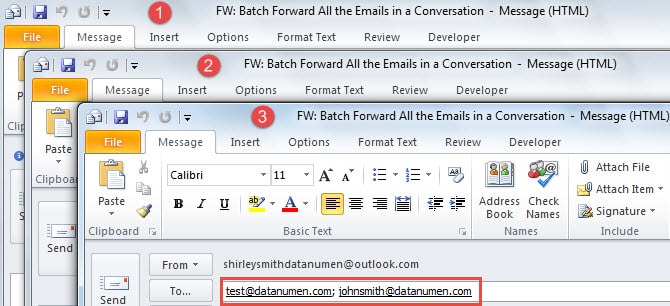
- Sa kalaunan, hiwalay na magbubukas ang lahat ng pagpapasahang email tulad ng sumusunod na screenshot:

Makaya ang Madalas na Mga Isyu sa Outlook
Hindi maikakaila na ang Outlook ay madaling magkamali. Maraming gumagamit ang naghahangad ng mga tip upang matugunan ang mga madalas na problema. Una, upang maprotektahan ang iyong data sa Outlook, ang isang palagiang backup ay higit pa sa isang pangangailangan. Pangalawa, maaari mong subukang i-restart ang Outlook sa safe mode upang masuri ang mga problema. Pangatlo, kung ang problema ay may kinalaman sa sira ang Outlook PST file, maaari kang humingi ng tulong sa isang napatunayang tool, tulad ng DataNumen Outlook Repair.
Panimula ng May-akda:
Si Shirley Zhang ay isang dalubhasa sa pagbawi ng data sa DataNumen, Inc., na pinuno ng mundo sa mga teknolohiya sa pagbawi ng data, kasama ang ayusin ang problema sa SQL mdf db at pananaw sa pag-aayos ng mga produktong software. Para sa karagdagang impormasyon pagbisita www.datanumen. Sa