
Minsan ang iyong dokumento sa Word ay maaaring maglaman ng malalaking mga talahanayan na sumasaklaw sa maraming mga pahina. Upang makayanan ang mga talahanayan na ito, ipakilala ng aming artikulo ang 2 kapaki-pakinabang na trick na malapit na nating makita.
Ang mga talahanayan sa Salita ay napakapopular sa halos lahat ng mga industriya at lahat ng mga gumagamit ng Salita. Gayunpaman, para sa mga mahaba at malalaking talahanayan sa Word, maaari kang magkaroon ng ilang mga problema kapag lumilikha ng mga ito. Upang gawing mas mahusay na nai-format ang iyong talahanayan, maaari mong ipakita ang mga hilera ng heading ng iyong talahanayan sa bawat pahina. At gayun din, upang maiwasan ang mga hindi magagandang break ng pahina, na kung minsan ay makagambala sa mga hilera ng iyong talahanayan, maaari mo lamang tukuyin nang eksakto kung paano mo hahatiin ang Salita ng iyong mga talahanayan sa mga break ng pahina. Upang maipakita ang iyong talahanayan tulad ng gusto mo, narito bibigyan ka namin ng ilang mga trick.
Pigilan ang Isang hilera ng Talahanayan mula sa Paghiwalay sa mga Pahina
Kapag nagtatrabaho ka sa isang napakahaba at malaking mesa na umaabot sa isang pahina, tiyak na hahatiin ito sa mga pahinga sa pahina. Sa mga default na setting, kung lilitaw ang isang break ng pahina sa loob ng isang malaking hilera sa talahanayan, awtomatikong hahatiin ng Word ang hilera na ito sa dalawang pahinang tulad nito: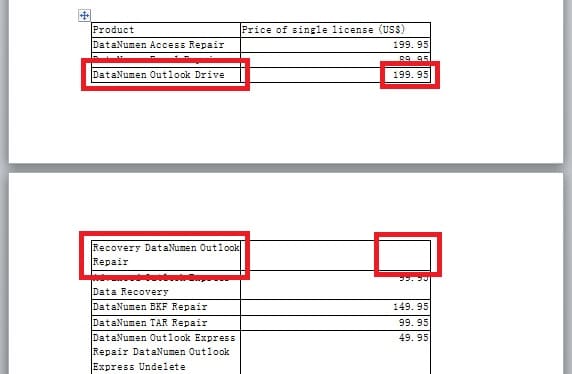
Gayunpaman, maaari kang gumawa ng ilang mga pagsasaayos sa talahanayan, upang matiyak na ang impormasyon sa malaking hilera ng talahanayan ay hindi mahahati. Sa seksyong ito, sasabihin namin sa iyo ang pamamaraan upang magawa iyon.
- Lumipat sa pahina ng "Layout", at pagkatapos ay i-click ang "Mga Katangian", sa pangkat na "Talahanayan".

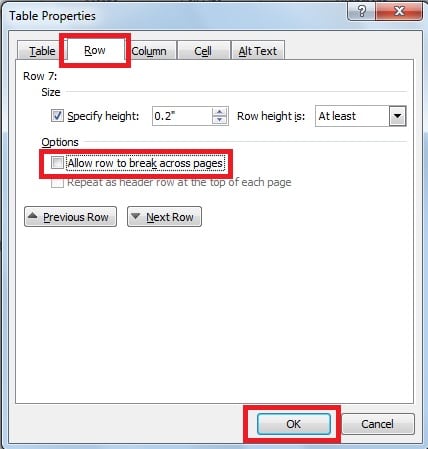
- Pumunta sa tab na "Row", at i-click ang tick sa "Pahintulutan ang hilera na masira ang mga pahina" upang alisin ang pagkakapili nito. At pagkatapos ay i-click ang "OK".


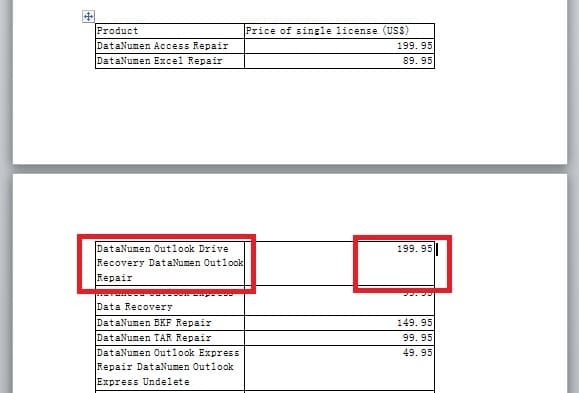
- Tulad ng nakikita natin sa ibaba, sa ganitong paraan, pipigilan namin ang isang malaking hilera ng talahanayan mula sa paghiwalay sa dalawang pahina.

Ipakita ang Mga Pamagat para sa Talahanayan na umaabot sa Higit pa sa isang Pahina
Kung ang isang talahanayan sa iyong dokumento ay umaabot sa isang pahina, o kumalat ito sa maraming mga pahina, baka gusto mong ipakita ang hilera ng header ng talahanayan sa tuktok ng bawat pahina tulad nito: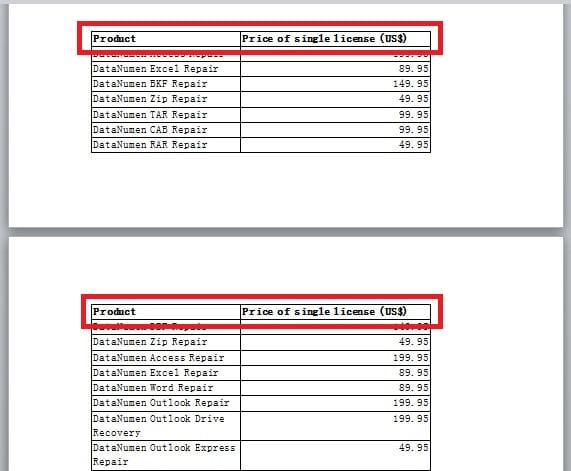
Upang magawa ito, maaari kang mag-refer sa sumusunod na pamamaraan.
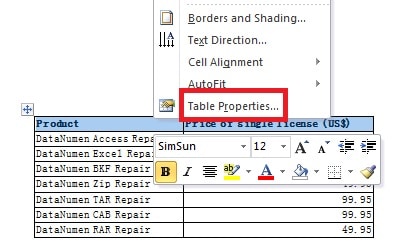
- I-click upang piliin ang mga heading ng talahanayan at mag-right click dito. Pagkatapos piliin ang "Mga Katangian sa Talahanayan" sa listahan.

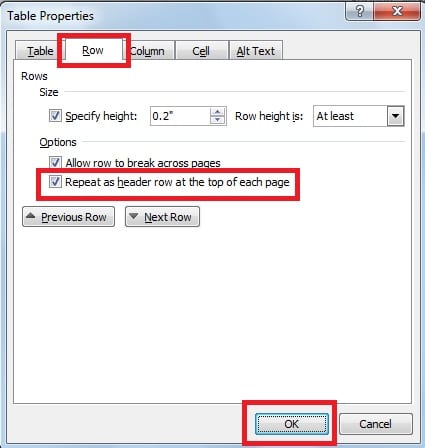
- Sa kasunod na kahon ng dayalogo, lumipat sa pahina ng "Hilera", at pagkatapos ay i-click ang tick sa "Ulitin bilang hilera ng header sa tuktok ng bawat pahina" na kahon. Panghuli, i-click ang "OK". Sa ganoong paraan, magagawa mong ulitin ang mga heading ng mga talahanayan sa bawat pahina kung saan lilitaw ang talahanayan.

Panatilihing Malapit ang isang dalubhasang Mga Tool sa Pag-aayos
Upang buod, makakagawa kami ng ilang hakbang upang harapin ang mga mahirap na malaking mesa na sumasaklaw sa maraming mga pahina. Bukod, ang kadalian ng paggamit at kakayahang umangkop na pag-format ay gumagawa din ng Salita ng perpektong tool para sa pagpoproseso ng impormasyon. Gayunpaman, ang Salita ay minsan ay napapailalim sa mga katiwalian at pinsala. Ang isang posibleng paraan upang malutas ang isyu ay, syempre, samantalahin ang built-in na tool sa pag-aayos sa Word. Bukod, maaari mo ring mapanatili ang isang bituin na tool sa pagbawi ng Salita sa kamay pag-aayos ng salita, na inirekomenda para sa pag-aayos ng malubhang nasirang mga file ng Word sa mabilis na oras.
Panimula ng May-akda
Si Kelly Zhao ay isang dalubhasa sa pagbawi ng data sa DataNumen, Inc., na pinuno ng mundo sa mga teknolohiya sa pagbawi ng data, kasama ang excel paggaling at pdf pagkumpuni ng mga produktong software. Para sa karagdagang impormasyon pagbisita www.datanumen. Sa