
Bilang default, magpapakita lamang ang Outlook ng isang limitadong bilang ng mga resulta sa paghahanap kung maraming mga item ang umaangkop sa kundisyon ng paghahanap. Tatalakayin ng artikulong ito ang tungkol sa kung paano baguhin o alisin ang mga limitasyon sa resulta ng paghahanap.
Upang masiguro ang pagganap ng instant na paghahanap ng Outlook, ang Outlook ay puno ng pinagana na tampok - limitadong mga resulta ng paghahanap. Sa Outlook 2010, makakakita ka ng isang maliit na prompt - "Ang iyong paghahanap ay nagbalik ng maraming bilang ng mga resulta ... mag-click dito upang matingnan ang lahat ng mga resulta." Narito ang 2 pamamaraan upang baguhin o alisin ang mga limitasyon.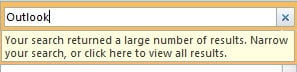
1. Alisin ang Hangganan ng Mga Resulta sa Paghahanap sa Mga Pagpipilian sa Outlook
- Para sa panimula, pumunta sa menu na "File" at piliin ang "Options".
- Pagkatapos sa window ng "Mga Pagpipilian sa Outlook", lumipat sa tab na "Paghahanap".
- Sa ilalim ng tab na ito, mahahanap mo ang item na "Pagbutihin ang bilis ng paghahanap sa pamamagitan ng paglilimita sa bilang ng mga ipinakitang resulta". Bilang default, pinagana ng Outlook ang tampok na ito. Sa gayon dapat mong alisin ang pagkakapili nito.
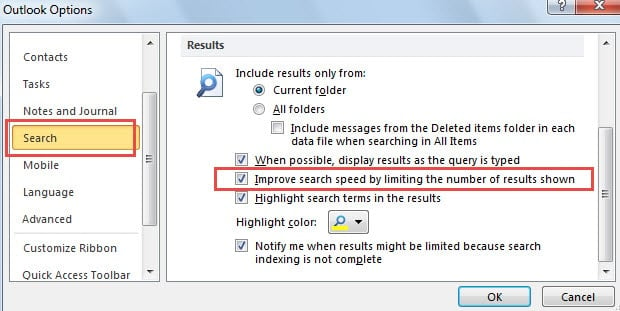
- Panghuli i-click ang "OK" upang i-save ang mga pagbabago at bumalik sa home page ng Outlook.
Matapos makumpleto ang nasa itaas na 4 na mga hakbang, matutuklasan mong nawala ang mga agarang salita sa ilalim ng mga resulta ng paghahanap. At lahat ng mga resulta sa paghahanap ay ganap na ipapakita.
2. Baguhin ang Hangganan ng Mga Resulta sa Paghahanap sa Registry Editor
- Upang magsimula, isara ang Outlook at pumunta sa "Start Menu".
- Sa search field ng Start Menu, kailangan mong i-type ang "regedit". Agad na lilitaw ang kaukulang programa. Pindutin ang "Enter" upang buksan ang Registry Editor.

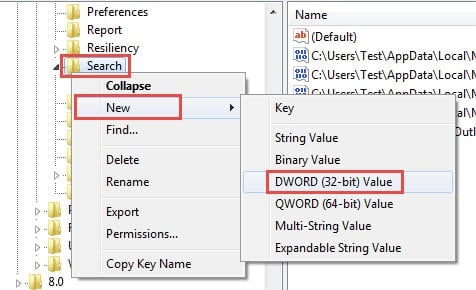
- Pagkatapos ay dapat kang pumunta sa "HKEY_CURRENT_USER"> "Software"> "Microsoft"> "Office"> "14.0"> "Outlook"> "Search".
- Sa kanang pane, kung mahahanap mo ang “SearchResultsCap”Halaga, magandang balita yan. Ngunit kung hindi, dapat mong likhain ang halaga. Mag-right click sa key na "Paghahanap" at piliin ang "Bago"> "Halaga ng DWORD".

- Susunod na kailangan mong pangalanan ang bagong nilikha na halaga bilang "SearchResultsCap".

- Pagkatapos, mag-double click sa “SearchResultsCap"Na halaga, na maglalabas ng isang bagong kahon ng dayalogo ng" I-edit ang Halaga ". Dito, dapat mong baguhin ang base mula sa "Hexadecimal" patungong "Desimal". At tiyaking ang data ng halaga ay nakatakda sa "0".


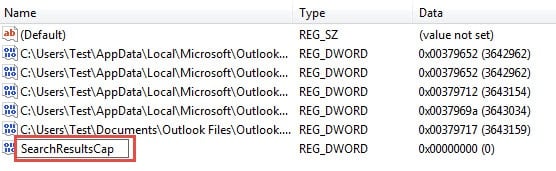
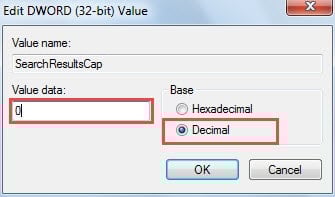
nota: Ang pagtatakda ng data ng halaga bilang 0 ay tumutukoy upang alisin ang mga limitasyon sa resulta ng paghahanap. Halimbawa, kung itinakda mo ito bilang 100, ang bilang ng mga resulta ay magiging 100.
7. Panghuli i-click ang "OK" upang mai-save ang mga pagbabago sa halaga at i-click ang icon na "X" upang isara ang Registry Editor.
I-extract ang Data mula sa Nasirang File ng Outlook
Hangga't ginamit mo ang Outlook sa mga dekada, dapat ay naharap ka sa iba't ibang mga error sa Outlook. Huwag i-bypass ang mga error na iyon, na maaaring magpalitaw ng matinding pag-crash. Kaya ipinapayong gumawa ng regular na mga backup na maaaring maibalik kung ang file ng PST ay ganap na nakompromiso. Bukod, mahalaga din na panatilihin ang isang malakas Paggaling ng Outlook madaling gamiting tool, sabihin DataNumen Outlook Repair. Maaari itong maglabas ng maximum na data mula sa nasirang file ng Outlook.
Panimula ng May-akda:
Si Shirley Zhang ay isang dalubhasa sa pagbawi ng data sa DataNumen, Inc., na pinuno ng mundo sa mga teknolohiya sa pagbawi ng data, kasama ang sql paggaling at pananaw sa pag-aayos ng mga produktong software. Para sa karagdagang impormasyon pagbisita www.datanumen. Sa