
Sa artikulong ito, nais naming ipakilala sa iyo ang 2 mabilis na paraan upang mahanap ang lahat ng mga salita na may pauna o lahat ng mga titik na malaki ang titik sa iyong dokumento sa Word.
Kadalasang nakikita ang malaking titik sa aming mga dokumento. Halimbawa, ang ilang mga tao ay ginusto ang paggamit ng malaking titik upang bigyang diin ang mahahalagang puntos. Bukod, kung naghahanap ka sa pamamagitan ng isang dokumento ng gobyerno, malamang na makakakita ka ng maraming mga pangalan ng samahan sa mga akronim. Ang mga dahilan upang makahanap ng mga salitang may pauna o lahat ng mga titik na malaki ang titik ay ang mga sumusunod:
- Maaaring kailanganin mong baguhin ang mga malalaking salita sa ibang mga kaso, tulad ng maliliit na takip.
- Minsan, hindi na kailangang gumamit ng capitalization sa lahat ng oras kahit na bilang isang paraan ng diin.
- Sa isang panukala ng gobyerno, napakahalagang suriin muli ang tamang baybay at paliwanag ng mga akronim na kadalasang naka-all-hole letter.
Samakatuwid, kunin lamang ang mga pamamaraan na ipapakita namin sa iyo upang matapos ang trabaho.
Paraan 1: Gamitin ang Mga Tampok na "Advanced Find"
Sa pagkakataong ito ay gumagamit kami ng mga wildcard upang matulungan kaming mahanap ang lahat ng mga salita alinman sa paunang o lahat ng mga titik na malaki ang titik.
- Una, i-click ang arrow button sa tabi ng utos na "Hanapin" sa ilalim ng tab na "Home".
- Pagkatapos i-click ang "Advanced na Paghahanap" upang buksan ang kahong "Hanapin at Palitan".

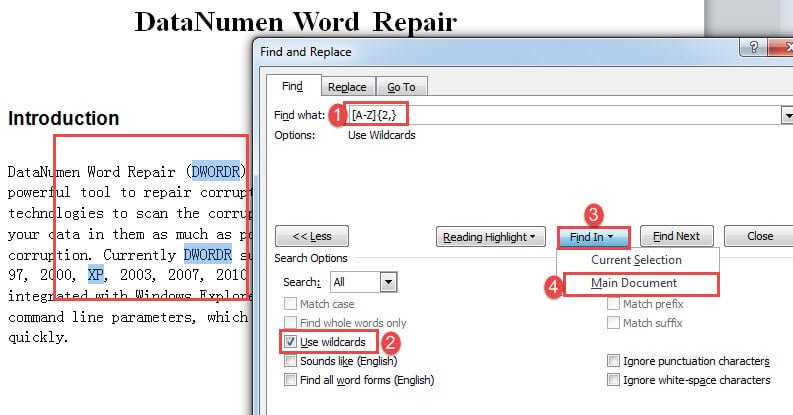
- Susunod na ilagay ang cursor sa text box na "Hanapin kung ano". Ipasok ang “[AZ] {2,}"Upang mahanap ang lahat ng mga salita sa lahat ng titik na malaki ang titik. At ipasok ang[AZ] {1,}"Upang mahanap ang lahat ng mga salita na may paunang malaking titik.
- I-click ang "Higit Pa" upang maglabas ng maraming mga pagpipilian.
- Susunod na lagyan ng tsek ang kahon na "Gumamit ng mga wildcard".
- Pagkatapos ay i-click ang pindutang "Find In" at piliin ang "Pangunahing Dokumento". Makakakita ka ng mga salita sa pagpipilian ngayon.


tandaan:
Tulad ng napansin mo na kapag gumagamit ng “[AZ] {1,}"Upang makita ang lahat ng mga salita na may paunang malaking titik, ang mga malalaking titik lamang ang napili, tulad ng sa ibaba: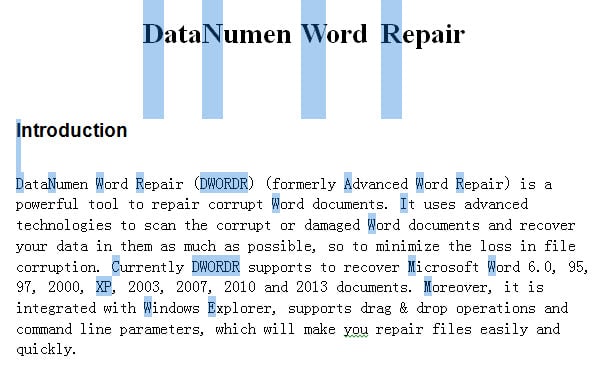
Ang isang kahaliling pagpipilian ay pinapalitan ang mga wildcard ng "[AZ] [az] {1,}"Upang mahanap ang lahat ng mga salita na may paunang malaking titik. Ngunit ang kabiguan nito ay ang mga salita lamang ang mahahanap niya kaysa sa isang letra. Halimbawa, ang titik na "A" ay hindi makikilala.
Paraan 2: Patakbuhin ang Word Macro
Bukod sa paraan 1, maaari mo ring patakbuhin ang macro upang i-highlight ang lahat ng target na salita upang masuri ang wastong paggamit.
- Para magsimula, pindutin ang "Ctrl+Home" para pumunta sa simula ng isang dokumento.
- Pagkatapos ay pindutin ang "Alt + F11" upang ma-trigger ang VBA editor.
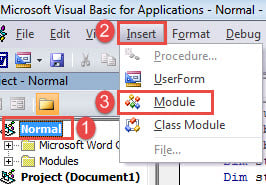
- Susunod na pumunta sa proyekto na "Normal" sa pamamagitan ng pag-click dito.
- I-click ang tab na "Ipasok" at piliin ang "Modyul".

- Pagkatapos i-double click ang module upang magamit ang lugar ng pag-edit sa kanang bahagi.
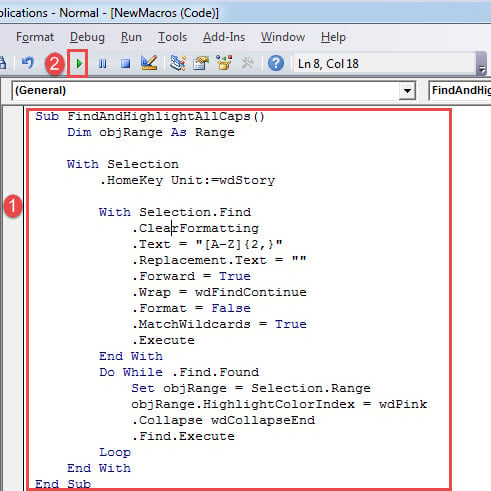
- I-paste ngayon ang mga sumusunod na code:
Sub FindAndHighlightAllCaps()
  Dim objRange As Range

  With Selection
    .HomeKey Unit:=wdStory

    With Selection.Find
      .ClearFormatting
      .Text = "[A-Z]{2,}"
      .Replacement.Text = ""
      .Forward = True
      .Wrap = wdFindContinue
      .Format = False
      .MatchWildcards = True
      .Execute
    End With
    Do While .Find.Found
      Set objRange = Selection.Range
      objRange.HighlightColorIndex = wdPink
      .Collapse wdCollapseEnd
      .Find.Execute
    Loop
  End With
End Sub
- Panghuli, i-click ang "Run".

Itatampok ng macro na ito ang mga salita sa lahat ng mga titik na naka-capitalize ng pink.
Upang mai-highlight ang lahat ng mga salita na may paunang malaking titik, gamitin ang macro na ito sa halip:
Sub FindandHighlightCapitalizedWords()
  Dim objRange As Range

  With Selection
    .HomeKey Unit:=wdStory

    With Selection.Find
      .ClearFormatting
      .Text = "[A-Z]{1,}"
      .Replacement.Text = ""
      .Forward = True
      .Wrap = wdFindContinue
      .Format = False
      .MatchWildcards = True
      .Execute
    End With
    Do While .Find.Found
      Set objRange = Selection.Range
      objRange.HighlightColorIndex = wdBrightGreen
      .Collapse wdCollapseEnd
      .Find.Execute
    Loop
  End With
End Sub
Bilang upang alisin ang kulay ng highlight, pindutin ang "Ctrl + A" upang mapili ang buong dokumento. Maaari mong i-click muna ang tab na "Home" pagkatapos ay i-click ang "Kulay ng Pag-highlight ng Teksto". Susunod na piliin ang "Walang Kulay".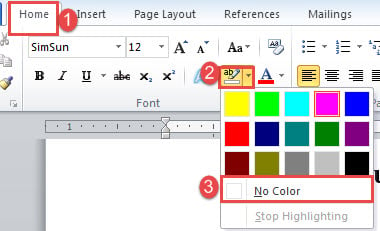
Mga Error sa Word na hawakan
Napakahiya na ang Word ay maaaring magkaroon ng mga pagkakamali sa bawat ngayon at pagkatapos. Samakatuwid, lubhang kinakailangan na malaman ang tamang paraan upang ayusin ang Salita mga isyu. Ang isa sa mga kapaki-pakinabang na pagpipilian ay upang makakuha ng isang tool sa pag-aayos upang mabawi ang mga nasirang file.
Panimula ng May-akda:
Si Vera Chen ay isang dalubhasa sa pagbawi ng data sa DataNumen, Inc., na pinuno ng mundo sa mga teknolohiya sa pagbawi ng data, kasama ang nasira xlsx at pdf pagkumpuni ng mga produktong software. Para sa karagdagang impormasyon pagbisita www.datanumen. Sa