
Kung nais mong magpadala ng isang worksheet ng Excel bilang isang email, sa halip na idagdag ito sa isang email bilang kalakip, maaari mong gamitin ang dalawang pamamaraan na ipinakilala sa artikulong ito.
Sa mga oras, hindi katulad ng paglakip ng isang file na Excel sa isang email bilang isang kalakip, maaari mong hangarin na direktang ipasok ang isang worksheet ng Excel sa katawan ng email, sa madaling salita, ipadala ito bilang isang email. Bilang tugon sa kinakailangang ito, maaari kang mag-apply ng alinman sa mga sumusunod na 2 ibig sabihin depende sa kung nais mong ipadala sa MS Excel o MS Outlook. Basahin ngayon upang makuha ang detalyadong pagpapatakbo.
Paraan 1: Ipadala sa Excel
- Sa simula pa lamang, buksan ang mapagkukunang file ng Excel.
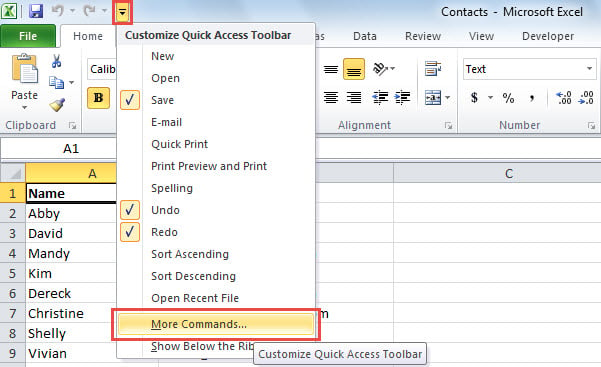
- Pagkatapos mag-click sa pababang arrow sa Quick Access Toolbar.
- Mula sa drop down list, dapat mong piliin ang "Higit pang Mga Utos".

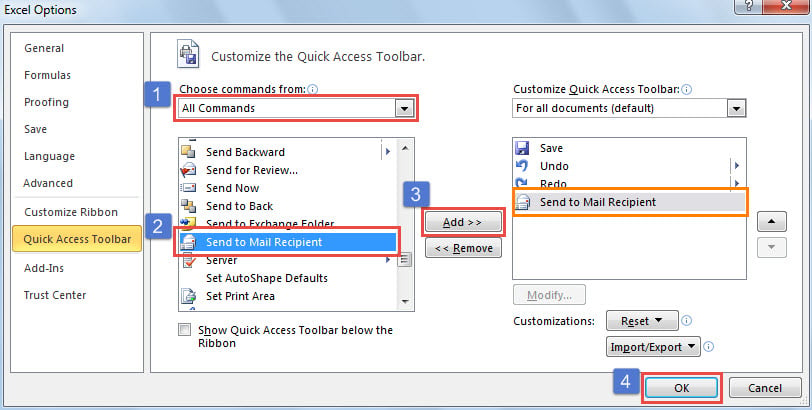
- Susunod dapat mong idagdag ang "Ipadala sa Tatanggap ng Mail" sa Quick Access Toolbar.
- Una, piliin ang "Lahat ng Mga Utos" sa "Pumili ng mga utos mula sa:" drop down list.
- Pagkatapos, hanapin at piliin ang utos na "Ipadala sa Mail Recipient".
- Susunod na pag-click sa pindutang "Magdagdag" sa gitna.
- Matapos idagdag ito sa kanang bahagi, mag-click sa "OK" upang mai-save ang mga pagbabago.

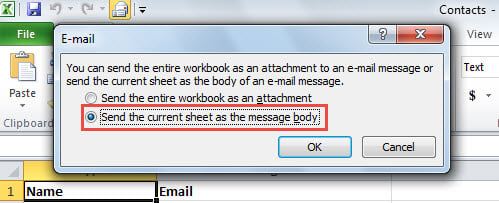
- Pagkatapos nito, bumalik sa pangunahing window ng Excel at i-click ang pindutang "Ipadala sa Mail Recipient" sa Quick Access Toolbar.
- Sa popup dialog box, piliin ang "Ipadala ang kasalukuyang sheet bilang katawan ng mensahe".

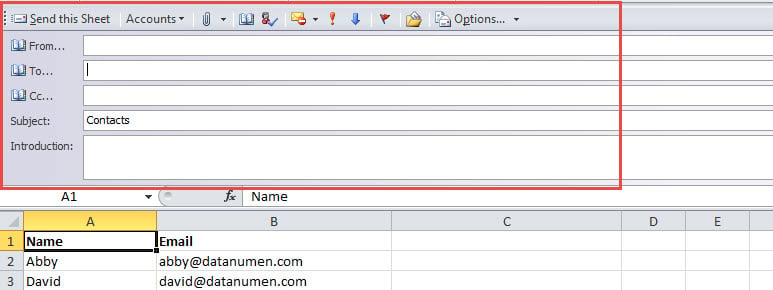
- Mamaya isang bagong toolbar ang ipapakita, tulad ng sumusunod na screenshot. Ngayon ay maaari kang bumuo ng mga detalye sa email ayon sa iyong mga pangangailangan.

- Panghuli, mag-click sa pindutang "Ipadala ang Sheet" upang maipadala ang sheet na ito bilang email.
Paraan 2: Ipadala sa Outlook
- Una, ilunsad ang iyong programa sa Outlook.
- Pagkatapos ay pindutin ang "Alt + F11" na mga pindutan ng key upang buksan ang editor ng Outlook VBA.
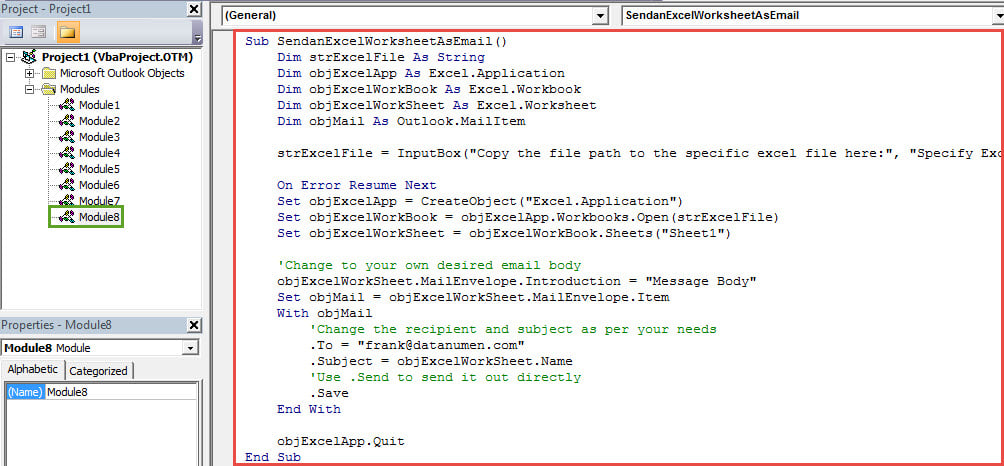
- Kasunod, buksan ang isang bagong module at kopyahin ang mga sumusunod na VBA code dito.
Sub SendanExcelWorksheetAsEmail()
    Dim strExcelFile As String
    Dim objExcelApp As Excel.Application
    Dim objExcelWorkBook As Excel.Workbook
    Dim objExcelWorkSheet As Excel.Worksheet
    Dim objMail As Outlook.MailItem

    strExcelFile = InputBox("Copy the file path to the specific excel file here:", "Specify Excel file", "E:\Contacts.xlsx")

    On Error Resume Next
    Set objExcelApp = CreateObject("Excel.Application")
    Set objExcelWorkBook = objExcelApp.Workbooks.Open(strExcelFile)
    Set objExcelWorkSheet = objExcelWorkBook.Sheets("Sheet1")

    'Change to your own desired email body
    objExcelWorkSheet.MailEnvelope.Introduction = "Message Body"
    Set objMail = objExcelWorkSheet.MailEnvelope.Item
    With objMail
         'Change the recipient and subject as per your needs
         .To = "frank@datanumen.com"
         .Subject = objExcelWorkSheet.Name
         'Use .Send to send it out directly
         .Save
    End With

    objExcelApp.Quit
End Sub
- Pagkatapos nito, maaari mong i-click ang icon na "Run" sa toolbar.
- Sabay-sabay na ma-trigger ang macro.
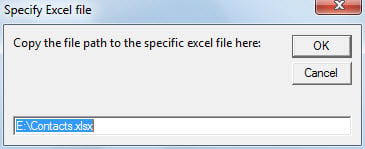
- Pagkatapos kakailanganin mong kopyahin ang file path sa tukoy na file na Excel sa kahon ng pag-input at pindutin ang "OK".

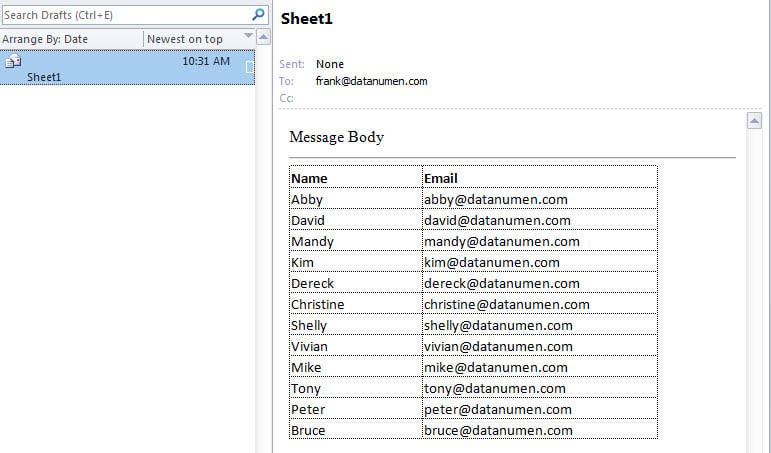
- Sa wakas, ang isang bagong email na naglalaman ng worksheet ng Excel sa katawan ay mai-save sa folder na "Mga draft" na folder. Mahahanap mo ito tulad ng sumusunod na screenshot:

Makaya ang Mabilis na Mga Isyu sa PST na Maingat
Dahil sa ang katunayan na ang Outlook PST file ay madaling kapitan ng error, maaaring nakatagpo ka ng iba't ibang mga isyu sa iyong Outlook. Samakatuwid, upang maiwasan ang masakit Pinsala sa PST, matalino na gumawa ng regular na mga pag-backup ng data para sa iyong PST file. Bukod dito, kailangan mong panatilihin ang isang malakas na tool sa pag-aayos sa paligid, tulad ng DataNumen Outlook Repair.
Panimula ng May-akda:
Si Shirley Zhang ay isang dalubhasa sa pagbawi ng data sa DataNumen, Inc., na pinuno ng mundo sa mga teknolohiya sa pagbawi ng data, kasama ang sql pinsala at pananaw sa pag-aayos ng mga produktong software. Para sa karagdagang impormasyon pagbisita www.datanumen. Sa