
Sa susunod na artikulo, bibigyan ka namin ng dalawang paraan upang mag-input ng mga bilog na numero o character sa mga dokumento ng Word.
Minsan kapag nagproseso ka ng isang dokumento ng Word, kinakailangan na markahan ang ilang mga numero o mga character upang maakit ang pansin. Sa katunayan, gagawin nitong madaling basahin ang iyong dokumento. Gayundin, ang mga mambabasa ay magiging mas kaaya-aya na tingnan ang isang dokumento na may sari-saring mga simbolo.
Samakatuwid, ipapakita namin sa iyo ang dalawang madali at mahusay na paraan upang maipasok ang mga bilog na numero o mga character sa iyong dokumento ng Word. Sundin lamang ang mga tip na ito nang hakbang-hakbang.
Tip 1: Circle Number sa pagitan ng 1 hanggang 20
- Una, buksan ang iyong Word document.
- Numero ng input na "2460".
- I-double click ang numero upang piliin ito.
- Pagkatapos ay pindutin ang "Alt+X". Bilang default, awtomatikong iko-convert ng Word ang numero sa "①".
Natural, ang parehong tip ay nalalapat para sa pag-ikot ng anumang numero sa pagitan ng 1 hanggang 20. Halimbawa, kung ilalagay mo ang numerong "2461", at mananatili sa mga eksaktong hakbang sa itaas, tama kang makakuha ng "②". Gayunpaman, kapag ang numero ay umabot sa "2473", makakakuha ka ng "⑳" ngunit wala nang mas malaking numero.
Tip 2: Numero ng Circle na Mas Malaki sa 20 o Iba Pang Mga Character
- Una, maglagay ng numerong mas malaki sa 20 o iba pang mga character, gaya ng numerong “22”.
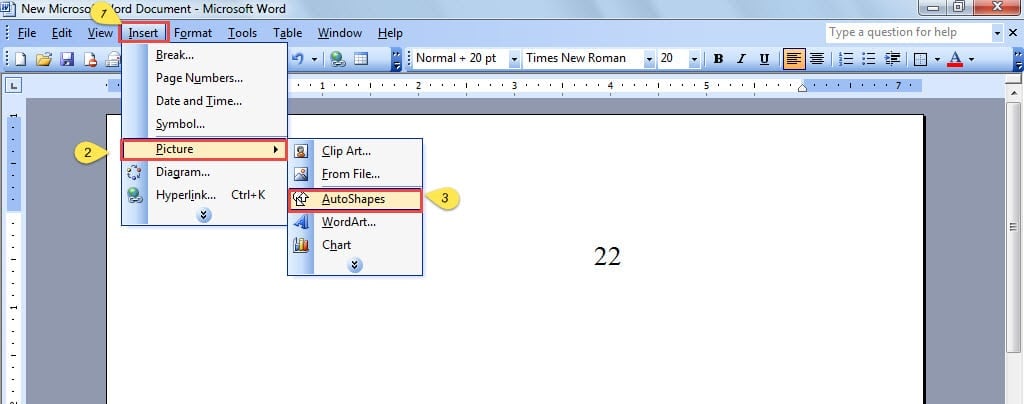
- I-click ang "Ipasok" sa mga opsyon na "Toolbar".
- Piliin ang "Larawan" sa drop-down na listahan.
- Susunod na i-click ang "AutoShape".

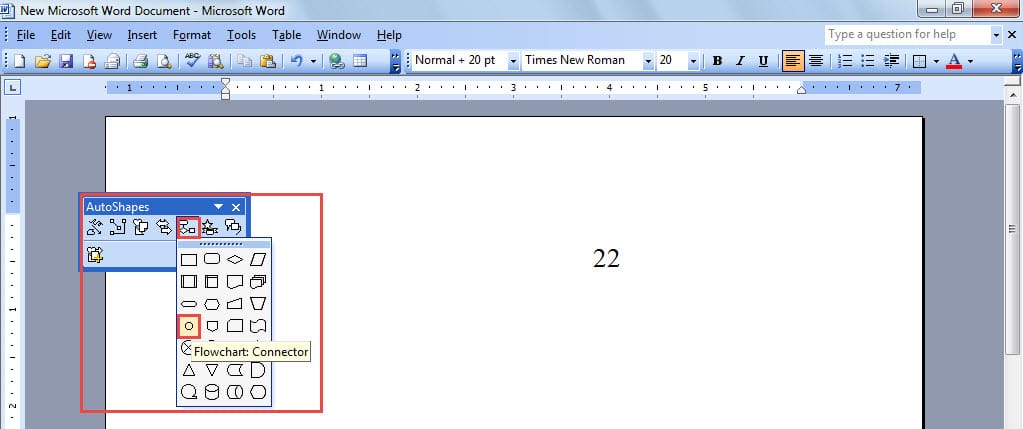
- I-click ang opsyong “Flowchart”.
- Pagkatapos ay magpatuloy sa pag-click sa icon na "Connector". Ngayon ang iyong mouse pointer ay magiging isang crosshair upang ma-drag mo ito upang gumuhit ng bilog sa paligid ng numero.

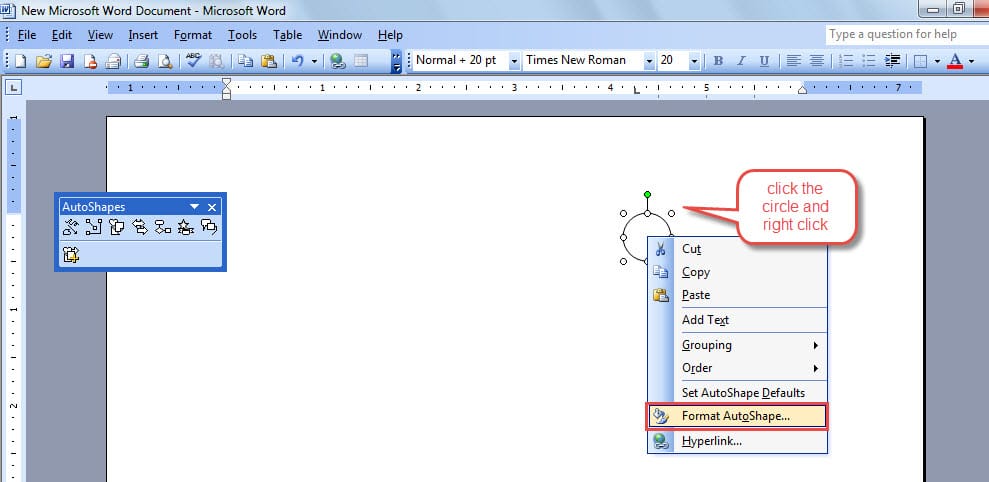
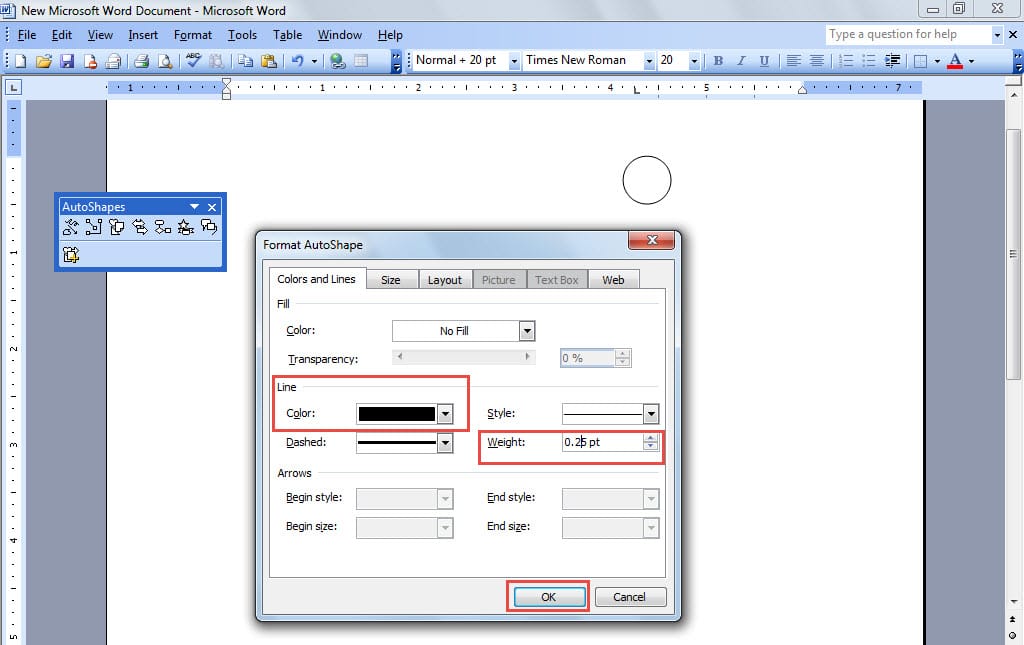
- Maaari mong makita na ang numero ay sakop at hindi mo ito makita. Kaya i-right click ang bilog upang piliin ang "Format AutoShape".

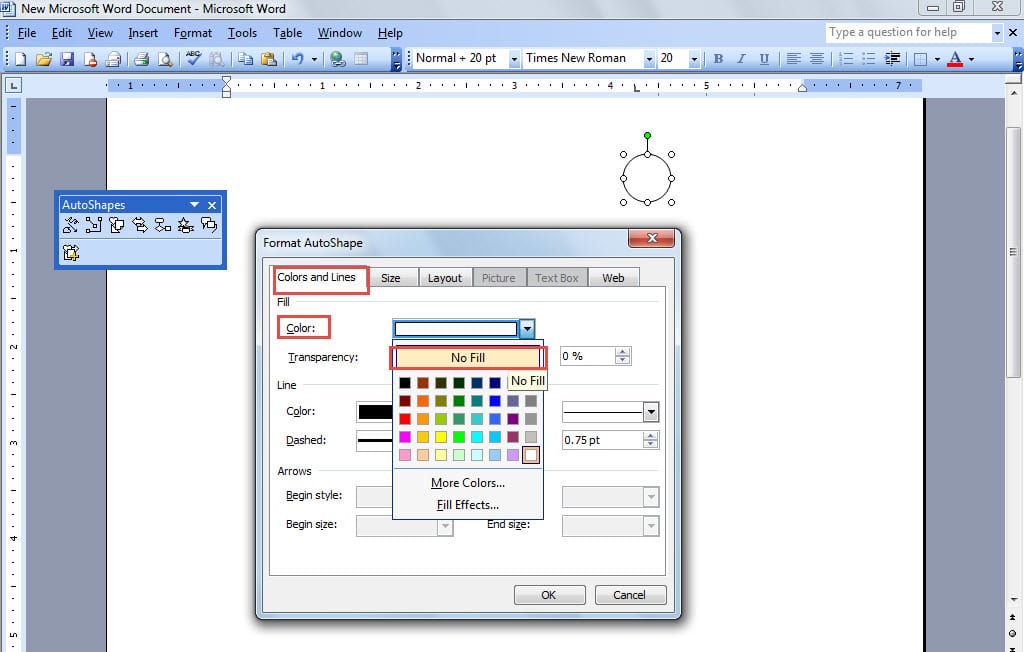
- Sa window ng Property na ipinapakita, piliin ang "Walang Punan" sa drop-down na listahan para sa "Kulay" sa ibaba ng lugar na "Punan".

- Sa sumusunod na lugar na "Linya", piliin ang itim para sa kulay.
- Itakda ang numero sa "Timbang" bilang 0.25.
- Susunod, i-click ang "OK".

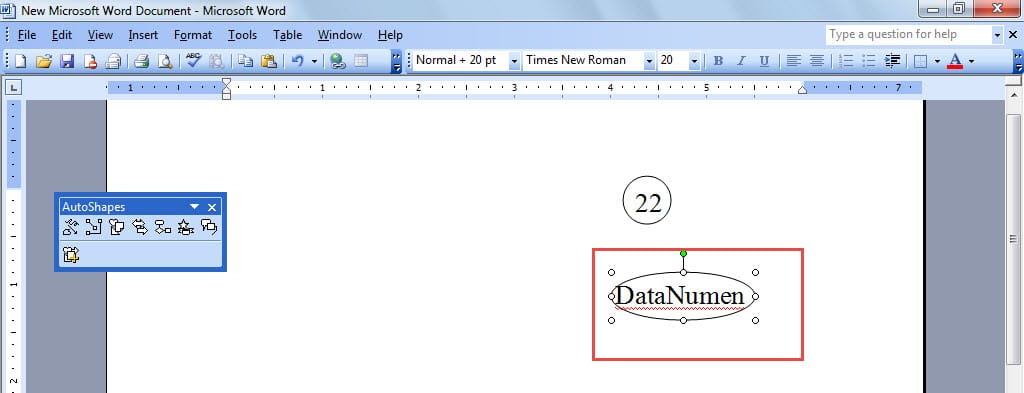
- Ngayon ay maaari mong ayusin ang laki ng bilog ayon sa iyong pangangailangan.
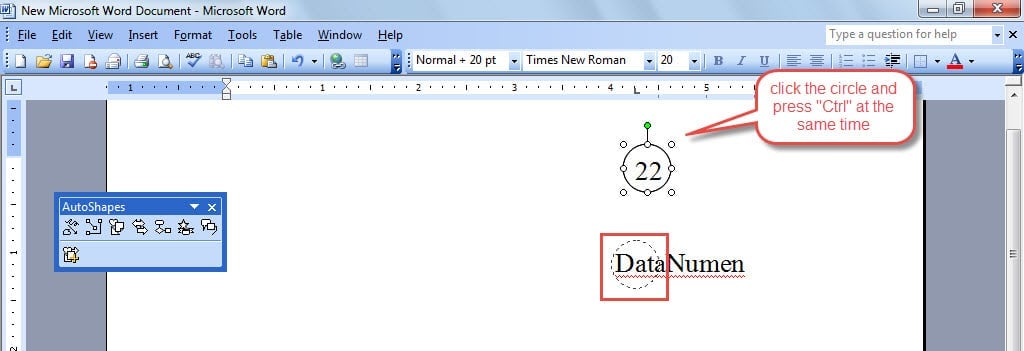
- Kung sakaling kailanganin mong bilugan ang isa pang numero o karakter, i-click lamang ang bilog at samantala pindutin ang “Ctrl”. Makakakita ka ng maliit na crosshair sa tabi ng pointer ng mouse.

- Pagkatapos ay magagawa mong i-duplicate ang bilog sa pamamagitan ng pag-drag sa bilog sa ibang lugar at baguhin ang laki nito nang naaayon.

Tiyak, ang dalawang tip na inilarawan sa itaas ay makakatugon sa iyong pangangailangan na bilugan ang mga numero o character sa isang dokumento ng Word. Gayunpaman, may isa pang trick upang makamit ang parehong epekto. Ngunit maaari lamang itong gumana sa Word kapag naka-enable ang kahit isang wikang East Asian. Kaya laktawan natin ito sa ngayon.
Pangasiwaan ang Word File Corruptions
Tila kaya ng Word ang lahat. Kaya, maaari lamang nating isipin na kung ang Salita ay magsara nang abnormal, ang iyong mga dokumento ay masisira. Upang matugunan ang problemang ito, magagamit namin nang husto ang built-in na function ng pag-aayos sa Word. Bukod, may iba pang mahusay na third-party pagbawi ng salita kagamitan.
Panimula ng May-akda:
Si Vera Chen ay isang dalubhasa sa pagbawi ng data sa DataNumen, Inc., na pinuno ng mundo sa mga teknolohiya sa pagbawi ng data, kasama ang excel paggaling at pdf pagkumpuni ng mga produktong software. Para sa karagdagang impormasyon pagbisita www.datanumen. Sa