
Madali para sa iyo ang pag-uri-uriin ang data sa isang saklaw sa worksheet. Bukod dito, maaari mo ring pag-uri-uriin ang data sa isang tsart ng haligi sa pamamagitan ng 2 mabisang pamamaraan na ipinakilala sa artikulong ito.
Kapag ipinakita mo ang data at impormasyon sa isang tsart ng haligi, ang pagkakasunud-sunod ay magiging pareho sa worksheet. Ipinapakita ng imahe sa ibaba ang isang karaniwang tsart ng haligi na may parehong pagkakasunud-sunod sa orihinal na saklaw sa worksheet.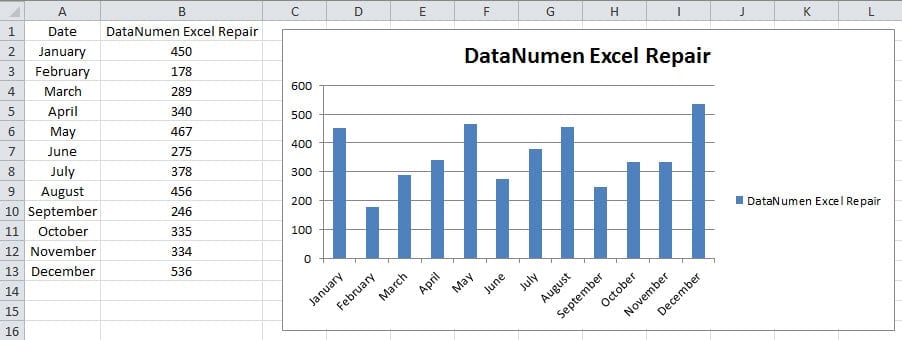
Kapag kailangan mong baguhin ang pagkakasunud-sunod, o pag-uri-uriin ang mga haligi sa tsart, maaari mong malaman na hindi mo maililipat nang manu-mano ang mga order ng mga haligi na iyon sa tsart ng haligi. Ngunit dito nakita namin ang dalawang mabisang pamamaraan upang malutas ang problemang ito. Sa mga sumusunod na bahagi, ipakilala namin nang detalyado ang dalawang pamamaraan.
Paraan 1: Pagsunud-sunurin sa Orihinal na Worksheet
Kapag nag-uuri-uri ka sa orihinal na worksheet, magbabago ang ranggo sa saklaw. Ngunit makikita mo rin na ang pagkakasunud-sunod ng mga haligi sa tsart ay magbabago rin nang naaayon. Ito ay sapagkat ang data at impormasyon sa tsart ay tumutukoy sa orihinal na lugar. Kapag nagbago ang lugar na ito, tiyak na magbabago ang tsart sa parehong oras. Sundin ngayon ang mga hakbang sa ibaba at tingnan kung paano magkakabisa ang pamamaraang ito sa isang tsart ng haligi.
- Piliin ang orihinal na saklaw sa worksheet.
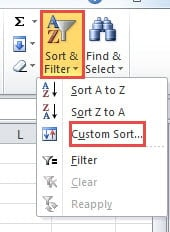
- At pagkatapos ay i-click ang pindutang "Pagbukud-bukurin at I-filter" sa toolbar.
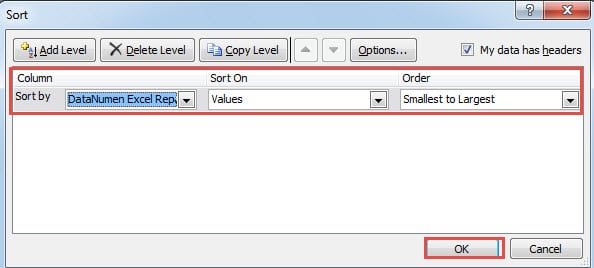
- Susunod na piliin ang opsyong "Pasadyang Pagsunud-sunurin" sa drop-down na menu. Kaya, ang window na "Pagsunud-sunurin" ay mag-pop up sa worksheet.

- Sa window na "Pagbukud-bukurin", itakda ang mga pamantayan na kailangan mo. Dito ay uuriin namin ang pangalawang haligi ayon sa mga halagang ito. Bukod, ang pagkakasunud-sunod ng pag-uuri ay "Pinakamaliit sa Pinakamalaki". Maaari mo ring itakda ang mga pamantayan ayon sa iyong aktwal na pangangailangan at ang aktwal na worksheet.
- Susunod na pag-click sa pindutang "OK" sa window na "Pagbukud-bukurin".

Kapag na-click mo ang "OK", makikita mo ang pagkakasunud-sunod sa mga pagbabago sa saklaw. Sa kabilang banda, mapapansin mo rin na ang pagkakasunud-sunod ng mga haligi sa tsart ay nagbabago din nang sabay. Maaari kang mag-refer sa imahe sa ibaba at makita ang resulta.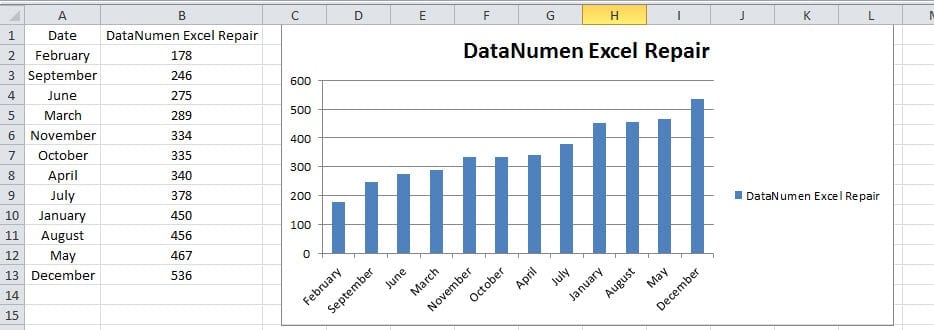
Kaya, tuwing kailangan mong pag-uri-uriin ang tsart, maaari mo munang pag-uri-uriin ang orihinal na worksheet.
Paraan 2: Pagbukud-bukurin sa isang Tsart ng Pivot
Maliban sa mga pamamaraan sa itaas, dito maaari mo ring gamitin ang pamamaraang ito. Sa pamamagitan ng paglikha ng isang pivot chart sa iyong worksheet, maaari kang direktang makapag-uri-uriin sa tsart. At ang lahat ng mga pag-andar ng tsart sa tsart ng pivot ay pareho ng mga pagpapaandar ng tsart ng isang ordinaryong tsart.
- Piliin ang target range sa worksheet.
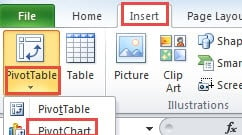
- At pagkatapos ay i-click ang tab na "Ipasok" sa laso.
- Pagkatapos nito, i-click ang maliit na arrow button sa ilalim ng pindutang "PivotTable".
- Susunod makikita mo ang isang drop-down na menu na may dalawang pagpipilian lamang. Sa hakbang na ito, kailangan mong piliin ang pangalawang pagpipilian na "PivotChart".

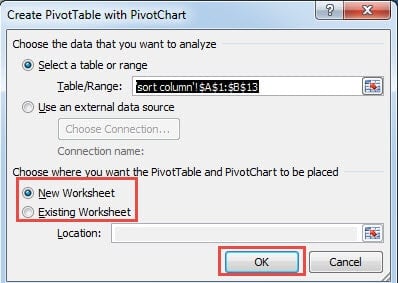
- At pagkatapos ay makikita mo ang window na "Lumikha ng PivotTable sa PivotChart" na pop up sa worksheet. Dahil napili namin ang lugar sa hakbang 1, narito hindi mo na kailangang piliin muli ang saklaw. Siyempre laktawan mo ang hakbang 1, dito maaari mo ring mai-input ang sanggunian sa saklaw sa kahon ng teksto. Bukod, maaari mo ring gamitin ang iyong mouse upang direktang piliin ang saklaw.
- Ngayon kailangan mong magpasya kung saan mo nais na ilagay ang tsart ng pivot. Maaari mong ilagay ito sa isang bagong worksheet, o maaari mong ilagay sa mayroon nang worksheet. Dito pipiliin namin ang unang pagpipilian na "Bagong Worksheet". Sa kabilang banda, kung kailangan mong ilagay sa isang mayroon nang worksheet, kailangan mo ring i-input ang lokasyon sa kaukulang text box. At maaari mong gamitin ang iyong mouse upang piliin ang eksaktong lokasyon.

- Kapag natapos mo ang setting ng tsart ng pivot, maaari mong i-click ang pindutang "OK" sa window. Sa gayon, lumikha ka ng isang bagong tsart ng pivot sa iyong kasalukuyang file na Excel.
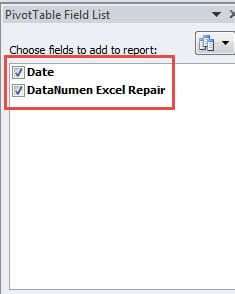
- Sa "PivotTable Field List", piliin ang patlang na kailangan mong ipakita sa tsart. Sa halimbawang ito, ipapakita namin ang dalawang mga patlang sa tsart, sa gayon sinusuri namin ang dalawang pagpipilian.

- Ngayon i-click ang tsart ng pivot sa worksheet. Sa parehong oras, makikita mo ang tab na "Mga Tool ng PivotChart" sa laso.
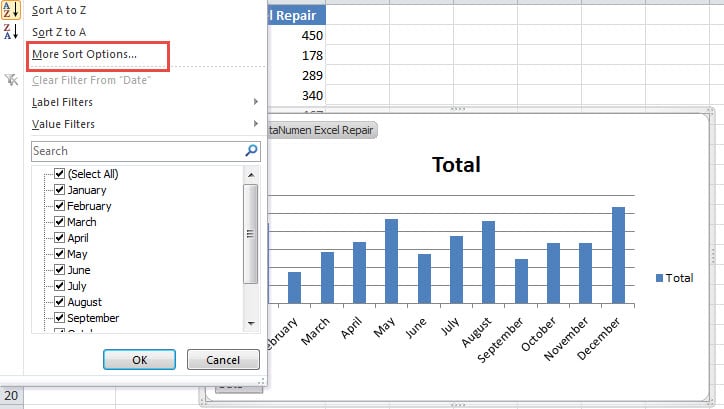
- At pagkatapos ay i-click ang pindutan ng patlang sa tsart sa kaliwang ibabang lugar.
- Sa bagong listahan ng pop-up, piliin ang pagpipiliang "Higit pang Mga Pagpipilian sa Pag-uri-uriin".

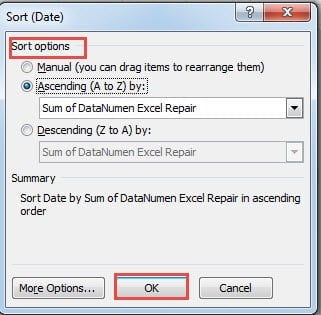
- At pagkatapos ay makakakita ka ng bagong window na "Sort". Sa window na ito, maaari mong itakda ang mga opsyon ayon sa iyong aktwal na pangangailangan. Dito sa halimbawang ito, pipiliin natin ang opsyong "Ascending". At ang target na column ay ang "Sum of DataNumen Excel Repair".

- Pagkatapos nito, i-click ang pindutang "OK" sa ibaba upang matapos ang setting. Kaya, ang resulta ng pag-uuri ay lilitaw sa tsart. At makikita mo rin na sa orihinal na worksheet, ang saklaw ay nagbago nang naaayon.

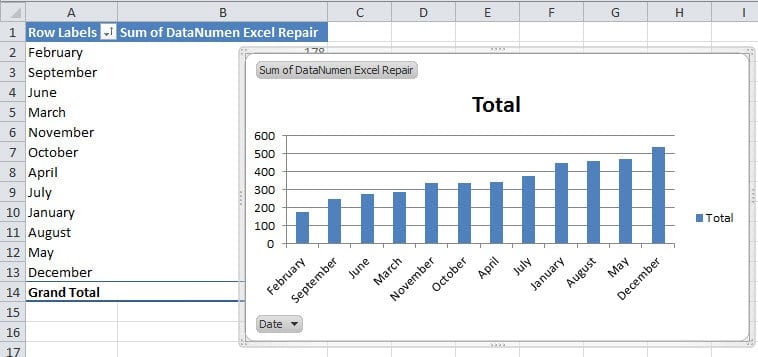
Ang resultang ito ay kapareho ng direktang pag-uuri sa worksheet. Parehong kapaki-pakinabang ang dalawang pamamaraan. At sa iyong aktwal na worksheet, maaari mong piliin ang pinakaangkop.
Paghahambing sa nabanggit na Dalawang Paraan
Ngayon na pareho ng dalawang pamamaraan ang may parehong epekto, mahirap para sa iyo na pumili kung aling mga pamamaraan ang maaari mong gamitin. Dito maaari kang mag-refer sa talahanayan sa ibaba. Ang lahat ng mga kalamangan at dehadong maiisip na nakalista sa talahanayan sa ibaba.
|
paghahambing |
Pagbukud-bukurin sa Orihinal na Worksheet |
Pagbukud-bukurin sa isang Chart ng Pivot |
|
Bentahe |
1. Ang pamamaraang ito ay may mas kaunting mga hakbang kaysa sa pangalawang pamamaraan. Samakatuwid, mahahanap mo na madaling gamitin. At ang pamamaraang ito ay angkop para sa lahat ng mga gumagamit.
2. Hindi mo kailangang magdagdag ng karagdagang tsart. Ang ordinaryong tsart ay sapat na mabuti para sa iyo upang ayusin. |
1. Sa isang chart ng pivot, maaari mong matugunan ang iba pang mga gawain sa pamamagitan ng mga natatanging tampok. At ang mga tampok na iyon ay hindi matatagpuan sa isang ordinaryong worksheet o isang ordinaryong worksheet.
2. Ang lahat ng mga pag-andar ng isang tsart ay maaari ding gamitin sa tsart ng pivot na ito. Samakatuwid, hindi mo kailangang mag-alala tungkol sa ilang mga manipulasyon sa isang tsart. |
|
Mga Disbentaha |
1. Hindi ka maaaring direktang magbago sa mismong karaniwang tsart.
2. Kung ikukumpara sa isang tsart ng pivot, mayroong mas kaunting mga pag-andar sa ordinaryong tsart. |
1. Ang pamamaraang ito ay naglalaman ng maraming mga hakbang kaysa sa unang pamamaraan.
2. Kailangan mong lumikha ng isang karagdagang tsart ng pivot sa file. At idaragdag nito ang imbakan sa file. |
Ngayon ay dapat na mayroon kang isang komprehensibong pag-unawa sa dalawang magkakaibang pamamaraan. Kung nais mong gumamit ng mas madaling mga manipulasyon, maaari mong gamitin ang mga unang pamamaraan. Kung kailangan mong baguhin ang tsart at gumamit ng higit pang mga tampok, maaari mong gamitin ang pangalawang pamamaraan. Ang pagpipilian ay ganap na nakasalalay sa iyong aktwal na pangangailangan. Ang pamamaraan na makakatulong sa iyong tapusin ang mga gawain nang madali at mabilis kung ang pinakamahusay na pagpipilian para sa iyo.
Ang Dahilan para sa Korapsyon sa Excel ay Natutukoy
Ang pagkasira ng Excel ay tiyak na may ilang malalalim na dahilan. At halos lahat ng dahilan ng pagkasira ng Excel ay natutukoy na sa teknolohiya ngayon. Sa sandaling makatagpo ka ng pagkasira ng Excel, kailangan mong hanapin ang dahilan. Kaya, magagamit mo ang tamang paraan upang ayusin ang Excel. Kapag nalaman mo na ang dahilan, mas madali para sa iyo na mahanap ang pinakaangkop na solusyon.
Ngunit kung wala kang alam tungkol sa pagbawi ng Excel, huwag subukang ayusin ang iyong mga file ng Excel nang mag-isa. Ang mga maling pag-uugali ay magdudulot ng permanenteng pinsala sa iyong mahalagang mga file. Ang pinakamagandang pagpipilian ay ang pag-sa mga propesyonal para sa tulong. Bilang karagdagan, maaari kang gumamit ng tool ng third-party upang ayusin ang katiwalian ng file ng xlsx file. Sa gayon, ang iyong data at impormasyon ay magiging ligtas. Ang tool na ito ay mai-install sa iyong sariling computer. Bukod, madali itong patakbuhin. Ang iyong data at impormasyon ay hindi makikita ng iba pa dahil ang proseso ng pagbawi ay ganap na nangyayari sa iyong sariling computer.
Panimula ng May-akda:
Si Anna Ma ay isang dalubhasa sa pagbawi ng data sa DataNumen, Inc., na pinuno ng mundo sa mga teknolohiya sa pagbawi ng data, kasama ang ayusin ang pagkasira ng Word docx at pananaw sa pag-aayos ng mga produktong software. Para sa karagdagang impormasyon pagbisita www.datanumen. Sa