
Minsan kailangan mong i-save ang mga Excel file bilang PDF mga file. At sa artikulong ito, ipakikilala namin ang dalawang pamamaraan upang mai-save ang mga worksheet bilang magkahiwalay PDF file.
Ang PDF ay isang malawakang ginagamit na format ng file sa mga gumagamit dahil sa katangian nito. Kaya naman, kung minsan kailangan mong i-save ang iyong mga Excel file bilang mga PFD file. At ang paraan ng pag-save bilang PDF ang mga file ay napakadali.
I-save ang Mga Worksheet ng Excel bilang PDF Mga file.
Upang mai-save ang mga worksheet ng Excel bilang PDF ang mga file ay napakadali. Narito ang mga hakbang sa pag-save ng isang worksheet bilang a PDF file.
- Pumunta sa worksheet na kailangan mong i-save bilang PDF.
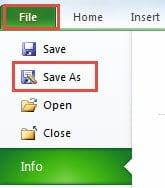
- I-click ang tab na "File" sa laso.
- At pagkatapos ay i-click ang pagpipiliang "I-save Bilang".
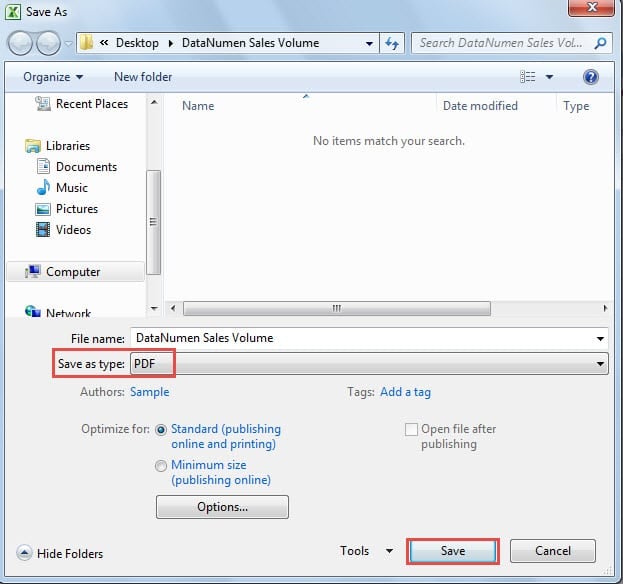
- Susunod sa window na "I-save Bilang", piliin ang landas kung saan kailangan mong i-save.
- At pagkatapos ay i-edit ang pangalan para sa bagong file.
- Ngayon piliin ang "PDF" sa bahaging "I-save bilang uri".

- Pagkatapos nito, i-click ang "I-save". Kaya, ang kasalukuyang worksheet ay nai-save bilang isang PDF file Bukod, kung kailangan mong i-save ang iba pang mga worksheet bilang hiwalay PDF mga file, maaari mong ulitin ang mga hakbang sa itaas upang i-save ang isa-isa.
Sa kabilang banda, kung kailangan mong i-save ang buong workbook bilang a PDF file, sundin ang mga hakbang sa ibaba.
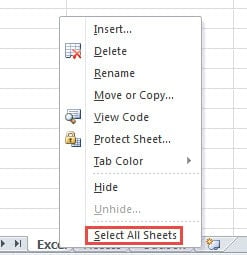
- Mag-right click sa isang sheet na sheet.
- At pagkatapos ay piliin ang pagpipiliang "Piliin ang Lahat ng Mga Sheet" sa menu. Sa gayon, lumikha ka ng isang pangkat ng sheet.

- Ulitin ang hakbang 2-7 upang mai-save ang workbook bilang a PDF file Kaya, lahat ng worksheet ay magiging pareho PDF file.
Ang mga hakbang sa itaas ay makakatipid lamang ng isang worksheet bilang a PDF i-file o i-save ang buong file ng Excel bilang a PDF file Kung kailangan mong i-save ang bawat worksheet bilang hiwalay PDF mga file nang mabilis, maaari mong gamitin ang dalawang pamamaraan sa ibaba.
Paraan 1: Hatiin ang Dokumento
Sa pamamaraang ito, kailangan mong manipulahin ang mga hakbang sa pareho PDF at mga aplikasyon ng Excel. At gagamit kami ng isang file na Excel na may tatlong mga worksheet bilang isang halimbawa.
- Sundin ang mga hakbang sa nakaraang bahagi at i-save ang buong file ng Excel bilang isang PFD file.
- At pagkatapos buksan ang PDF file sa PDF application.
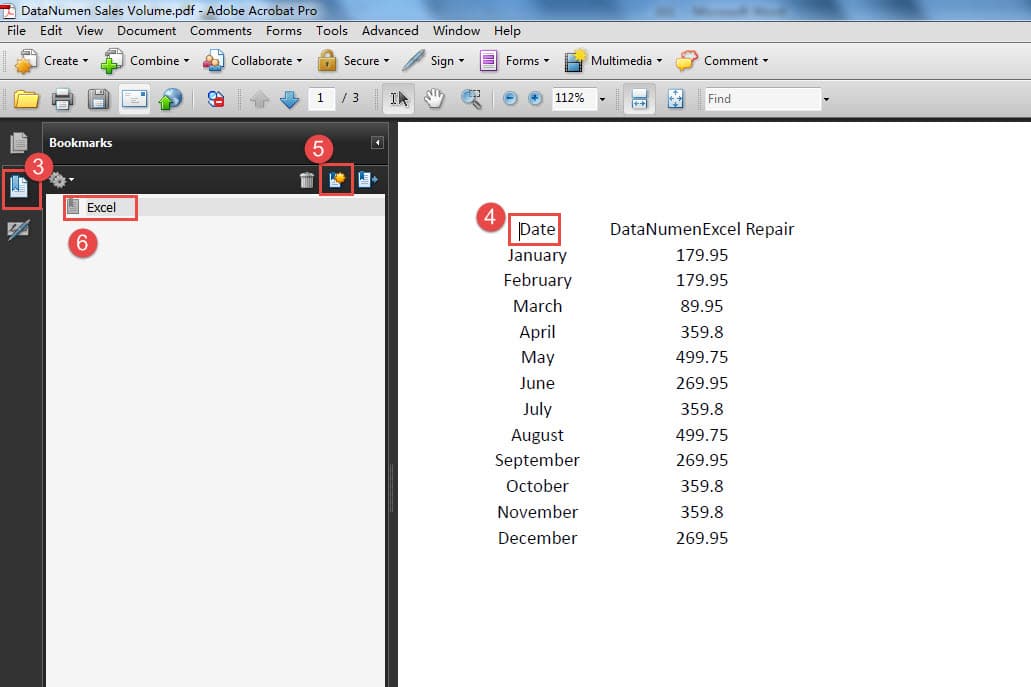
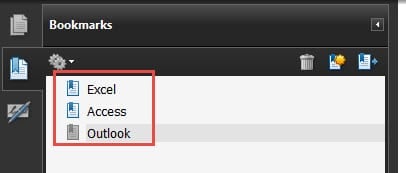
- Sa PDF file, mayroong 3 mga pahina para sa bawat worksheet. Dito i-click ang pindutang "Mga Bookmark" sa kanan.
- Ngayon ilipat ang iyong cursor sa simula ng unang pahina.
- At pagkatapos ay i-click ang pindutang "Bagong bookmark" sa bookmark panel.
- Mag-input ngayon ng isang pangalan sa bagong bookmark. Sa gayon, nagsingit ka ng isang bookmark para sa unang worksheet.

- Ulitin ang hakbang 4-6 at magdagdag ng mga bookmark para sa iba pang mga worksheet sa file.

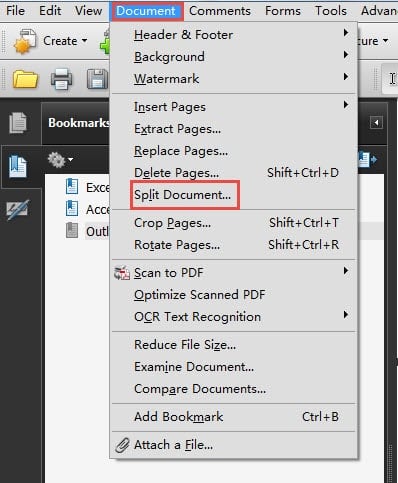
- Ngayon i-click ang tab na "Dokumento" sa toolbar.
- At pagkatapos ay piliin ang pagpipilian na "Split Document" sa submenu.

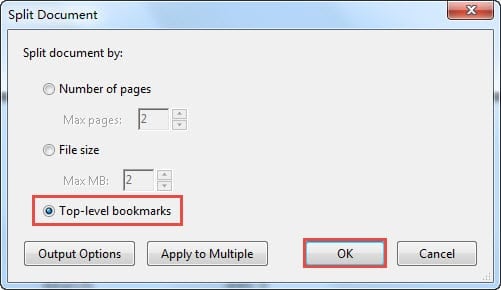
- Sa window na "Split Document", piliin ang opsyong "Mga nangungunang antas ng bookmark".

- At pagkatapos ay i-click ang pindutang "OK" sa window.
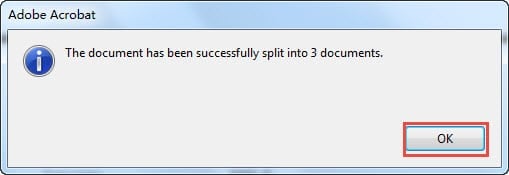
- Susunod makikita mo ang impormasyong ito. Nangangahulugan ito na matagumpay mong nahati ang dokumento. At dito i-click ang pindutang "OK".

Ngayon ay maaari kang makapunta sa folder na nai-save mo na PDF file before. Ang bagong PDF ang mga file ay nai-save sa parehong landas. Maaari mong makita na mayroong tatlong bago PDF mga file sa landas. At bibigyan sila ng pangalan ng Part1, Part2 at Part3. Maaari mo ring baguhin ang pangalan alinsunod sa iyong pangangailangan.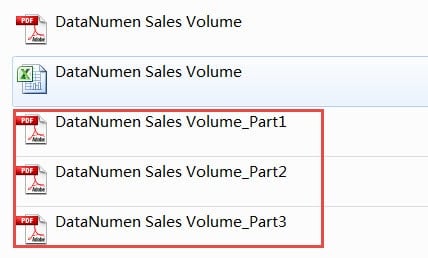
Paraan 2: Gumamit ng mga VBA Code
Kung wala PDF application sa iyong computer, maaari mo ring gamitin ang mga VBA code upang mai-save ang mga worksheet bilang hiwalay PDF file.
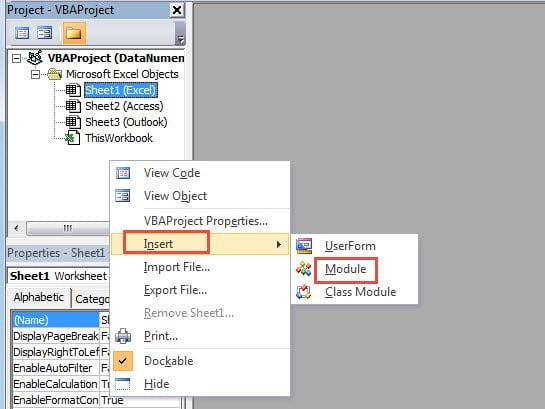
- Pindutin ang combo ng mga shortcut key na "Alt + F11" sa keyboard upang buksan ang Visual Basic Editor.
- At pagkatapos ay mag-right click sa proyekto ng VBA.
- Sa bagong menu, ilipat ang iyong cursor sa pagpipiliang "Ipasok".
- At pagkatapos ay i-click ang pagpipiliang "Modyul" sa submenu. Sa gayon, nagsingit ka ng isang module sa file.

- Ipasok ngayon ang mga sumusunod na VBA code sa modyul:
SubSaveAsPDF()
Dim CurWorksheet Bilang Worksheet
Para sa bawat CurWorksheet Sa ActiveWorkbook. Mga Worksheet
CurWorksheet.ExportAsFixedFormat Uri:=xlTypePDF, _
Filename: = Application.ActiveWorkbook.Path & “\” & CurWorksheet.Name, _
Kalidad: = xlQualStandard, _
Isama angDocProperties: = Totoo, _
Balewalain ang Mga Lugar na I-print:=Mali, _
OpenAfterPublish: = Mali
Susunod na CurWorksheet
End Sub
Sa mga code, i-save namin ang PDF mga file sa parehong landas ng Excel. Maaari mo rin itong palitan sa ibang itinalagang landas alinsunod sa iyong pangangailangan. Bukod, pinangalanan din namin ang bawat isa PDF file na may kaukulang pangalan ng sheet.
- Ngayon pindutin ang pindutang F5 sa key board upang patakbuhin ang sub. Kapag natapos ang proseso, maaari kang pumunta sa folder at suriin ang resulta.

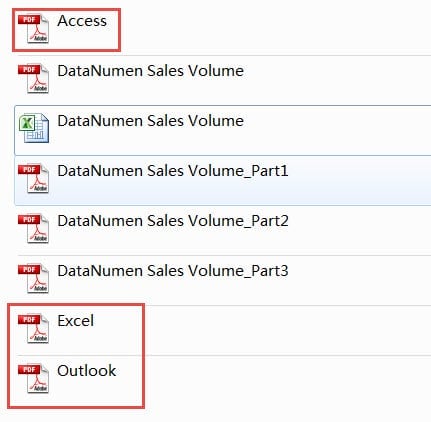
Sa imahe, makikita mo na mayroong tatlong bago PDF mga file na may kaukulang pangalan ng worksheet. Nangangahulugan ito na natapos mo na ang gawain.
Isang Paghahambing sa Dalawang Paraan
Pareho sa dalawang pamamaraan ang maaaring malutas ang iyong problema at mai-save ang mga worksheet ng Excel bilang hiwalay PDF mga file. Ngunit kailangan mong pumili ng isang pamamaraan kapag kailangan mo. Sa talahanayan sa ibaba, nakalista namin ang mga pakinabang at kawalan ng dalawang pamamaraan.
| paghahambing | Hatiin ang Dokumento | Gumamit ng mga VBA Code |
| Kalamangan | 1. Kung hindi ka pamilyar sa VBA, maaari mong gamitin ang pamamaraang ito nang madali.
2. Itakda ang mga bookmark ay maaaring magbigay sa iyo ng higit na kakayahang umangkop sa paghahati ng mga dokumento. Halimbawa, maaari mo ring mai-input ang dalawang worksheet sa isa PDF mga file sa pamamagitan ng pagtatakda ng mga bookmark sa iba't ibang lugar. |
1. Hindi mo kailangang gumamit ng iba pang software, maaaring matupad ng Excel ang gawaing ito.
2. Maaari mong mabilis na tapusin ang gawaing ito sa isang maikling panahon sa pamamagitan lamang ng pagpindot sa pindutang "F5" sa keyboard. |
| Kawalan ng pinsala | 1. Kung wala PDF application sa iyong computer, hindi mo mailalapat ang pamamaraang ito.
2. Kung ihahambing sa paggamit ng mga VBA code, maraming mga hakbang sa hakbang na ito. Minsan maraming mga worksheet sa isang file na Excel, ang paggamit ng pamamaraang ito at magdagdag ng mga bookmark ay gugugol ng oras. |
1. Kung hindi ka pamilyar sa Excel VBA, maaari kang makilala ng mga error kapag pinatakbo mo ang pamamaraan.
2. Kung kailangan mong i-save ang file ng Excel bilang isa PDF mga file o pag-input ng dalawa o higit pang mga worksheet sa pareho PDF file, kailangan mong baguhin ang mga VBA code. |
Ang bawat tao'y Kailangan ng isang Napakahusay na Tool sa Pagbawi
Dahil parami nang parami ang gumagamit ng mga Excel file, ang Excel recovery tool ay kailangan na ngayon ng karamihan. Maraming dahilan na maaaring makasira sa Excel file, kabilang ang mga pagkakamali ng tao, virus, malware, mga malisyosong hacker at iba pang panloob at panlabas na mga salik. Minsan, ang aksidente ay nagdudulot ng malaking kawalan sa atin. Kaya naman, ang isang Excel recovery tool ay napakahalaga. Ang ating makapangyarihang tool ay kayang... pagkumpuni ng error sa xls at iba pang mga hindi pangkaraniwang pag-uugali sa Excel. Gamit ang tool na ito sa kamay, hindi ka mag-aalala tungkol sa iyong mga mahahalagang file.
Panimula ng May-akda:
Si Anna Ma ay isang dalubhasa sa pagbawi ng data sa DataNumen, Inc., na pinuno ng mundo sa mga teknolohiya sa pagbawi ng data, kasama ang pagkumpuni ng error sa doc at pananaw sa pag-aayos ng mga produktong software. Para sa karagdagang impormasyon pagbisita www.datanumen. Sa