
Bilang default, ang mga bagong appointment ay ipinapakita bilang "Busy". Ngunit, may ilang user na hindi ito gusto. Ngayon, ibabahagi sa inyo ng post na ito ang 2 paraan para baguhin ang default na status ng mga bagong appointment sa Outlook.
Hindi gusto ng maraming user ang default na status na “Show As” ng mga bagong appointment sa Outlook – “Busy”. Gayunpaman, hindi pinapayagan ng Outlook ang mga user na baguhin ang katayuang ito nang diretso. Kaya, kung gusto mong baguhin ito, kailangan mong maghanap ng ibang paraan. Dito ay magtuturo kami ng 2 pamamaraan sa iyo.

Paraan 1: Maglapat ng Custom na Form sa Mga Folder ng Kalendaryo
- Una sa lahat, simulan ang iyong aplikasyon sa Outlook.
- Pagkatapos ay i-access ang lugar na "Calendar".
- Susunod, i-click ang button na “Bagong Appointment” sa ribbon.
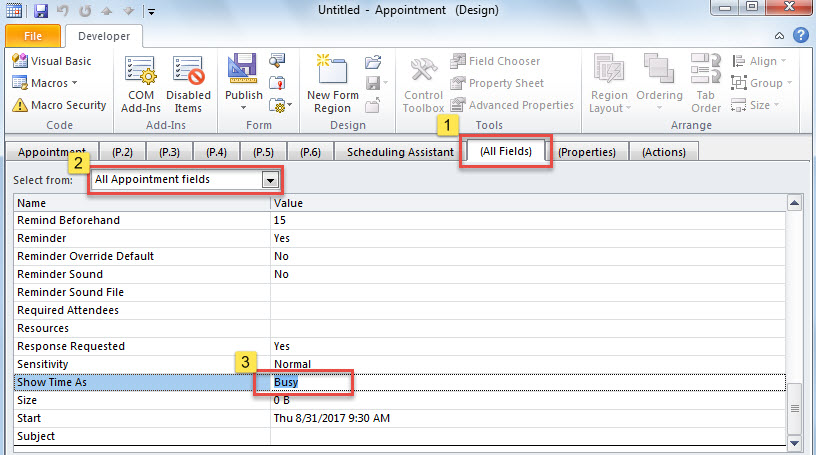
- Pagkatapos, sa window ng Appointment, lumipat sa tab na "Developer" at i-click ang button na "Idisenyo ang Form na Ito".
- Pagkatapos nito, sa bagong screen, lumipat sa tab na "(Lahat ng Field)".
- Pagkatapos, piliin ang "Lahat ng mga field ng Appointment" sa field na "Pumili mula sa".
- Sa ibang pagkakataon, dapat kang mag-scroll pababa hanggang sa makahanap ng field na "Ipakita ang Oras Bilang", na kailangan mong baguhin ang "Abala" sa "Libre".

- Pagkatapos, maaari mong i-click ang button na “I-publish” at piliin ang “I-publish ang Form Bilang”.
- Sa popup dialog box, maglagay ng pangalan para sa form na ito, tulad ng "Libreng Appointment" at pindutin ang "I-publish".
- Pagkatapos, maaari mong isara ang appointment na ito nang hindi nagse-save.
- Susunod, mag-right click sa isang kalendaryo sa navigation pane at piliin ang 'Properties" sa menu ng konteksto.
- Pagkatapos, sa bagong kahon, palitan ang "IPM.Appointment" sa "Libreng Appointment" tulad ng sumusunod na screenshot.

- Sa huli, i-click ang "OK" upang i-save ang mga pagbabago.
- Simula noon, ang lahat ng bagong appointment na idinagdag sa kalendaryong ito ay ipapakita bilang "Libre" bilang default.

Paraan 2: Awtomatikong Ilapat ang Iba Pang Katayuan sa Mga Bagong Appointment sa pamamagitan ng VBA
- Sa unang lugar, pindutin ang mga pindutan ng "Alt + F11".
- Pagkatapos, sa window ng "Microsoft Visual Basic for Applications", hanapin at buksan ang proyektong "ThisOutlookSession".
- Susunod, kopyahin at i-paste ang sumusunod na VBA code sa proyektong ito.
Private WithEvents objInspectors As Inspectors
Private WithEvents objAppointment As AppointmentItem

Private Sub Application_Startup()
    Set objInspectors = Outlook.Application.Inspectors
End Sub

Private Sub objInspectors_NewInspector(ByVal Inspector As Inspector)
    If Inspector.CurrentItem.Class = olAppointment Then
       Set objAppointment = Inspector.CurrentItem
    End If
End Sub

Private Sub objAppointment_Open(Cancel As Boolean)
    'Get the brand new appointment
    If Len(objAppointment.Subject) = 0 And Len(objAppointment.Location) = 0 Then
       'change busy status to free
       objAppointment.BusyStatus = olFree
    End If
End Sub

- Pagkatapos nito, lagdaan ang code na ito.
- Panghuli, dapat mong i-restart ang Outlook upang maisaaktibo ang macro na ito.
- Mula ngayon, ang bagong appointment ay tiyak na awtomatikong ipapakita bilang "Libre".
Ano ang Gagawin Kung Magtiis ka sa Mga Pag-crash ng Outlook
Maaaring mag-crash ang Outlook nang walang anumang babala. Samakatuwid, medyo mahirap hulaan at maiwasan ang mga kakila-kilabot na kaso. Gayunpaman, dapat ka pa ring gumawa ng mga epektibong hakbang sa pagtulong, kabilang ang mga na-update na backup para sa data ng Outlook pati na rin ang isang mahusay na tool sa pag-aayos, tulad ng DataNumen Outlook Repair. Ito ay darating upang iligtas ka kung Scanpst, hindi makakagawa ng mga epekto ang inbuilt repair tool.
Panimula ng May-akda:
Si Shirley Zhang ay isang dalubhasa sa pagbawi ng data sa DataNumen, Inc., na pinuno ng mundo sa mga teknolohiya sa pagbawi ng data, kasama ang sql katiwalian at pananaw sa pag-aayos ng mga produktong software. Para sa karagdagang impormasyon pagbisita www.datanumen. Sa