
Minsan, maaari mong makalimutan ang pagmamarka ng mga gawain na kumpleto, tulad na maaaring maraming mga overdue na gawain sa iyong folder ng Mga Gawain ng Outlook. Sa kasong ito, maaari mong gamitin ang alinmang paraan na ipinakilala sa artikulong ito upang markahan ng batch ang lahat ng mga overdue na gawain na kumpleto sa isang paglipas.
Gaya ng nakikita mo, kapag ang isang gawain ay na-overdue na, ito ay ipapakita sa pulang kulay, na kapansin-pansin. Gayunpaman, kadalasan, kung bakit napakaraming overdue na gawain sa iyong Outlook ay nakakalimutan mong markahan ang mga ito bilang tapos na. Kaya naman, kadalasan, maaaring gusto mong markahan nang batch ang lahat ng mga overdue na gawain bilang tapos na. Upang masuri ang isyung ito, narito ang ituturo namin sa iyo ng 2 paraan.
Paraan 1: Itakda ang Mga Filter ng View at Markahan na Kumpletong Manu-mano
- Para magsimula, buksan ang Outlook at pumunta sa Tasks pane.
- Pagkatapos buksan ang isang tukoy na folder na Mga Gawain.
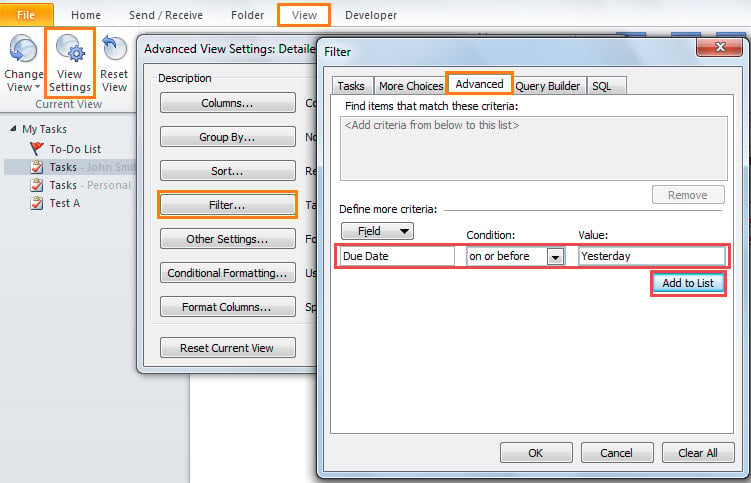
- Susunod na lumipat sa tab na "Tingnan" at pindutin ang pindutang "Tingnan ang Mga Setting".
- Sa bagong popup dialog box, i-click ang "Filter". Bubuksan nito ang pangalawang dialog box.
- Kasunod, lumipat sa tab na "Advanced" at pagkatapos ay magdagdag ng isang tukoy na filter - "Takdang Petsa sa o bago ang Kahapon", tulad ng sumusunod na imahe.

- Pagkatapos nito, mag-click sa isang serye ng "OK" upang buhayin ang bagong mga filter ng view at bumalik sa pangunahing pane ng Mga Gawain.
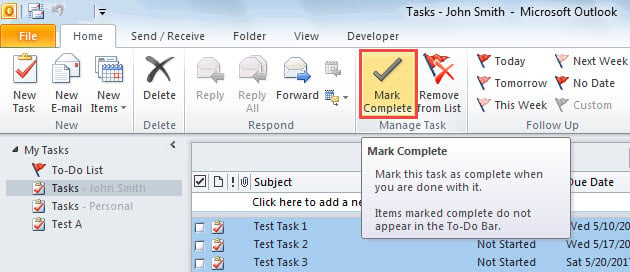
- Ngayon makikita mo na ang mga overdue na gawain lamang ang ipapakita sa listahan. Maaari mong i-click ang isa sa kanila at pagkatapos ay pindutin ang "Ctrl + A" upang mapili ang lahat sa kanila.
- Panghuli, mag-click sa pindutang "Markahang Kumpleto" sa ilalim ng tab na "Home".

Sa pamamagitan ng ito, kung mayroon kang maraming folder na Mga Gawain, dapat mong manu-manong magtakda ng mga view ng filter sa bawat folder na Mga Gawain ayon sa pagkakabanggit. Ito ay magiging napaka nakakapagod. Samakatuwid, iminungkahi na gamitin ang mga sumusunod na paraan, na mabilis na markahan ang lahat ng mga overdue na gawain sa lahat ng folder ng Mga Gawain kumpleto nang maramihan.
Paraan 2: Markahan ang Kumpleto sa Outlook VBA
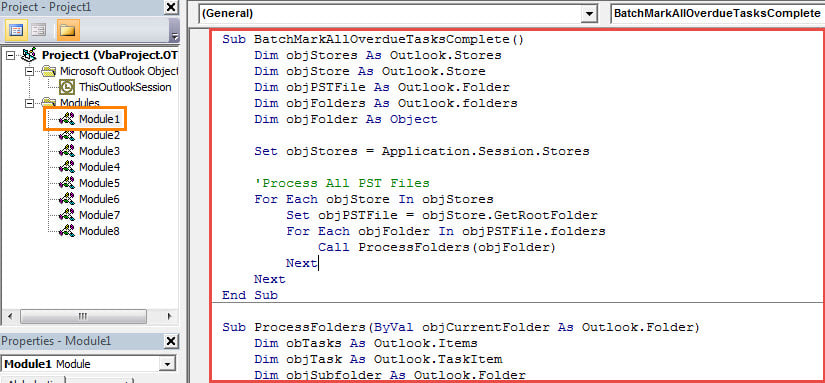
- Sa simula pa lang, pindutin ang mga pindutan ng "Alt + F11" sa pangunahing window ng Outlook.
- Pagkatapos sa editor ng Outlook VBA, kopyahin at i-paste ang mga sumusunod na VBA code sa isang walang laman na window ng module.
Sub BatchMarkAllOverdueTasksComplete()
    Dim objStores As Outlook.Stores
    Dim objStore As Outlook.Store
    Dim objPSTFile As Outlook.Folder
    Dim objFolders As Outlook.folders
    Dim objFolder As Object

    Set objStores = Application.Session.Stores

    'Process All PST Files
    For Each objStore In objStores
        Set objPSTFile = objStore.GetRootFolder
        For Each objFolder In objPSTFile.folders
            Call ProcessFolders(objFolder)
        Next
    Next
End Sub

Sub ProcessFolders(ByVal objCurrentFolder As Outlook.Folder)
    Dim obTasks As Outlook.Items
    Dim objTask As Outlook.TaskItem
    Dim objSubfolder As Outlook.Folder

    'Find the overdue tasks and mark complete
    If objCurrentFolder.DefaultItemType = olTaskItem Then
       Set objTasks = objCurrentFolder.Items
       For Each objTask In objTasks
           If (objTask.DueDate < Date) And (objTask.Complete = False) Then
              objTask.MarkComplete
           End If
       Next
    End If

    'Process all Task folders recursively
    If objCurrentFolder.folders.Count > 0 Then
       For Each objSubfolder In objCurrentFolder.folders
           Call ProcessFolders(objSubfolder)
       Next
    End If
End Sub
- Pagkatapos nito, dapat mong tiyakin na pinahihintulutan ng Outlook ang mga macros sa mga setting ng macro.
- Panghuli, maaari kang magkaroon ng isang pagsubok. Mag-click sa subroutine na "BatchMarkAllOverdueTasksComplete" at pindutin ang F5 key upang patakbuhin ito.
- Nang sabay-sabay, ang lahat ng mga overdue na gawain sa lahat ng folder ng Mga Gawain ay mamarkahan na kumpleto sa mga batch.
Mga Tip para sa Pag-iwas sa Pagkawala ng Data ng PST
Dahil sa ang katunayan na ang Outlook PST file ay madaling kapitan ng pagkakamali at katiwalian, hinihiling ka nitong gumawa ng mahusay na pagsisikap upang mapangalagaan ang iyong data ng PST. Una sa lahat, dapat mong i-back up ang PST file sa isang regular na batayan, na makakapag-save sa iyo mula sa ayusin ang PST sa kaganapan ng pinsala sa PST. Bukod, masinop din upang maghanda ng isang potent tool na ayusin nang maaga, tulad ng DataNumen Outlook Repair.
Panimula ng May-akda:
Si Shirley Zhang ay isang dalubhasa sa pagbawi ng data sa DataNumen, Inc., na pinuno ng mundo sa mga teknolohiya sa pagbawi ng data, kasama ang ayusin mdf at pananaw sa pag-aayos ng mga produktong software. Para sa karagdagang impormasyon pagbisita www.datanumen. Sa