
Kung ayaw mong makita ang mga papasok na email na ipinapakita sa naka-customize na stationery o tema, maaari kang sumangguni sa artikulong ito. Dito ay magpapakilala kami ng 2 diskarte. Maaari mong piliin ang alinman sa iyong gusto.
Pinahihintulutan ng Outlook ang mga user na maglapat ng stationery at tema sa mga email. Sa kasong ito, maaaring makatanggap ang mga user ng maraming email na ipinapakita sa iba't ibang stationery. Maaari mong isipin na ito ay masyadong nakasisilaw at nag-aatubili na tingnan ang mga email sa magkakaibang mga tema. Samakatuwid, maaaring gusto mong alisin ang stationery ng mga papasok na email. Ngayon, pagkatapos noon, ituturo namin sa iyo ang 2 paraan.
Paraan 1: Basahin ang Mail sa Plain Text
- Una, ilunsad ang Outlook.
- Pagkatapos, i-click ang "File" sa kaliwang sulok sa itaas.
- Sa menu na "File", piliin ang "Options".
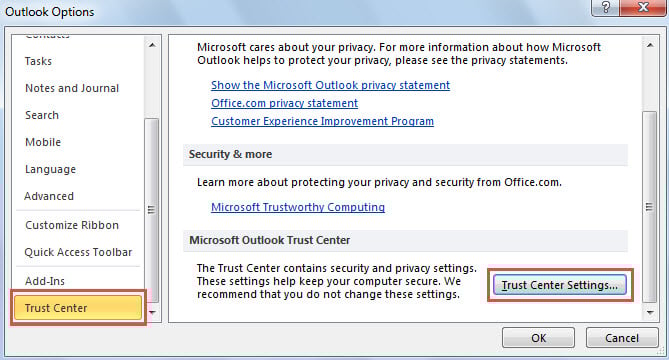
- Susunod, sa bagong window, lumipat sa tab na "Trust Center".
- Kasunod nito, sa kanang pane, pindutin ang "Mga Setting ng Trust Center" na buton.

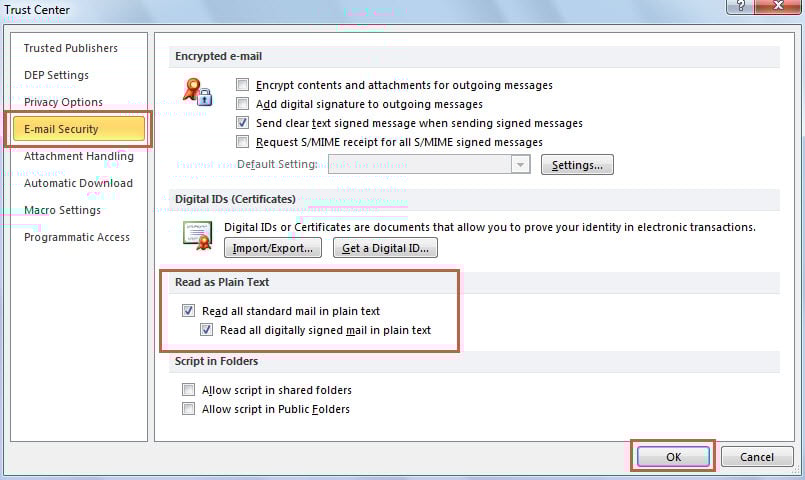
- Sa ibang pagkakataon, lalabas ang isang bagong window, kung saan kailangan mong pumunta sa tab na "E-mail Security".
- Pagkatapos, i-activate ang dalawang opsyon sa ilalim ng label na "Read as Plain Text", katulad ng "Read all standard mail in Plain Text" pati na rin ang "Read all digitally signed mail in Plain Text".

- Panghuli, i-click ang serval "OK" na buton upang i-save ang mga pagbabago.
- Simula noon, awtomatikong babaguhin ng Outlook ang bawat papasok na email sa Plain Text na format. Ang format ng Plain Text ay hindi sumusuporta sa stationery o tema.
tandaan:
Bagama't madali ang ibig sabihin nito, mayroon itong kapintasan – aalisin din nito ang mga larawang naka-embed sa email na ito. Sa kasong ito, kung ang papasok na email ay naglalaman ng mga larawan, mawawala ang mga ito sa paraang ito. Samakatuwid, sa mga sumusunod, ibabahagi namin ang isa pang paraan.
Paraan 2: Awtomatikong Alisin ang Stationery at Tema ng Mga Papasok na Email ng VBA
- Sa pinakadulo simula, i-access ang Outlook VBA editor ayon sa artikulo – “Paano Patakbuhin ang VBA Code sa Iyong Outlook".
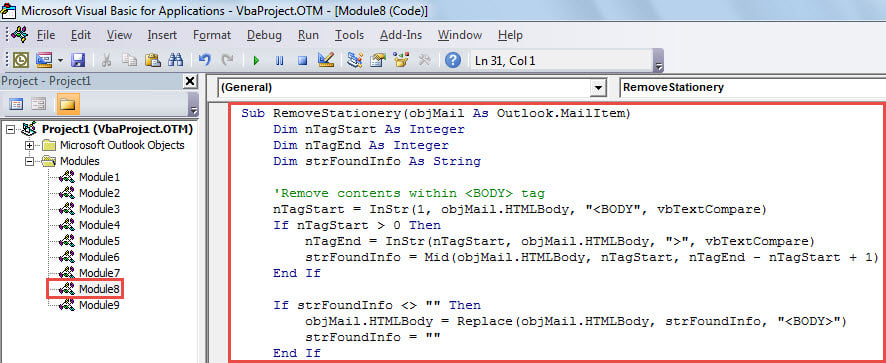
- Susunod, kopyahin at i-paste ang sumusunod na VBA code sa isang hindi nagamit na module.
Sub RemoveStationery(objMail As Outlook.MailItem)
    Dim nTagStart As Integer
    Dim nTagEnd As Integer
    Dim strFoundInfo As String

    'Remove contents within <BODY> tag
    nTagStart = InStr(1, objMail.HTMLBody, "<BODY", vbTextCompare)
    If nTagStart > 0 Then
       nTagEnd = InStr(nTagStart, objMail.HTMLBody, ">", vbTextCompare)
       strFoundInfo = Mid(objMail.HTMLBody, nTagStart, nTagEnd - nTagStart + 1)
    End If

    If strFoundInfo <> "" Then
       objMail.HTMLBody = Replace(objMail.HTMLBody, strFoundInfo, "<BODY>")
       strFoundInfo = ""
    End If

    'Find & replace <STYLE> tag
    nTagStart = InStr(1, objMail.HTMLBody, "<STYLE>", vbTextCompare)
    If nTagStart > 0 Then
       nTagEnd = InStr(8, objMail.HTMLBody, "</STYLE>", vbTextCompare)
       strFoundInfo = Mid(objMail.HTMLBody, nTagStart, ((nTagEnd + 8) - nTagStart))
    End If

    If strFoundInfo <> "" Then
       objMail.HTMLBody = Replace(objMail.HTMLBody, strFoundInfo, "")
    End If

    objMail.Save
End Sub
- Pagkatapos nito, isara ang kasalukuyang window.
- Sa ibang pagkakataon, lumikha ng bagong panuntunan sa Outlook upang patakbuhin ang script na ito sa lahat ng mga papasok na email.
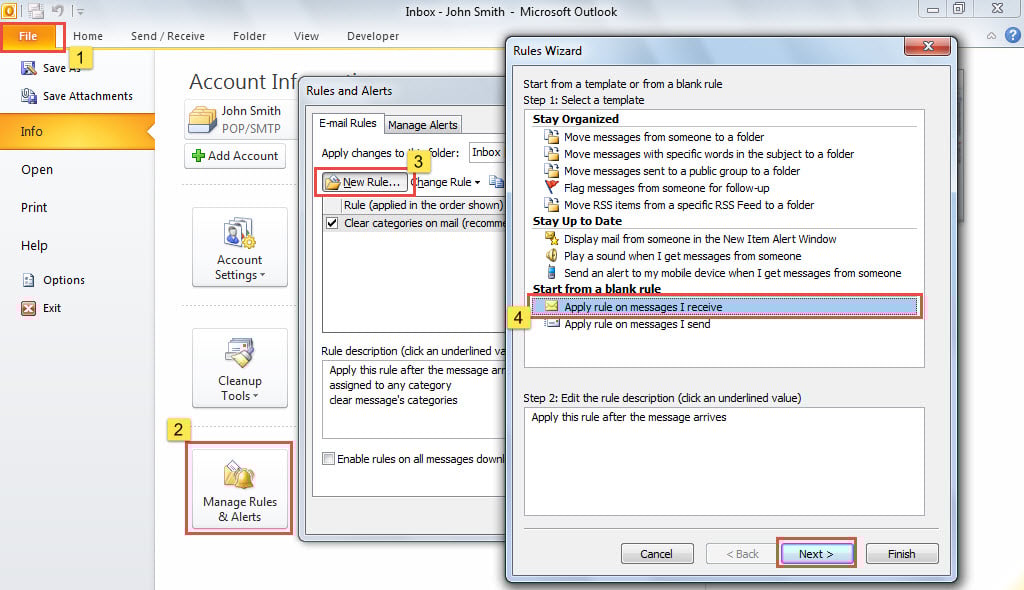
- Una, pumunta sa menu na "File".
- Pagkatapos, i-click ang pindutang "Pamahalaan ang Mga Panuntunan at Alerto".
- Sa bagong dialog box, mag-click sa "Bagong Panuntunan" na buton.
- Sa ibang pagkakataon, sa bagong screen, piliin ang "Ilapat ang panuntunan sa mga mensaheng natatanggap ko" at pindutin ang "Next".

- Pagkatapos, sa screen na “Pumili ng (mga) kundisyon,” piliin ang kundisyon ng panuntunan ayon sa iyong mga pangangailangan at pagkatapos ay i-click ang “Next”.
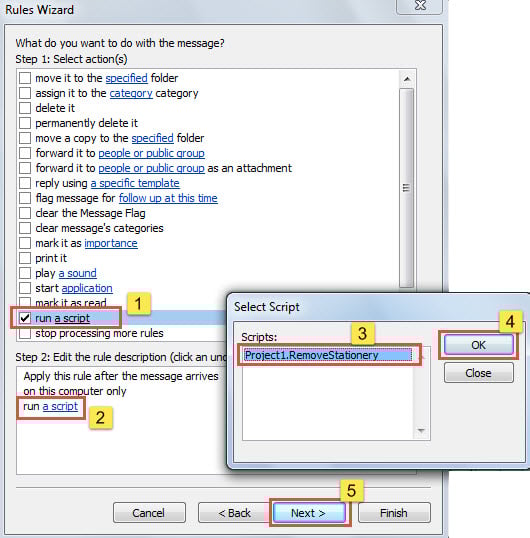
- Pagkatapos, sa screen na “Pumili ng (mga) pagkilos,” piliin ang pagkilos na “Magpatakbo ng script.”
- Susunod, piliin ang dating idinagdag na "RemoveStationery" na script.
- Mamaya, i-click ang "OK" at "Next".

- Panghuli, sundin ang mga onscreen na wizard upang makumpleto ang pag-setup ng panuntunan.
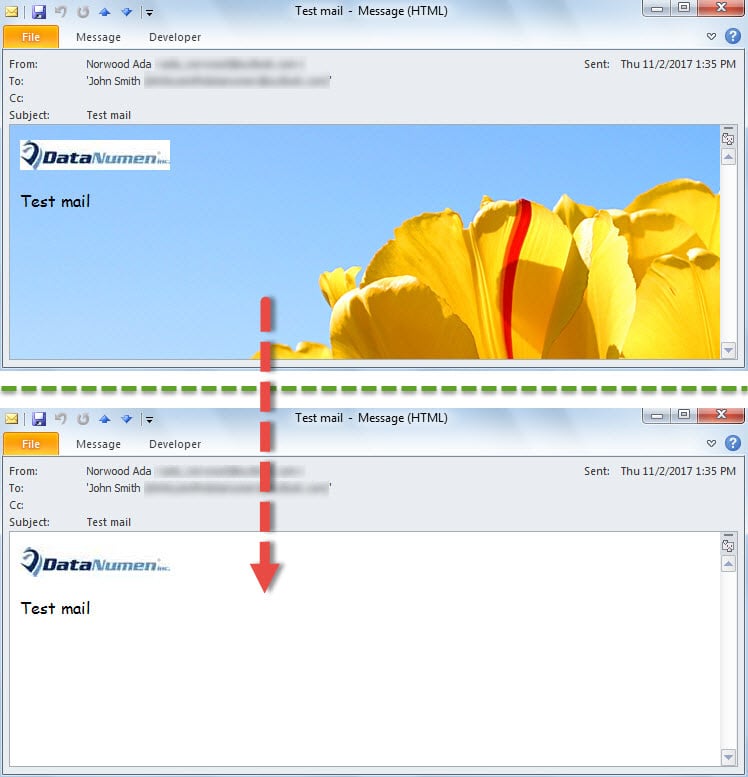
- Mula ngayon, sa tuwing may dumating na bagong papasok na email sa iyong mailbox, awtomatikong aalisin ng Outlook ang stationery at tema nito.

Mabisang protektahan ang Iyong Data ng Outlook
Maraming mga gumagamit ang nagreklamo ng maraming tungkol sa madalas na pag-crash ng Outlook dahil lagi silang natatakot na ang kanilang data sa Outlook ay masira sa panahon ng pag-crash. Samakatuwid, ito ay masinop para sa mga regular na gumagamit na makakuha ng isang tip-top Paggaling ng Outlook tool, tulad ng DataNumen Outlook Repair. Ito ay darating upang iligtas ka sa oras sa sandaling nahaharap ka sa malubhang pinsala sa Outlook.
Panimula ng May-akda:
Si Shirley Zhang ay isang dalubhasa sa pagbawi ng data sa DataNumen, Inc., na pinuno ng mundo sa mga teknolohiya sa pagbawi ng data, kasama ang ayusin ang mdf at pananaw sa pag-aayos ng mga produktong software. Para sa karagdagang impormasyon pagbisita www.datanumen. Sa