
Kailangang natanggap mo ang mga email na naglalaman ng maraming larawan sa katawan ng mensahe. Ipakilala ng artikulong ito ang 2 mabilis na diskarte upang makuha at mai-save ang mga larawan mula sa isang email.
Tulad ng alam nating lahat, pinapayagan ng Outlook ang mga gumagamit na magsingit ng mga larawan alinman sa katawan ng mensahe o bilang mga kalakip. Tulad ng ipinakita sa sumusunod na screenshot, upang magdagdag ng larawan sa katawan, maaari naming direktang ma-hit ang pindutang "Larawan". At upang idagdag bilang mga kalakip, dapat naming piliin ang "Mag-attach ng File".
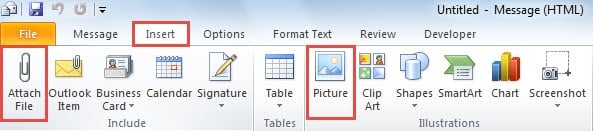
Pinaniniwalaan na alam ng mga regular na gumagamit kung paano i-save ang mga kalakip. Kaya kung ano ang tungkol sa mga inline na larawan? Ituon ang isyung ito, mag-aalok kami ng dalawang mga kahalili batay sa dami ng mga larawan na nais mong kunin at i-save. Basahin ang tungkol sa upang makuha ang mga ito sa detalye.
I-save ang Isang Larawan na naka-embed sa isang Email
Sa kondisyon na nais mo lamang i-save ang isang solong larawan na naka-embed sa email, ang pamamaraang ito ay magiging isang mas mahusay na pagpipilian.
- Sa simula pa lang, buksan ang email sa sarili nitong window ng Mensahe o i-preview ito sa pane ng pagbabasa.
- Pagkatapos ay itapat sa pinagmulang larawan at mag-right click dito.
- Susunod mula sa kanang pag-click sa menu nito, piliin ang pagpipiliang "I-save bilang Larawan".
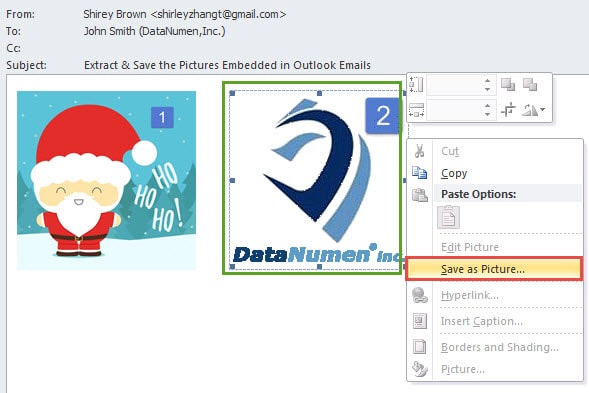
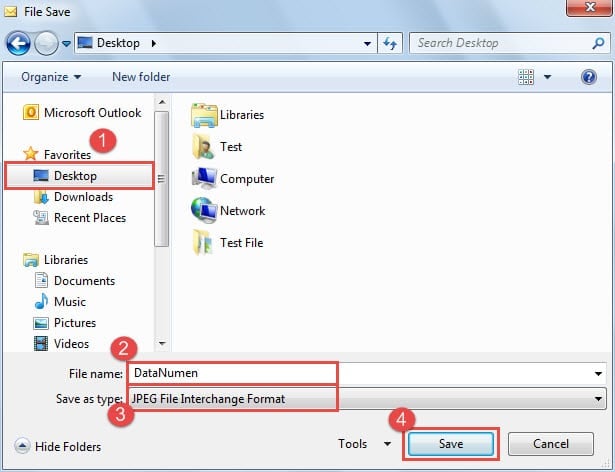
- Panghuli sa bagong window na "File Save", pumili ng isang folder ng patutunguhan sa pag-save at tukuyin ang isang pangalan para sa larawan, palitan ang "I-save bilang uri" sa "JPEG" at pindutin ang pindutang "I-save".

Mabilis na I-save ang Lahat ng Mga Larawan Naka-embed sa isang Email
Ipagpalagay na nais mong i-save ang maraming mga larawan o kahit na ang lahat sa kanila mula sa email, ang unang pamamaraan ay magiging mahirap. Kaya't ang sumusunod na trick ay isang mas mahusay na solusyon para sa kasong ito.
- Para magsimula, piliin ang pinagmulang email.
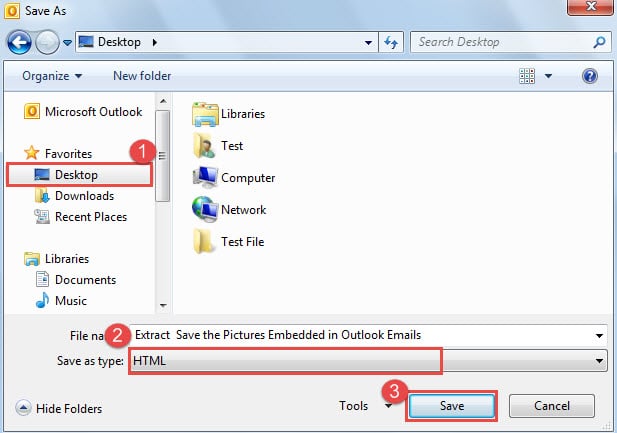
- Pagkatapos magtungo sa menu na "File" at piliin ang pagpipiliang "I-save Bilang".
- Susunod sa pag-popup dialog na "I-save Bilang", kailangan mong pumili ng isang patutunguhan upang mai-save ang file, at piliin ang "HTML" mula sa drop down na listahan na "I-save bilang uri", at sa wakas ay na-hit ang pindutang "I-save".

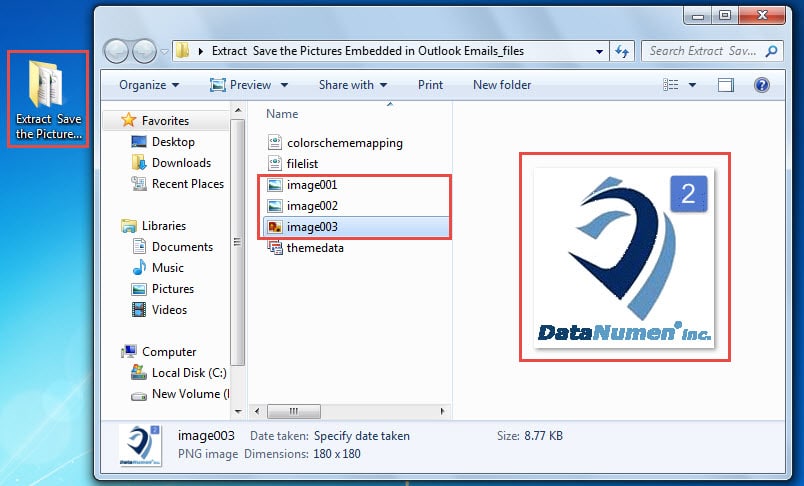
- Sa paglaon maaari kang lumabas sa Outlook at pumunta sa folder ng patutunguhan. Makakakita ka ng isang bagong folder na ang pangalan ay ganap na kapareho ng paksa sa email. Naglalaman ang folder na ito ng lahat ng mga larawan sa email.

Makaya ang Mga Kahinaan sa Outlook
Kahit na ang Outlook ay mayaman na tampok, madaling kapitan din ng error. Samakatuwid, iba't ibang mga problema, tulad ng hindi inaasahan Ang katiwalian sa email sa Outlook, biglaang mga pag-crash, at madalas na mga mensahe ng error sa Outlook at iba pa, ay pinahamak ang mga gumagamit nang mahabang panahon. Sa kasamaang palad, maraming mga unibersal na trick upang itapon ang mga ito, tulad ng paglikha ng isang bagong profile sa mail, hindi pagpapagana ng mga add-in ng third party, pag-scan ng PST file para sa mga error sa pamamagitan ng Scanpst.exe, atbp.
Panimula ng May-akda:
Si Shirley Zhang ay isang dalubhasa sa pagbawi ng data sa DataNumen, Inc., na pinuno ng mundo sa mga teknolohiya sa pagbawi ng data, kasama ang ayusin ang sira na mdf at pananaw sa pag-aayos ng mga produktong software. Para sa karagdagang impormasyon pagbisita www.datanumen. Sa