
Sa mas matandang mga format ng mga workbook ng Excel, hindi ka maaaring gumamit ng ilang mga bagong tampok. Kaya, dito nagbibigay kami ng dalawang mabisang pamamaraan upang mai-convert ang mga format ng file.
Kung ang format ng isang file ay isang mas lumang bersyon, hindi mo maaaring gamitin ang mga bagong tampok sa mas bagong bersyon ng Excel application. Gayunpaman, ang mga bagong tampok ay maaaring makatipid sa iyo ng maraming oras at lakas. Samakatuwid, upang magamit ang mga mas bagong tampok, kailangan mong i-convert ang mga format ng file. At sa ibaba ay dalawang magkakaibang pamamaraan upang mai-save ang mga workbook ng Excel bilang mas bagong mga format ng file.
Paraan 1: Gamitin ang Tampok ng Pag-convert
Kung ang kasalukuyang file na iyong ini-edit ay isang mas lumang bersyon, makikita mo ang "Mode ng Pagkakatugma" sa header na malapit sa pangalan ng file. At sa ibaba ay ang mga hakbang ng unang pamamaraan.
- I-click ang tab na "File" sa laso.
- At pagkatapos ay makikita mo ang pindutang "I-convert" sa backstage ng Excel. Ngayon i-click ang pindutan na ito.
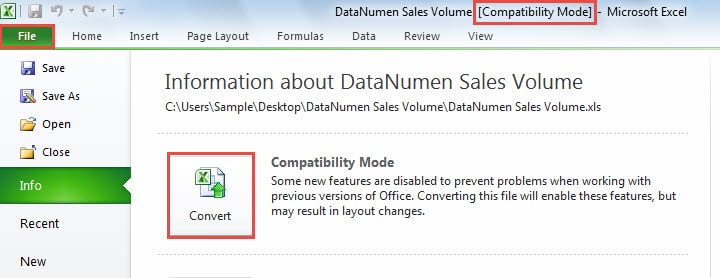
- Susunod makikita mo ang impormasyong ito tulad ng ipinapakita sa screenshot sa ibaba:


Kapag na-convert mo ang workbook na ito, matatanggal mula sa computer ang orihinal na workbook. Samakatuwid, kung nais mong panatilihin ang orihinal na workbook, narito dapat mong i-click ang pindutang "Kanselahin". At pagkatapos ay kailangan mong i-backup ang file na ito. Susunod maaari mong ipagpatuloy ang proseso ng conversion.
- Ngayon sa window, suriin ang pagpipiliang "Huwag akong tanungin muli tungkol sa pag-convert ng mga workbook" ayon sa iyong pangangailangan.
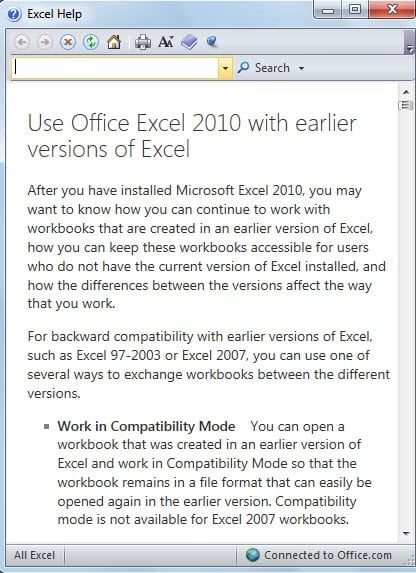
- Kung nais mong malaman ang karagdagang impormasyon tungkol sa prosesong ito, maaari mong i-click ang pindutang "Sabihin Mo Pa Pa" sa dayalogo na ito. At pagkatapos ay makikita mo ang window na "Tulong ng Excel".

- Susunod, i-click ang pindutang "OK".
- At pagkatapos ay makakakita ka ng isang piraso ng bagong impormasyon. Ipinapakita nito na matagumpay mong na-convert ang format ng file. At ngayon i-click ang pindutang "Oo" sa window na ito.


Kaagad na magbubukas ang workbook ng Excel nang mabilis. At ngayon, hindi magkakaroon ng "Compatibility Mode" sa header. Nangangahulugan ito na ang kasalukuyang file ay ang bagong format ng file sa Excel.
Paraan 2: I-save Bilang Mas Bagong Mga Format
Dito ipakilala namin ang pangalawang pamamaraan.
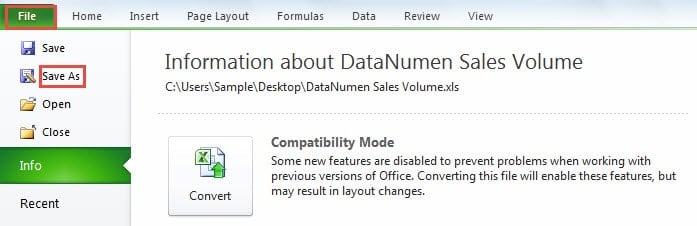
- I-click ang tab na "File" sa laso.
- At pagkatapos ay i-click ang pagpipiliang "I-save Bilang".

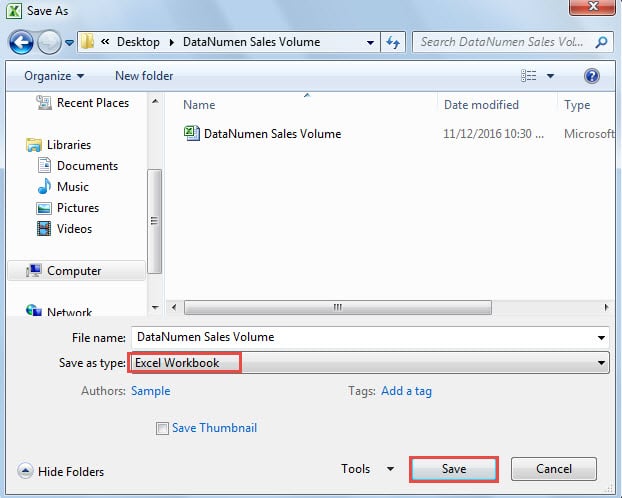
- Sa window na "I-save Bilang", piliin ang landas at itakda ang pangalan ng file kung kailangan mo.
- At pagkatapos ay piliin ang format na "Excel Workbook" para sa "I-save bilang uri".

- Pagkatapos nito, i-click ang pindutang "I-save". Kaya, ang file na may bagong format ay mai-save sa itinalagang landas. At narito ang orihinal na workbook ay mag-iiwan pa rin sa iyong computer.
Isang Paghahambing sa pagitan ng Dalawang Paraan
|
paghahambing |
Gamitin ang Tampok ng Pag-convert |
I-save Bilang Mas Bagong Mga Format |
|
Kalamangan |
Awtomatiko na pipiliin ng Excel ang format ng file para sa iyo sa pamamagitan ng tampok na ito. | Mananatili pa rin ang iyong orihinal na file sa iyong computer. At hindi mo kailangang mag-back up. |
|
Kawalan ng pinsala |
Tatanggalin ng tampok na ito ang iyong orihinal na file. Kaya, kailangan mong mag-back up para sa iyong orihinal na workbook. | Kailangan mong piliin ang format ng file nang manu-mano kapag nai-save ang file. |
Samakatuwid, sa susunod na oras kung kailangan mong i-convert ang lumang format ng file sa bagong format ng file, maaari kang pumili ng isa sa mga pamamaraan alinsunod sa iyong pangangailangan.
Ang Data Disaster ay Tiyak na Mangyayari
Kung saan may data, may data disaster. Kaya naman, halos lahat ay nakakaranas ng data disaster. At huwag mag-panic kung sakaling makaranas ka ng data disaster. Maraming paraan ang magagawa mo upang maiwasan ang pagkawala nito. Sa lahat ng mga paraan, ang paggamit ng recovery tool ang pinakamabisang paraan. Ang tool na ito ay maaaring... ayusin ang data ng Excel madali. Makukuha mo agad ang iyong nawawalang datos at impormasyon.
Panimula ng May-akda:
Si Anna Ma ay isang dalubhasa sa pagbawi ng data sa DataNumen, Inc., na pinuno ng mundo sa mga teknolohiya sa pagbawi ng data, kasama ang ayusin ang katiwalian ng dokumento ng docx at pananaw sa pag-aayos ng mga produktong software. Para sa karagdagang impormasyon pagbisita www.datanumen. Sa