
1. บทนำ
1.1 การสำรองข้อมูลอีเมล Outlook คืออะไร?
การสำรองข้อมูลอีเมล Outlook คือกระบวนการสร้างสำเนาอีเมล Outlook ของคุณและจัดเก็บไว้ในที่ปลอดภัยแยกต่างหากจากกล่องจดหมายหลักของคุณ วิธีนี้จะช่วยให้คุณสามารถกู้คืนข้อความสำคัญ รายชื่อติดต่อ และข้อมูลอื่นๆ ได้ หากข้อมูลต้นฉบับสูญหาย เสียหาย หรือถูกลบโดยไม่ตั้งใจ
1.2 เหตุผลที่คุณควรสำรองข้อมูลอีเมล Outlook
การสำรองข้อมูลอีเมล Outlook เป็นประจำจะช่วยปกป้องการสื่อสารและข้อมูลทางธุรกิจที่สำคัญของคุณจากความเสี่ยงต่างๆ:
- การป้องกันการสูญเสียข้อมูล: ความล้มเหลวของฮาร์ดแวร์ การลบโดยไม่ตั้งใจ หรือระบบล่ม อาจทำลายอีเมลสำคัญที่สะสมมาหลายปีโดยไม่มีการแจ้งเตือนล่วงหน้า
- ระบบรักษาความปลอดภัยและการป้องกันแรนซัมแวร์: มัลแวร์เรียกค่าไถ่สามารถเข้ารหัสหรือทำลายข้อมูลอีเมลของคุณได้ การสำรองข้อมูลจะช่วยให้คุณสามารถกู้คืนข้อมูลได้โดยไม่ต้องจ่ายค่าไถ่
- การปฏิบัติตามและข้อกำหนดทางกฎหมาย: หลายอุตสาหกรรมกำหนดให้ธุรกิจต้องเก็บรักษาอีเมลไว้เพื่อการตรวจสอบ การค้นหาหลักฐานทางกฎหมาย และการปฏิบัติตามกฎระเบียบ
- ต่อเนื่องทางธุรกิจ: การสำรองข้อมูลอีเมลช่วยให้มั่นใจได้ว่าการสื่อสารที่สำคัญยังคงสามารถเข้าถึงได้ในระหว่างการย้ายระบบ การอัปเกรดระบบ หรือการเปลี่ยนแปลงสำนักงาน
- การย้ายและโอนย้ายอีเมล: การสำรองข้อมูลช่วยให้การย้ายอีเมลระหว่างคอมพิวเตอร์ บัญชี หรือแพลตฟอร์มอีเมลทำได้ง่ายขึ้นโดยไม่สูญเสียข้อมูล
2. สำรองข้อมูลอีเมล Outlook.com (บัญชีส่วนตัวบนเว็บ)
2.1 บันทึกอีเมลแต่ละฉบับ (ในรูปแบบ PDF/EML/MSG เป็นต้น)
สำหรับผู้ใช้งาน Outlook.com ที่ต้องการสำรองข้อมูลอีเมลสำคัญเฉพาะเจาะจง คุณสามารถบันทึกข้อความแต่ละฉบับเป็นไฟล์ PDF, EML หรือ MSG ได้โดยตรงจากเว็บอินเทอร์เฟซ
วิธีบันทึกเป็นไฟล์ PDF:
- เปิด Outlook.com ในเว็บเบราว์เซอร์ของคุณ แล้วลงชื่อเข้าใช้บัญชีของคุณ
- เปิดอีเมลที่คุณต้องการสำรองข้อมูล
- คลิกเมนูสามจุดที่ด้านบนของอีเมล
- เลือก พิมพ์.
- ในกล่องโต้ตอบการพิมพ์ ให้เลือก บันทึกเป็น PDF or Microsoft พิมพ์เป็น PDF ในฐานะเครื่องพิมพ์ของคุณ
- คลิก พิมพ์ or ลด และเลือกโฟลเดอร์ปลายทางของคุณ

วิธีการบันทึกเป็นไฟล์ EML/MSG:
- เปิดอีเมลใน Outlook.com
- คลิกที่เมนูจุดสามจุด
- เลือก ลด.
- อีเมลจะถูกดาวน์โหลดเป็นไฟล์ .eml/.msg ซึ่งสามารถเปิดได้ในโปรแกรมอีเมลส่วนใหญ่

วิธีนี้ใช้ได้ผลดีสำหรับการเก็บรักษาข้อความสำคัญเพียงไม่กี่ข้อความ แต่ไม่เหมาะสำหรับการสำรองข้อมูลอีเมลจำนวนมาก
2.2 ขอส่งออกข้อมูลผ่านทีมคุ้มครองข้อมูลส่วนบุคคลของ Microsoft
สำหรับผู้ใช้ Outlook.com ที่ต้องการส่งออกข้อมูลกล่องจดหมายทั้งหมด คุณสามารถขอส่งออกข้อมูลทั้งหมดผ่านระบบสนับสนุนความเป็นส่วนตัวของ Microsoft ได้
- ติดต่อทีมงานด้านความเป็นส่วนตัวของ Microsoft by การส่งคำขอที่เกี่ยวข้องกับบัญชี Microsoft ส่วนตัว.
- จากตัวเลือกที่มี ให้เลือก ส่งออกข้อมูลของฉัน.
- ทำตามขั้นตอนเพื่อกรอกข้อมูลและส่งคำขอส่งออกข้อมูลของคุณ
- รอให้ Microsoft ดำเนินการตามคำขอของคุณ ซึ่งอาจใช้เวลาถึง 30 วัน ขึ้นอยู่กับขนาดข้อมูลและคิวการประมวลผล
- คุณจะได้รับการแจ้งเตือนทางอีเมลเมื่อการส่งออกข้อมูลของคุณเสร็จสมบูรณ์
- เยี่ยมชมร้านค้า https://account.microsoft.com/privacy/download-data เพื่อดาวน์โหลดข้อมูลที่คุณส่งออก
- การส่งออกนี้จะรวมอีเมลของคุณในรูปแบบที่สามารถนำเข้าสู่โปรแกรม Outlook บนเดสก์ท็อปได้

วิธีนี้จะส่งออกข้อมูลบัญชี Microsoft ทั้งหมดของคุณ ไม่ใช่แค่เฉพาะอีเมล กระบวนการนี้ใช้เวลานานกว่าวิธีการสำรองข้อมูลอื่นๆ แต่จะให้ผลลัพธ์การส่งออกอย่างเป็นทางการที่สมบูรณ์จากเซิร์ฟเวอร์ของ Microsoft
2.3 ใช้แอปพลิเคชันบนเดสก์ท็อปเพื่อรับและส่งออกอีเมลจาก Outlook.com
คุณสามารถเพิ่มบัญชี Outlook.com ของคุณลงใน Outlook Desktop และส่งออกอีเมลของคุณไปยังไฟล์ PST เพื่อการสำรองข้อมูลอย่างครอบคลุมได้
-
- เปิด Outlook บนเดสก์ท็อป แล้วไปที่ เนื้อไม่มีมัน -> เพิ่มบัญชี.
- ป้อนที่อยู่อีเมล Outlook.com ของคุณแล้วคลิก ติดตามเราได้ที่.
- ป้อนรหัสผ่านของคุณและทำการยืนยันตัวตนสองขั้นตอนให้เสร็จสมบูรณ์หากจำเป็น
- รอให้ Outlook ซิงค์กล่องจดหมายของคุณ ซึ่งอาจใช้เวลาหลายนาทีถึงหลายชั่วโมง ขึ้นอยู่กับขนาดของกล่องจดหมาย
- เมื่อซิงค์ข้อมูลเสร็จแล้ว ให้ทำตามขั้นตอนต่อไปนี้ ส่งออกอีเมลไปยังไฟล์ PST.
วิธีนี้จะสร้างสำเนาสำรองอีเมล Outlook.com ของคุณแบบสมบูรณ์ในเครื่อง ซึ่งคุณสามารถควบคุมได้อย่างเต็มที่
3. สำรองข้อมูลอีเมล Microsoft 365/Outlook 365/กล่องจดหมาย Exchange (บัญชีที่ทำงาน/โรงเรียน)
3.1 ตัวเลือกการสำรองข้อมูลระดับผู้ใช้
3.1.1 บันทึกอีเมลแต่ละฉบับ (ในรูปแบบ PDF/EML/MSG เป็นต้น)
ผู้ใช้ Microsoft 365 สามารถบันทึกอีเมลแต่ละฉบับได้โดยใช้วิธีการเดียวกันกับที่อธิบายไว้ใน ส่วน 2.1ขั้นตอนการใช้งานจะคล้ายกัน ไม่ว่าคุณจะเข้าถึงบัญชีของคุณผ่าน Outlook บนเว็บหรือ Outlook บนเดสก์ท็อปก็ตาม
3.1.2 ใช้แอปพลิเคชันบนเดสก์ท็อปเพื่อรับและส่งออกอีเมล Microsoft 365 ไปยังไฟล์ PST
ขั้นตอนการส่งออกอีเมล Microsoft 365 ไปยังไฟล์ PST นั้นเหมือนกับที่อธิบายไว้ใน ส่วน 2.3เพิ่มบัญชีที่ทำงานหรือบัญชีโรงเรียนของคุณลงใน Outlook Desktop และใช้ตัวช่วยสร้างการนำเข้า/ส่งออกเพื่อสร้างข้อมูลสำรอง
หมายเหตุสำคัญ: ข้อควรพิจารณาเกี่ยวกับโหมดการแลกเปลี่ยนข้อมูลแบบแคช
บัญชี Microsoft 365 และ Exchange ใช้โหมด Cached Exchange ซึ่งโดยทั่วไปจะแคชอีเมลเฉพาะ 12 เดือนที่ผ่านมาเท่านั้น ก่อนส่งออกไปยังไฟล์ PST โปรดตรวจสอบให้แน่ใจว่าคุณได้แคชอีเมลทั้งหมดแล้ว:
- ไปที่ เนื้อไม่มีมัน -> การตั้งค่าบัญชี -> การตั้งค่าบัญชี.
- เลือกบัญชี Microsoft 365 ของคุณแล้วคลิก เปลี่ยนแปลง.
- ลาก อีเมลที่ควรเก็บไว้แบบออฟไลน์ ตัวเลื่อนไปยัง ทั้งหมด.
- คลิก ถัดไป -> เสร็จสิ้น.
- รอให้ Outlook ซิงค์กล่องจดหมายทั้งหมดของคุณเสร็จก่อนจึงค่อยส่งออกข้อมูล ซึ่งอาจใช้เวลาหลายชั่วโมง

หากไม่ทำตามขั้นตอนนี้ การส่งออกไฟล์ PST ของคุณจะมีเฉพาะอีเมลที่ถูกแคชไว้ล่าสุดเท่านั้น ไม่ใช่ประวัติอีเมลทั้งหมดของคุณ
3.1.3 อีเมลที่เก็บถาวร
Microsoft 365 มีฟีเจอร์การเก็บถาวรในตัว ซึ่งสามารถย้ายอีเมลเก่าไปยังโฟลเดอร์หรือกล่องจดหมายเก็บถาวรได้โดยอัตโนมัติ สำหรับคำแนะนำโดยละเอียดเกี่ยวกับการตั้งค่าและการใช้งานฟีเจอร์การเก็บถาวรของ Outlook โปรดดูคู่มือฉบับสมบูรณ์ของเรา: วิธีเก็บอีเมลไว้ใน Outlook.
3.1.4 OST การสำรองไฟล์ (ไม่แนะนำ)
บัญชี Exchange และ Microsoft 365 จัดเก็บข้อมูลใน OST ไฟล์ (ตารางจัดเก็บข้อมูลแบบออฟไลน์) แม้ว่าคุณจะสามารถคัดลอกไฟล์เหล่านี้ได้ แต่ไม่แนะนำให้ใช้เพื่อวัตถุประสงค์ในการสำรองข้อมูล
เพื่อค้นหา .ของคุณ OST ไฟล์:
- ปิด Outlook อย่างสมบูรณ์
- เปิด File Explorer แล้วไปที่: C:\Users\[ชื่อผู้ใช้ของคุณ]\AppData\Local\Microsoft\Outlook
- ค้นหาไฟล์ที่มี .ost การขยาย.
- คัดลอก OST บันทึกไฟล์ไปยังตำแหน่งสำรองข้อมูลของคุณ
ทำไม OST ไม่แนะนำให้ทำการสำรองข้อมูล:
- ไฟล์นี้ขึ้นอยู่กับบัญชีเซิร์ฟเวอร์ และไม่สามารถเปิดได้โดยตรงเหมือนไฟล์ PST
- เพื่อเข้าถึงข้อมูลโดยตรงใน OST ไฟล์หนึ่ง จำเป็นต้อง แปลง OST ไปยังไฟล์ PST ก่อน
เพื่อการสำรองข้อมูลที่เชื่อถือได้ ควรใช้การส่งออกไฟล์ PST แทนเสมอ OST การคัดลอกไฟล์
3.2 ตัวเลือกการสำรองข้อมูลระดับผู้ดูแลระบบ
3.2.1 การส่งออกข้อมูล eDiscovery
ผู้ดูแลระบบสามารถส่งออกข้อมูลกล่องจดหมายโดยใช้ eDiscovery ได้สองวิธี ขึ้นอยู่กับสภาพแวดล้อม Exchange ของคุณ
3.2.1.1 ผ่านทางพอร์ทัลการปฏิบัติตามข้อกำหนดของ Microsoft Purview (สำหรับ Microsoft 365)
- ลงชื่อเข้าใช้พอร์ทัลการปฏิบัติตามข้อกำหนด Microsoft Purview ได้ที่นี่ https://compliance.microsoft.com โดยใช้สิทธิ์ผู้ดูแลระบบ
- นำทางไปยัง อีดิสคัฟเวอรี่ -> Standard or พรีเมี่ยม.
- คลิก + สร้าง เพื่อสร้างเคสและระบุชื่อและคำอธิบาย
- เปิดกล่องและไปที่ ค้นหา แถบ
- คลิก การค้นหาใหม่ และระบุกล่องจดหมายที่จะสำรองข้อมูล
- กำหนดค่าเกณฑ์การค้นหา หรือเว้นว่างไว้เพื่อส่งออกเนื้อหาทั้งหมด
- คลิก บันทึกและเรียกใช้ เพื่อดำเนินการค้นหา
- เมื่อการค้นหาเสร็จสิ้นแล้ว ให้ไปที่ การส่งออก แถบ
- คลิก ส่งออกใหม่เลือกผลการค้นหาของคุณ และกำหนดค่าตัวเลือกการส่งออก
- คลิก ส่งออก และรอให้กระบวนการเสร็จสมบูรณ์
- ดาวน์โหลดไฟล์ PST ที่ส่งออกโดยใช้เครื่องมือส่งออก eDiscovery

3.2.1.2 ผ่าน Exchange Admin Center (สำหรับ Exchange Server หรือ Hybrid)
- ลงชื่อเข้าใช้ Exchange Admin Center (EAC)
- นำทางไปยัง การจัดการการปฏิบัติตามกฎระเบียบ -> การค้นหาและเก็บรักษาข้อมูลทางอิเล็กทรอนิกส์ในสถานที่.
- เลือกการค้นหาที่คุณต้องการส่งออกผลลัพธ์
- คลิก ส่งออกไปยังไฟล์ PST ไอคอน
- ตัว Vortex Indicator ได้ถูกนำเสนอลงในนิตยสาร เครื่องมือส่งออกไฟล์ PST สำหรับ eDiscovery หน้าต่าง:
- คลิก หมวดหมู่สินค้า เพื่อกำหนดตำแหน่งที่ตั้งของไฟล์ส่งออก
- เลือกตรวจสอบได้ตามต้องการ เปิดใช้งานการลบข้อมูลซ้ำซ้อน เพื่อคัดกรองรายการที่ซ้ำกัน
- เลือกตรวจสอบได้ตามต้องการ รวมรายการที่ไม่สามารถค้นหาได้ เพื่อรวมรายการที่ไม่สามารถจัดทำดัชนีได้
- คลิก เริ่มต้น เพื่อเริ่มต้นกระบวนการส่งออก
- รอจนกว่าการส่งออกจะเสร็จสมบูรณ์ แล้วดาวน์โหลดไฟล์ PST

หมายเหตุ: วิธีการ EAC นั้นใช้สำหรับสภาพแวดล้อม Exchange Server เป็นหลัก ผู้ใช้ Microsoft 365 ควรใช้พอร์ทัลการปฏิบัติตามข้อกำหนด Purview (3.2.1.1) เพื่อเข้าถึงคุณสมบัติล่าสุด
3.2.2 การระงับการดำเนินคดี
การระงับการดำเนินคดี (Litigation Hold) ช่วยรักษาเนื้อหาในกล่องจดหมายโดยป้องกันการลบอีเมลอย่างถาวร แต่ไม่ใช่วิธีการสำรองข้อมูล
- ลงชื่อเข้าใช้ Exchange Admin Center หรือพอร์ทัลการปฏิบัติตามข้อกำหนด Microsoft Purview
- นำทางไปยัง ผู้รับ -> กล่องจดหมาย (ผู้ดูแลระบบ Exchange) หรือ การจัดการวงจรชีวิตของข้อมูล -> การระงับการดำเนินคดี (ขอบเขตอำนาจ)
- เลือกกล่องจดหมายที่ต้องการระงับการใช้งานชั่วคราว
- ทำให้สามารถ การระงับการดำเนินคดี และระบุระยะเวลาการพักสายหากจำเป็น
- บันทึกการเปลี่ยนแปลง

ข้อจำกัดที่สำคัญ:
- คำสั่งระงับการดำเนินคดี (Litigation Hold) ป้องกันการลบ แต่ไม่ได้สร้างสำเนาสำรอง
- หากกล่องจดหมายเสียหายหรือถูกลบ ระบบ Litigation Hold จะไม่สามารถกู้คืนข้อมูลได้
- ฟังก์ชันนี้ออกแบบมาเพื่อการปฏิบัติตามกฎหมาย ไม่ใช่เพื่อการกู้คืนจากภัยพิบัติ
- ควรใช้คำสั่งระงับการดำเนินคดีควบคู่ไปกับวิธีการสำรองข้อมูลที่เหมาะสม เช่น การส่งออกข้อมูลเพื่อการค้นหาหลักฐานทางอิเล็กทรอนิกส์ หรือการสำรองข้อมูลในรูปแบบไฟล์ PST เสมอ
4. สำรองข้อมูลอีเมล Outlook บน Windows (เดสก์ท็อป)
4.1 ส่งออกไปยังไฟล์ PST (ตัวช่วยนำเข้า/ส่งออก)
ตัวช่วยนำเข้า/ส่งออก (Import/Export wizard) เป็นวิธีที่น่าเชื่อถือที่สุดในการสำรองข้อมูลอีเมล Outlook บนเดสก์ท็อป Windows
- เปิดโปรแกรม Outlook Desktop บนคอมพิวเตอร์ Windows ของคุณ
- คลิก เนื้อไม่มีมัน -> เปิดและส่งออก -> นำเข้า / ส่งออก.

- เลือก ส่งออกไปยังแฟ้ม และคลิก ถัดไป.

- Choose ไฟล์ข้อมูล Outlook (.pst) และคลิก ถัดไป.
- เลือกโฟลเดอร์ที่คุณต้องการสำรองข้อมูล หากต้องการสำรองข้อมูลอีเมลทั้งหมด ให้เลือกโฟลเดอร์ระดับบนสุด
- ตรวจสอบ ใส่โฟลเดอร์ย่อย เพื่อสำรองข้อมูลโฟลเดอร์ย่อยทั้งหมดและคลิก ถัดไป.

- คลิก หมวดหมู่สินค้า เพื่อเลือกตำแหน่งที่จะบันทึกไฟล์สำรองข้อมูลของคุณ
- ป้อนชื่อไฟล์ที่สื่อความหมาย เช่น “Outlook-Backup-2026-01-03.pst” แล้วคลิก OK.
- คลิก เสร็จสิ้น.
- หากระบบถาม ให้ป้อนรหัสผ่านเพื่อปกป้องข้อมูลสำรองของคุณ (ไม่บังคับ แต่แนะนำสำหรับข้อมูลที่สำคัญ)
- คลิก OK และรอจนกว่าการส่งออกจะเสร็จสมบูรณ์




ไฟล์ PST ที่ส่งออกจะมีอีเมล ไฟล์แนบ รายชื่อติดต่อ รายการในปฏิทิน และงานทั้งหมดจากโฟลเดอร์ที่เลือกไว้
4.2 คัดลอกไฟล์ PST ด้วยตนเอง
คุณสามารถคัดลอกไฟล์ PST ด้วยตนเองเพื่อสำรองข้อมูลอย่างสมบูรณ์ ซึ่งรวมถึงข้อมูลและการตั้งค่า Outlook ทั้งหมด
- ขั้นแรก ให้ค้นหาไฟล์ PST ของคุณโดยไปที่ เนื้อไม่มีมัน -> การตั้งค่าบัญชี -> การตั้งค่าบัญชี.
- คลิก แฟ้มข้อมูล แถบ
- เลือกไฟล์ PST ของคุณ แล้วจดบันทึกตำแหน่งที่ตั้งของไฟล์ที่แสดงอยู่ด้านล่างของหน้าต่าง

- ปิดโปรแกรม Outlook ให้สนิท ขั้นตอนนี้สำคัญมากเพื่อป้องกันไฟล์เสียหาย
- เปิด File Explorer แล้วไปยังตำแหน่งที่ตั้งของไฟล์ PST (โดยทั่วไปคือ C:\Users\[ชื่อผู้ใช้ของคุณ]\Documents\Outlook Files or C:\Users\[ชื่อผู้ใช้ของคุณ]\AppData\Local\Microsoft\Outlook).
- คัดลอกไฟล์ PST ไปยังปลายทางสำรองข้อมูลของคุณ เช่น ฮาร์ดไดรฟ์ภายนอกหรือที่เก็บข้อมูลบนคลาวด์

การคัดลอกไฟล์ PST ด้วยตนเองนั้นเร็วกว่าการใช้ตัวช่วยสร้างการส่งออกสำหรับกล่องจดหมายขนาดใหญ่ แต่คุณต้องตรวจสอบให้แน่ใจว่า Outlook ปิดสนิทก่อนคัดลอกเพื่อป้องกันความเสียหาย
4.3 คุณสมบัติการจัดเก็บถาวรอัตโนมัติ
AutoArchive จะย้ายอีเมลเก่าไปยังโฟลเดอร์เก็บถาวรหรือไฟล์ PST แยกต่างหากโดยอัตโนมัติตามเกณฑ์อายุ สำหรับคำแนะนำโดยละเอียดเกี่ยวกับการตั้งค่าและการใช้งาน AutoArchive โปรดดูคู่มือฉบับสมบูรณ์ของเรา: วิธีเก็บอีเมลไว้ใน Outlook.
โปรดทราบว่าฟังก์ชัน AutoArchive มีให้บริการเฉพาะใน Outlook Desktop สำหรับ Windows เท่านั้น และไม่มีให้บริการใน Outlook สำหรับ Mac หรือเวอร์ชันเว็บ
4.4 บันทึกอีเมลแต่ละฉบับ (ในรูปแบบ PDF/EML/MSG เป็นต้น)
ผู้ใช้งาน Outlook บนเดสก์ท็อปสามารถบันทึกอีเมลแต่ละฉบับได้โดยใช้วิธีการที่คล้ายคลึงกับที่อธิบายไว้ใน ส่วน 2.1.
5. วิธีสำรองข้อมูลอีเมล Outlook บน Mac
5.1 การส่งออกไปยังไฟล์ OLM
Outlook สำหรับ Mac ใช้ไฟล์ OLM (Outlook for Mac) แทนไฟล์ PST สำหรับการสำรองข้อมูล
- เปิดโปรแกรม Outlook สำหรับ Mac
- ในแถบเครื่องมือ ให้คลิก เครื่องมือ -> ส่งออก.

- ในหน้าต่างส่งออก ให้เลือกรายการที่คุณต้องการสำรองข้อมูล: อีเมล , ช่องทางการติดต่อ , ปฏิทิน, งานและ หมายเหตุ : .
- คลิก ต่อ.
- เลือกตำแหน่งที่จะบันทึกไฟล์สำรองข้อมูลของคุณ
- ป้อนชื่อไฟล์ เช่น “Outlook-Mac-Backup-2026.olm”
- คลิก ลด.
- รอจนกว่าการส่งออกจะเสร็จสมบูรณ์ Outlook จะแสดงตัวบ่งชี้ความคืบหน้า
- เสร็จแล้วคลิก เสร็จสิ้น.
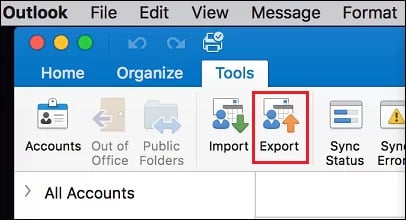
ไฟล์ OLM ที่ส่งออกประกอบด้วยข้อมูล Outlook ที่เลือกทั้งหมด และสามารถนำกลับเข้าสู่ Outlook สำหรับ Mac ได้
5.2 คัดลอกไฟล์ OLM ด้วยตนเอง
คุณสามารถคัดลอกโฟลเดอร์ข้อมูลประจำตัวของ Outlook ด้วยตนเองเพื่อสำรองข้อมูลอย่างสมบูรณ์ รวมถึงการตั้งค่าและข้อมูลทั้งหมดได้
- ปิดโปรแกรม Outlook สำหรับ Mac ให้สนิท
- เปิด Finder แล้วคลิก Go -> ไปยังโฟลเดอร์ (หรือกดปุ่ม Cmd + Shift + G)
- วางเส้นทางนี้: ~/Library/Group Containers/UBF8T346G9.Office/Outlook/Outlook 15 Profiles/Main Profile
- ข่าวประชาสัมพันธ์ บริการรถส่ง.
- คัดลอก ข้อมูล ย้ายโฟลเดอร์ไปยังตำแหน่งสำรองข้อมูลของคุณ
- หรือหากต้องการเวอร์ชันใหม่กว่า โปรดไปที่: ~/Library/Group Containers/UBF8T346G9.Office/Outlook/Outlook Local Data
- คัดลอกโฟลเดอร์ทั้งหมดไปยังตำแหน่งสำรองข้อมูลของคุณ
หากคุณมองไม่เห็นโฟลเดอร์ Library ให้กดค้างไว้ ตัวเลือกเสริม (Option) กดปุ่มขณะคลิก Go เมนูใน Finder และ Library จะปรากฏขึ้น
การคัดลอกด้วยตนเองจะรักษาการตั้งค่า กฎ และลายเซ็นทั้งหมดไว้ รวมถึงอีเมลของคุณด้วย และจะเร็วกว่าสำหรับกล่องจดหมายขนาดใหญ่
5.3 บันทึกอีเมลแต่ละฉบับ (ในรูปแบบ PDF/EML/MSG เป็นต้น)
ผู้ใช้ Outlook สำหรับ Mac สามารถบันทึกอีเมลแต่ละฉบับได้โดยใช้วิธีการที่คล้ายคลึงกับที่อธิบายไว้ใน ส่วน 2.1.
6. วิธีการสำรองข้อมูลทางเลือก
6.1 สำรองข้อมูลไปยัง Gmail
Gmail สามารถใช้เป็นที่สำรองข้อมูลอีเมล Outlook ของคุณได้ และยังมีฟังก์ชันการส่งออกข้อมูลผ่าน Google Takeout อีกด้วย
6.1.1 ตั้งค่า Gmail เพื่อรับอีเมลจาก Outlook
คุณสามารถตั้งค่า Gmail ให้ดึงอีเมลจากบัญชี Outlook ของคุณ ซึ่งจะสร้างการสำรองข้อมูลอัตโนมัติในพื้นที่จัดเก็บข้อมูลบนคลาวด์ของ Gmail ได้
- เข้าสู่ระบบบัญชี Gmail ของคุณที่ https://mail.google.com/.
- คลิกไอคอนรูปเฟืองแล้วเลือก ดูการตั้งค่าทั้งหมด.
- ไปที่ บัญชีและการนำเข้า แถบ
- ในส่วน “ตรวจสอบอีเมลจากบัญชีอื่น” ให้คลิก เพิ่มบัญชีเมล.
- ป้อนที่อยู่อีเมล Outlook ของคุณแล้วคลิก ถัดไป.
- เลือก นำเข้าอีเมลจากบัญชีอื่นของฉัน (POP3) และคลิก ถัดไป.
- ป้อนรหัสผ่านบัญชี Outlook ของคุณ
- สำหรับ POP Server ให้ใช้เซิร์ฟเวอร์ที่เหมาะสมกับประเภทบัญชีของคุณ (เช่น outlook.office365.com (สำหรับ Microsoft 365)
- ท่าเรือ: 995และตรวจสอบ ควรใช้การเชื่อมต่อที่ปลอดภัย (SSL) เสมอ.
- เลือกตรวจสอบได้ตามต้องการ ติดป้ายกำกับข้อความขาเข้า เพื่อจัดระเบียบอีเมลที่นำเข้า
- คลิก เพิ่มบัญชี.
- ขณะนี้ Gmail จะดึงอีเมลจากบัญชี Outlook ของคุณเป็นระยะๆ

โปรดทราบว่าวิธีการนี้โดยทั่วไปจะนำเข้าอีเมลใหม่ในอนาคต หากต้องการสำรองข้อมูลอีเมลที่มีอยู่ คุณอาจต้องใช้วิธีการอื่น ส่งออกเป็นไฟล์ PST วิธี
6.1.2 ส่งออกอีเมล Gmail โดยใช้ Google Takeout
เมื่ออีเมลของคุณอยู่ใน Gmail แล้ว คุณสามารถส่งออกเป็นไฟล์เก็บถาวรที่ดาวน์โหลดได้โดยใช้ Google Takeout ซึ่งจะสร้างไฟล์สำรองข้อมูลแบบออฟไลน์ในรูปแบบ MBOX
- เยี่ยมชมร้านค้า https://takeout.google.com และลงชื่อเข้าใช้บัญชี Google ของคุณ
- คลิก ยกเลิกการเลือกทั้งหมด เพื่อยกเลิกการเลือกบริการ Google ทั้งหมด
- เลื่อนลงมาและเลือกเฉพาะช่องที่กำหนด จดหมาย.
- คลิกได้ตามต้องการ รวมข้อมูลเมลทั้งหมดแล้ว เพื่อเลือกป้ายกำกับหรือโฟลเดอร์ที่ต้องการ หากคุณไม่ต้องการส่งออกทุกอย่าง
- เลื่อนไปที่ด้านล่างแล้วคลิก ขั้นตอนต่อไป.
- เลือกวิธีการจัดส่งของคุณ:
- ส่งลิงค์ดาวน์โหลดทางอีเมล์ (แนะนำ)
- เพิ่มไปยัง Google Drive, Dropbox หรือ OneDrive
- เลือกความถี่ในการส่งออก:
- ส่งออกครั้งเดียว (สำรองข้อมูลครั้งเดียว)
- ส่งออกข้อมูลทุก 2 เดือน เป็นเวลา 1 ปี (สำรองข้อมูลอัตโนมัติ)
- เลือกประเภทไฟล์: .zip or .tgz.
- เลือกขนาดไฟล์เก็บถาวร หากกล่องจดหมายของคุณมีขนาดใหญ่ ให้เลือกขนาดที่เล็กกว่า (เช่น 2 GB) เพื่อแยกออกเป็นหลายไฟล์
- คลิก สร้างการส่งออก.
- Google จะดำเนินการตามคำขอของคุณ ซึ่งอาจใช้เวลาหลายชั่วโมงหรือหลายวัน ขึ้นอยู่กับขนาดของกล่องจดหมาย
- เมื่อพร้อมแล้ว คุณจะได้รับอีเมลพร้อมลิงก์ดาวน์โหลด
- คลิกที่ลิงก์เพื่อดาวน์โหลดไฟล์เก็บถาวรของคุณ
- สารสกัดจาก .zip หรือไฟล์ .tgz เพื่อเข้าถึงอีเมลของคุณในรูปแบบ MBOX

ไฟล์ MBOX ที่ส่งออกสามารถนำเข้าสู่โปรแกรมอีเมลหลายโปรแกรม รวมถึง Thunderbird หรือแปลงเป็นรูปแบบ PST โดยใช้เครื่องมือของบุคคลที่สามเพื่อใช้กับ Outlook ได้
6.2 ส่งออกเป็นไฟล์ CSV/Excel
คุณสามารถส่งออกข้อมูลเมตาของอีเมลไปยังรูปแบบ CSV เพื่อเก็บรักษาและวิเคราะห์ได้ แต่จะไม่สำรองข้อมูลเนื้อหาอีเมลหรือไฟล์แนบจริง
- เปิดโปรแกรม Outlook บนเดสก์ท็อป
- ไปที่ เนื้อไม่มีมัน -> เปิดและส่งออก -> นำเข้า / ส่งออก.
- เลือก ส่งออกไปยังแฟ้ม และคลิก ถัดไป.
- Choose ค่าที่คั่นด้วยเครื่องหมายจุลภาค และคลิก ถัดไป.
- เลือกโฟลเดอร์อีเมลที่ต้องการส่งออก แล้วคลิก ถัดไป.
- เลือกตำแหน่งที่จะบันทึกไฟล์ CSV แล้วคลิก ถัดไป.
- คลิกได้ตามต้องการ ฟิลด์กำหนดเองของแผนที่ เพื่อเลือกคอลัมน์ข้อมูลที่ต้องการ
- คลิก เสร็จสิ้น.

ไฟล์ CSV ที่ส่งออกจะมีข้อมูลเมตาของอีเมล เช่น ผู้ส่ง ผู้รับ หัวเรื่อง วันที่ และขนาด แต่ไม่รวมเนื้อหาข้อความหรือไฟล์แนบ ไฟล์ประเภทนี้มีประโยชน์สำหรับการสร้างบันทึกและรายงานอีเมล แต่ไม่เหมาะสำหรับการสำรองข้อมูลและกู้คืนอีเมลจริง
6.3 โซลูชันการจัดเก็บข้อมูลบนคลาวด์
หลังจากสร้างไฟล์สำรองข้อมูล PST หรือ OLM แล้ว คุณสามารถจัดเก็บไฟล์เหล่านั้นไว้ในบริการคลาวด์เพื่อการปกป้องและการเข้าถึงจากภายนอกสถานที่ได้
- Google ไดรฟ์: อัปโหลดไฟล์สำรองข้อมูล PST/OLM ของคุณไปยัง Google Drive เพื่อจัดเก็บข้อมูลบนคลาวด์ที่ปลอดภัย พร้อมพื้นที่จัดเก็บฟรี 15GB และเข้าถึงได้ง่ายจากทุกอุปกรณ์
- วันไดรฟ์: บริการพื้นที่จัดเก็บข้อมูลบนคลาวด์ของ Microsoft ผสานรวมเข้ากับ Windows และ Office ได้อย่างราบรื่น โดยมีพื้นที่จัดเก็บข้อมูลฟรี 5GB และการซิงค์ข้อมูลสำรอง Outlook โดยอัตโนมัติ
- Dropbox: มาพร้อมระบบซิงค์อัตโนมัติและประวัติเวอร์ชันสำหรับไฟล์สำรองของคุณ พร้อมพื้นที่เก็บข้อมูลฟรี 2GB และความสามารถในการแชร์ที่ง่ายดาย
เมื่อใช้พื้นที่จัดเก็บข้อมูลบนคลาวด์สำหรับการสำรองข้อมูล Outlook โปรดตรวจสอบให้แน่ใจว่าไฟล์สำรองข้อมูลของคุณได้รับการป้องกันด้วยรหัสผ่านหากไฟล์เหล่านั้นมีข้อมูลที่ละเอียดอ่อน และตรวจสอบให้แน่ใจว่าไฟล์ได้รับการอัปโหลดอย่างสมบูรณ์แล้วก่อนที่จะลบสำเนาในเครื่อง
6.4 การสำรองข้อมูลผ่าน Thunderbird
Mozilla Thunderbird เป็นโปรแกรมรับส่งอีเมลแบบโอเพนซอร์สและใช้งานได้ฟรี สามารถเชื่อมต่อกับบัญชี Outlook ของคุณและส่งออกอีเมลไปยังรูปแบบ MBOX สากลเพื่อการสำรองข้อมูลระยะยาวและความสะดวกในการพกพา
- ดาวน์โหลดและติดตั้ง Mozilla Thunderbird จาก https://www.thunderbird.net.
- เปิด Thunderbird แล้วคลิก ตั้งค่าบัญชี หรือไปที่ เครื่องมือ -> การตั้งค่าบัญชี -> การกระทำบัญชี -> เพิ่มบัญชีอีเมล.
- กรอกชื่อ ที่อยู่อีเมล Outlook และรหัสผ่านของคุณ จากนั้นคลิก ต่อ.
- Thunderbird จะตรวจจับการตั้งค่าเซิร์ฟเวอร์ Outlook ของคุณโดยอัตโนมัติ หากจำเป็น ให้เลือก IMAP สำหรับประเภทบัญชี ให้คลิก เสร็จสิ้น.
- รอให้ Thunderbird ซิงค์อีเมลของคุณ ซึ่งอาจใช้เวลาตั้งแต่ไม่กี่นาทีจนถึงหลายชั่วโมง ขึ้นอยู่กับขนาดของกล่องจดหมาย
- เมื่อซิงค์เสร็จแล้ว ให้คลิกขวาที่โฟลเดอร์ที่คุณต้องการสำรองข้อมูล (เช่น กล่องขาเข้า).
- เลือก ส่งออกข้อความ หรือใช้ส่วนเสริม ImportExportTools NG เพื่อตัวเลือกการส่งออกเพิ่มเติม
- หากใช้ส่วนเสริม: ติดตั้ง ImportExportTools NG จาก ส่วนเสริมและธีมจากนั้นคลิกขวาที่โฟลเดอร์แล้วเลือก นำเข้าส่งออกเครื่องมือ NG -> โฟลเดอร์ส่งออก -> ส่งออกเป็นไฟล์ MBOX.
- เลือกตำแหน่งที่จะบันทึกและคลิก ลด.
- ทำซ้ำขั้นตอนนี้สำหรับแต่ละโฟลเดอร์ที่คุณต้องการสำรองข้อมูล หรือส่งออกบัญชีทั้งหมดก็ได้

ไฟล์ MBOX สามารถนำกลับเข้าไปใน Thunderbird หรือแปลงเป็นรูปแบบอื่นได้ วิธีนี้ใช้ได้กับบัญชี Outlook ทุกประเภท รวมถึง Outlook.com, Microsoft 365 และ Exchange
6.5 การสำรองข้อมูลผ่าน VBA
สำหรับสถานการณ์การสำรองข้อมูลที่ซับซ้อน สามารถใช้โค้ด VBA ได้ ตัวอย่างเช่น:
- สำรองข้อมูลโฟลเดอร์ทั้งหมดในส่วน "รายการโปรด" ไปยังไฟล์ PST ใหม่ใน Outlook
- สำรองข้อมูลและกู้คืนรายการโฟลเดอร์ในส่วน "รายการโปรด" ใน Outlook
7. การสำรองข้อมูลรายการ Outlook อื่นๆ
7.1 สำรองข้อมูลปฏิทิน/รายชื่อติดต่อ/งาน/บันทึก/สมุดบันทึกของ Outlook
การสำรองข้อมูลปฏิทิน/รายชื่อติดต่อ/งาน/บันทึกย่อ/สมุดบันทึกของ Outlook ใช้ตัวช่วยนำเข้า/ส่งออกเดียวกันกับการสำรองข้อมูลอีเมล
- ไปที่ เนื้อไม่มีมัน -> เปิดและส่งออก -> นำเข้า / ส่งออก.
- เลือก ส่งออกไปยังแฟ้ม และคลิก ถัดไป.
- Choose ไฟล์ข้อมูล Outlook (.pst) สำหรับการสำรองข้อมูลอย่างสมบูรณ์ หรือ ค่าที่คั่นด้วยเครื่องหมายจุลภาค หากต้องการรูปแบบ CSV ให้คลิก ถัดไป.
- เลือกที่สอดคล้องกัน ปฏิทิน/รายชื่อติดต่อ/งาน/บันทึก/สมุดบันทึก โฟลเดอร์ภายใต้บัญชีอีเมลของคุณ
- คลิก ถัดไป.
- เลือกตำแหน่งที่จะบันทึกไฟล์สำรองข้อมูลของคุณ แล้วคลิก เสร็จสิ้น.

หมายเหตุ: นอกจากนี้ คุณยังสามารถส่งออกปฏิทินเป็นไฟล์ iCalendar (.ics) เพื่อให้ใช้งานร่วมกับแอปพลิเคชันปฏิทินอื่นๆ ได้ โดยคลิกขวาที่ปฏิทินแล้วเลือกตัวเลือกที่เหมาะสม บันทึกปฏิทิน.
7.2 การสำรองข้อมูลกฎของ Outlook
7.2.1 ส่งออกเป็นไฟล์ RWZ
คุณสามารถส่งออกกฎของ Outlook ไปยังไฟล์ RWZ แยกต่างหากเพื่อสำรองข้อมูลหรือเพื่อถ่ายโอนไปยังกล่องจดหมายอื่นได้
- ไปที่ เนื้อไม่มีมัน -> จัดการกฎและการแจ้งเตือน.
- คลิก ตัวเลือก ปุ่มในกล่องโต้ตอบกฎและการแจ้งเตือน
- คลิก กฎการส่งออก.
- เลือกตำแหน่งที่จะบันทึกไฟล์และป้อนชื่อไฟล์ เช่น “Outlook-Rules-Backup.rwz”
- คลิก ลด.

หากต้องการคืนค่ากฎ ให้ไปที่ตำแหน่งเดิมแล้วคลิก กฎการนำเข้าจากนั้นเลือกไฟล์ RWZ ของคุณ
7.2.2 สิ่งที่รวมอยู่ในสำเนาไฟล์ PST
เมื่อคุณคัดลอกไฟล์ PST ด้วยตนเอง (ตามที่อธิบายไว้ในส่วนที่ 4.2) กฎของคุณจะถูกรวมอยู่ในไฟล์สำรองโดยอัตโนมัติ อย่างไรก็ตาม กฎจะไม่ถูกรวมอยู่ด้วยเมื่อใช้ตัวช่วยสร้างการนำเข้า/ส่งออกเพื่อส่งออกไปยังไฟล์ PST
วิธีการสำรองข้อมูลกฎพร้อมกับอีเมลโดยใช้วิธีการแบบแมนนวล:
- ค้นหาตำแหน่งที่ตั้งไฟล์ PST ของคุณผ่านทาง เนื้อไม่มีมัน -> การตั้งค่าบัญชี -> แฟ้มข้อมูล.
- ปิด Outlook อย่างสมบูรณ์
- คัดลอกไฟล์ PST ทั้งหมดไปยังตำแหน่งสำรองข้อมูลของคุณ
- เมื่อคุณกู้คืนไฟล์ PST นี้โดยการแทนที่ไฟล์ต้นฉบับ กฎของคุณจะถูกกู้คืนโดยอัตโนมัติ
เพื่อความปลอดภัยสูงสุด ควรใช้ทั้งสองวิธี: ส่งออกกฎไปยังไฟล์ RWZ เพื่อให้ถ่ายโอนระหว่างกล่องจดหมายได้ง่าย และรวมกฎเหล่านั้นไว้ในไฟล์ PST ของคุณเพื่อการสำรองข้อมูลที่สมบูรณ์
7.3 การสำรองข้อมูลลายเซ็นอีเมล
ลายเซ็นอีเมลจะถูกจัดเก็บเป็นไฟล์แยกต่างหากในคอมพิวเตอร์ของคุณ และต้องสำรองข้อมูลด้วยตนเอง
- ปิด Outlook
- เปิด File Explorer แล้วไปที่: C:\Users\[ชื่อผู้ใช้ของคุณ]\AppData\Roaming\Microsoft\Signatures
- คัดลอกโฟลเดอร์ลายเซ็นทั้งหมดไปยังตำแหน่งสำรองข้อมูลของคุณ
- โฟลเดอร์นี้ประกอบด้วยไฟล์ลายเซ็นในรูปแบบ HTML, TXT และ RTF พร้อมทั้งรูปภาพที่ฝังอยู่ คุณต้องคัดลอกทั้งสามเวอร์ชันเมื่อทำการสำรองข้อมูลหรือถ่ายโอนลายเซ็น
หากต้องการกู้คืนลายเซ็น ให้คัดลอกโฟลเดอร์ลายเซ็นที่สำรองไว้กลับไปยังตำแหน่งเดิม
7.4 เทมเพลตอีเมลสำรอง
เทมเพลตอีเมลจะถูกจัดเก็บเป็นไฟล์ OFT ใน Outlook
- นำทางไปยัง C:\Users\[ชื่อผู้ใช้ของคุณ]\AppData\Roaming\Microsoft\Templates ใน File Explorer
- คัดลอกไฟล์ .oft ทั้งหมดไปยังตำแหน่งสำรองข้อมูลของคุณ
อีกทางเลือกหนึ่ง คุณสามารถส่งออกเทมเพลตทีละรายการได้โดยเปิด Outlook แล้วไปที่ เนื้อไม่มีมัน -> บันทึกเป็น, การเลือก เทมเพลต Outlook เลือกประเภทไฟล์และบันทึกไปยังตำแหน่งสำรองข้อมูลของคุณ

7.5 ชุดเครื่องเขียน/ธีมสำรอง
เครื่องเขียนและธีมที่ออกแบบเองจะถูกจัดเก็บไว้ในโฟลเดอร์เฉพาะ
- นำทางไปยัง C:\Users\[ชื่อผู้ใช้ของคุณ]\AppData\Roaming\Microsoft\Stationery สำหรับเครื่องเขียน
- นำทางไปยัง C:\Program Files\Microsoft Office\Document Themes 16 or C:\Users\[ชื่อผู้ใช้ของคุณ]\AppData\Roaming\Microsoft\Templates\Document Themes สำหรับธีมต่างๆ
- คัดลอกโฟลเดอร์เหล่านี้ไปยังตำแหน่งสำรองข้อมูลของคุณ
7.6 การสำรองข้อมูลแบบฟอร์มที่กำหนดเอง
แบบฟอร์ม Outlook ที่กำหนดเองจะถูกจัดเก็บไว้ในโฟลเดอร์ Forms
- นำทางไปยัง C:\Users\[ชื่อผู้ใช้ของคุณ]\AppData\Local\Microsoft\Forms.
- คัดลอกโฟลเดอร์ Forms ทั้งหมดไปยังตำแหน่งสำรองข้อมูลของคุณ
สำหรับการสำรองข้อมูล Outlook อย่างสมบูรณ์ซึ่งรวมถึงรายการทั้งหมดเหล่านี้โดยอัตโนมัติ ให้ใช้วิธีการคัดลอกไฟล์ PST ด้วยตนเองตามที่อธิบายไว้ในส่วนที่ 4.2 ร่วมกับการสำรองข้อมูลโฟลเดอร์ AppData
7.7 การสำรองข้อมูลการตั้งค่า Ribbon และ QAT ที่ปรับแต่งเอง
หากคุณได้ปรับแต่ง Ribbon หรือแถบเครื่องมือเข้าถึงด่วน (QAT) ของ Outlook คุณสามารถสำรองข้อมูลการตั้งค่าเหล่านี้เพื่อถ่ายโอนไปยังคอมพิวเตอร์เครื่องอื่น หรือเก็บรักษาไว้ก่อนที่จะติดตั้ง Outlook ใหม่
- เปิด Outlook แล้วไปที่ เนื้อไม่มีมัน -> ตัวเลือก.
- ในหน้าต่างตัวเลือก Outlook ให้เลือก ปรับแต่งริบบิ้น.
- ที่มุมล่างขวาของบานหน้าต่างด้านขวา ให้คลิกที่ นำเข้า / ส่งออก ปุ่ม
- เลือก ส่งออกการปรับแต่งทั้งหมด จากเมนูแบบเลื่อนลง
- ในหน้าต่างบันทึกไฟล์ ให้เลือกตำแหน่งที่จะสำรองข้อมูล
- ตั้งชื่อไฟล์ให้สื่อความหมาย เช่น “Outlook-Ribbon-Customizations.exportedUI”
- คลิก ลด.

หากต้องการคืนค่าการตั้งค่าเหล่านี้บนคอมพิวเตอร์เครื่องอื่น ให้ไปที่ตำแหน่งเดียวกันแล้วคลิก นำเข้า / ส่งออก -> นำเข้าไฟล์การปรับแต่งจากนั้นเลือกไฟล์ที่คุณบันทึกไว้
สามารถสำรองข้อมูลการตั้งค่าแถบเครื่องมือเข้าถึงด่วนได้โดยใช้วิธีเดียวกัน โดยการเลือก แถบเครื่องมือด่วน แท็บในตัวเลือก Outlook แทนที่จะเป็น ปรับแต่งริบบิ้น.
7.8 การสำรองข้อมูลโปรไฟล์ Outlook
โปรไฟล์ Outlook ประกอบด้วยการตั้งค่าบัญชี การกำหนดค่าเซิร์ฟเวอร์ และตำแหน่งไฟล์ข้อมูล การสำรองข้อมูลโปรไฟล์จะช่วยประหยัดเวลาในการตั้งค่า Outlook บนคอมพิวเตอร์เครื่องใหม่ หรือกู้คืนจากโปรไฟล์ที่เสียหาย
- ปิด Outlook อย่างสมบูรณ์
- ข่าวประชาสัมพันธ์ Win + R เพื่อเปิดกล่องโต้ตอบเรียกใช้
- ประเภท regedit และกด เข้าสู่.
- หากระบบควบคุมบัญชีผู้ใช้แจ้งให้คลิก มี (ใบกำกับภาษีเต็มรูปแบบ).
- ใน Registry Editor ให้ไปที่คีย์ Profiles ตามเวอร์ชัน Outlook ของคุณ:
- Outlook 2007/2010: HKEY_CURRENT_USER\Software\Microsoft\Windows NT\CurrentVersion\Windows Messaging Subsystem\Profiles
- Outlook 2013: HKEY_CURRENT_USER\Software\Microsoft\Office\15.0\Outlook\Profiles
- Outlook 2016/2019/Microsoft 365: HKEY_CURRENT_USER\Software\Microsoft\Office\16.0\Outlook\Profiles
- คลิกขวาที่ ดูรายละเอียด และเลือก ส่งออก.
- เลือกตำแหน่งที่จะบันทึกไฟล์ และป้อนชื่อไฟล์ เช่น “Outlook-Profile-Backup.reg”
- คลิก ลด.
- ปิดโปรแกรมแก้ไขรีจิสทรี
หากต้องการกู้คืนโปรไฟล์บนคอมพิวเตอร์เครื่องอื่น ให้ปิด Outlook จากนั้นดับเบิ้ลคลิกไฟล์ .reg ที่ส่งออกแล้ว และคลิก มี (ใบกำกับภาษีเต็มรูปแบบ) เพื่อนำเข้าสู่รีจิสทรี
8. วิธีการกู้คืนอีเมล Outlook จากข้อมูลสำรอง
8.1 การกู้คืนผ่านตัวช่วยนำเข้า/ส่งออก
วิซาร์ดการนำเข้า/ส่งออกช่วยให้คุณสามารถกู้คืนอีเมลจากไฟล์สำรองข้อมูล PST ได้
- เปิดโปรแกรม Outlook บนเดสก์ท็อป
- ไปที่ เนื้อไม่มีมัน -> เปิดและส่งออก -> นำเข้า / ส่งออก.
- เลือก นำเข้าจากโปรแกรมหรือไฟล์อื่น และคลิก ถัดไป.
- Choose ไฟล์ข้อมูล Outlook (.pst) และคลิก ถัดไป.
- คลิก หมวดหมู่สินค้า และค้นหาไฟล์ PST สำรองของคุณ
- เลือกวิธีการจัดการกับข้อมูลซ้ำ:
- แทนที่รายการที่ซ้ำกันด้วยรายการที่นำเข้า (แนะนำสำหรับการกู้คืนจากข้อมูลสำรอง)
- อนุญาตให้สร้างรายการซ้ำได้
- ห้ามนำเข้าสินค้าซ้ำ
- คลิก ถัดไป.
- ป้อนรหัสผ่านหากไฟล์สำรองข้อมูลของคุณมีการป้องกันด้วยรหัสผ่าน
- เลือก นำเข้ารายการเข้าโฟลเดอร์เดียวกันใน และเลือกกล่องจดหมายปัจจุบันของคุณจากเมนูแบบเลื่อนลง
- คลิก เสร็จสิ้น และรอจนกว่าการนำเข้าจะเสร็จสมบูรณ์


Outlook จะรวมข้อมูลสำรองเข้ากับกล่องจดหมายปัจจุบันของคุณ โดยจะเก็บรักษาอีเมลที่มีอยู่เดิมไว้ ในขณะที่กู้คืนรายการที่สำรองไว้
8.2 การกู้คืนโดยการคัดลอกไฟล์ PST
หากต้องการกู้คืนข้อมูลอย่างสมบูรณ์โดยแทนที่ข้อมูลปัจจุบันทั้งหมด คุณสามารถคัดลอกไฟล์ PST สำรองของคุณได้โดยตรง
- ขั้นแรก ให้ตรวจสอบตำแหน่งที่ตั้งไฟล์ PST ปัจจุบันของคุณโดยไปที่ เนื้อไม่มีมัน -> การตั้งค่าบัญชี -> แฟ้มข้อมูล.
- ปิด Outlook อย่างสมบูรณ์
- เข้าไปที่ตำแหน่งที่ตั้งของไฟล์ PST ใน File Explorer
- ควรเปลี่ยนชื่อไฟล์ PST ปัจจุบันของคุณ (เช่น เพิ่ม “.old” ต่อท้าย) แทนที่จะลบไฟล์นั้นทันที เผื่อในกรณีที่คุณต้องการกู้คืนข้อมูล
- คัดลอกไฟล์ PST สำรองของคุณไปยังตำแหน่งนี้
- เปลี่ยนชื่อไฟล์สำรองให้ตรงกับชื่อไฟล์ PST ต้นฉบับทุกประการ
- เริ่มโปรแกรม Outlook โปรแกรมจะใช้ไฟล์ PST สำรองของคุณในตอนนี้
วิธีนี้จะแทนที่ข้อมูลปัจจุบันของคุณด้วยข้อมูลสำรองทั้งหมด ควรใช้วิธีนี้เฉพาะในกรณีที่คุณต้องการกู้คืนข้อมูลกลับสู่สถานะก่อนหน้าอย่างสมบูรณ์เท่านั้น
8.3 การกู้คืนข้อมูลบน Mac (ไฟล์ OLM)
วิธีการกู้คืนข้อมูลสำรอง OLM บน Outlook สำหรับ Mac:
- เปิดโปรแกรม Outlook สำหรับ Mac
- คลิก เครื่องมือ -> ใบอนุญาตนำเข้า.

- เลือก ไฟล์เก็บถาวร Outlook สำหรับ Mac (.olm) และคลิก ต่อ.
- เรียกดูไฟล์ OLM สำรองของคุณแล้วเลือกไฟล์นั้น
- คลิก ใบอนุญาตนำเข้า.
- รอจนกว่าการนำเข้าจะเสร็จสมบูรณ์ Outlook จะแสดงความคืบหน้า
- คลิก เสร็จสิ้น เมื่อเสร็จแล้ว.

รายการที่นำเข้าจะปรากฏในโฟลเดอร์ชื่อ “รายการที่นำเข้า” ในกล่องจดหมายของคุณ จากนั้นคุณสามารถย้ายรายการเหล่านั้นไปยังตำแหน่งที่คุณต้องการได้
8.4 การกู้คืนโฟลเดอร์เฉพาะ
หากคุณต้องการกู้คืนเฉพาะโฟลเดอร์ที่ระบุ แทนที่จะกู้คืนข้อมูลสำรองทั้งหมด คุณสามารถเลือกโฟลเดอร์นั้นได้ในระหว่างขั้นตอนการกู้คืน กระบวนการนำเข้า.
8.5 การตรวจสอบความถูกต้องของข้อมูลหลังการกู้คืน
หลังจากกู้คืนข้อมูลสำรองแล้ว โปรดตรวจสอบว่าข้อมูลทั้งหมดได้รับการกู้คืนอย่างถูกต้อง:
- ตรวจสอบว่าอีเมลสำคัญต่างๆ มีอยู่และสามารถเข้าถึงได้
- ตรวจสอบว่าไฟล์แนบเปิดได้อย่างถูกต้องหรือไม่
- ตรวจสอบว่ารายชื่อผู้ติดต่อและรายการในปฏิทินครบถ้วนแล้ว
- ตรวจสอบว่ากฎการส่งอีเมลทำงานได้หรือไม่ หากมีการรวมกฎเหล่านั้นไว้ในการกู้คืนระบบ
- เปรียบเทียบจำนวนรายการในโฟลเดอร์ที่กู้คืนกับข้อมูลสำรองของคุณ หากมีข้อมูลสำรองอยู่
- ตรวจสอบอีเมลจากช่วงเวลาต่างๆ แบบสุ่ม เพื่อให้แน่ใจว่าการกู้คืนข้อมูลเสร็จสมบูรณ์
8.6 การแก้ไขปัญหาทั่วไปเกี่ยวกับการกู้คืนข้อมูล
หากคุณพบปัญหาในระหว่างการบูรณะ ปัญหาที่พบบ่อย ได้แก่:
- ข้อผิดพลาดเกี่ยวกับรหัสผ่าน: โปรดตรวจสอบให้แน่ใจว่าคุณใช้รหัสผ่านสำรองที่ถูกต้อง
- หากพบรายการซ้ำ: ให้ใช้ตัวเลือก “ห้ามนำเข้ารายการที่ซ้ำกัน” ในตัวช่วยสร้างการนำเข้า/ส่งออก
- ไฟล์ PST เสียหาย: โปรดใช้ ScanPST.exe หรือเครื่องมือจากผู้พัฒนาภายนอกเพื่อแก้ไข โปรดดูรายละเอียดเพิ่มเติม คู่มือฉบับสมบูรณ์ของเรา.
- รายการหายไปหลังจากนำเข้า: โปรดตรวจสอบว่าคุณได้เลือก “รวมโฟลเดอร์ย่อย” และนำเข้าโฟลเดอร์ที่ถูกต้องแล้ว
หากการนำเข้าล้มเหลวโดยสิ้นเชิง โปรดตรวจสอบให้แน่ใจว่าคุณมีพื้นที่ดิสก์เพียงพอและไฟล์ PST ไม่เสียหาย
9. แนวทางปฏิบัติที่ดีที่สุดในการสำรองข้อมูล
การปฏิบัติตามแนวทางปฏิบัติที่ดีที่สุดเหล่านี้จะช่วยให้การสำรองข้อมูลอีเมล Outlook ของคุณมีประสิทธิภาพและเชื่อถือได้:
- สร้างกำหนดการสำรองข้อมูลเป็นประจำ: ตั้งค่าการสำรองข้อมูลรายสัปดาห์สำหรับกล่องจดหมายที่ใช้งานอยู่ และสำรองข้อมูลรายเดือนสำหรับบัญชีเก็บถาวร ความสม่ำเสมอจะช่วยป้องกันการสูญเสียข้อมูล คุณสามารถสร้างงานที่เกิดขึ้นซ้ำเพื่อเตือนความจำได้
- ใช้ตำแหน่งสำรองข้อมูลหลายแห่ง: ปฏิบัติตามกฎ 3-2-1: เก็บสำเนาข้อมูลของคุณไว้ 3 ชุด ในสื่อบันทึกข้อมูล 2 ประเภทที่แตกต่างกัน โดยเก็บสำเนา 1 ชุดไว้ในสถานที่อื่น จัดเก็บข้อมูลสำรองไว้ในคอมพิวเตอร์ของคุณ ฮาร์ดไดรฟ์ภายนอก และพื้นที่จัดเก็บข้อมูลบนคลาวด์
- ทดสอบการสำรองข้อมูลของคุณเป็นประจำ: ตรวจสอบว่าการสำรองข้อมูลใช้งานได้หรือไม่ โดยการกู้คืนไฟล์ทดสอบเป็นระยะ การสำรองข้อมูลที่ไม่สามารถกู้คืนได้นั้นไร้ประโยชน์ การทดสอบทุกไตรมาสจะช่วยตรวจจับความเสียหายก่อนที่คุณจะต้องใช้การสำรองข้อมูลนั้น
- ปกป้องข้อมูลสำรองที่สำคัญด้วยรหัสผ่าน: ควรเข้ารหัสไฟล์ PST และ OLM ที่มีข้อมูลการสื่อสารทางธุรกิจที่เป็นความลับหรือข้อมูลส่วนบุคคลเสมอ ใช้รหัสผ่านที่แข็งแกร่งและไม่ซ้ำกัน และจัดเก็บรหัสผ่านเหล่านั้นอย่างปลอดภัย
- จัดการพื้นที่จัดเก็บข้อมูล: ตรวจสอบขนาดไฟล์สำรองและพื้นที่จัดเก็บข้อมูลอย่างสม่ำเสมอ ลบไฟล์สำรองที่ล้าสมัยหลังจากตรวจสอบเวอร์ชันใหม่แล้ว และบีบอัดไฟล์สำรองเก่าหากพื้นที่จัดเก็บข้อมูลเหลือน้อย
- หมั่นอัปเดตซอฟต์แวร์สำรองข้อมูลอยู่เสมอ: ใช้ Outlook เวอร์ชันล่าสุดและเครื่องมือสำรองข้อมูลเวอร์ชันล่าสุดเพื่อหลีกเลี่ยงปัญหาความเข้ากันได้และช่องโหว่ด้านความปลอดภัยที่อาจทำให้ข้อมูลสำรองของคุณเสียหาย
- จัดทำเอกสารขั้นตอนการสำรองข้อมูลของคุณ: จดบันทึกขั้นตอนการสำรองข้อมูล ตำแหน่งไฟล์ รหัสผ่าน (เก็บไว้ในที่ปลอดภัย) และขั้นตอนการกู้คืนข้อมูล การบันทึกเอกสารจะช่วยได้มากในกรณีฉุกเฉินที่ความเครียดอาจทำให้ความจำเสื่อม
- ติดป้ายกำกับและจัดระเบียบไฟล์สำรอง: ใช้ชื่อไฟล์ที่สื่อความหมายชัดเจนพร้อมระบุวันที่ เช่น “Outlook-Backup-2026-01-03.pst” และจัดระเบียบไฟล์สำรองข้อมูลไว้ในโฟลเดอร์ที่มีป้ายกำกับชัดเจนตามปีและเดือน เพื่อให้เรียกใช้งานได้ง่าย
10. คำถามที่พบบ่อย (FAQ)
ถาม: ฉันสามารถสำรองข้อมูลอีเมลทั้งหมดจาก Outlook ได้หรือไม่?
A: ใช่ คุณสามารถสำรองข้อมูลอีเมล Outlook ทั้งหมดของคุณได้โดยใช้วิธีส่งออกไปยังไฟล์ PST ไปที่ เนื้อไม่มีมัน -> เปิดและส่งออก -> นำเข้า / ส่งออกให้เลือก ส่งออกไปยังแฟ้มเลือก ไฟล์ข้อมูล Outlook (.pst)และเลือกโฟลเดอร์กล่องจดหมายหลักของคุณด้วย ใส่โฟลเดอร์ย่อย ทำเครื่องหมายถูกแล้ว การดำเนินการนี้จะสร้างการสำรองข้อมูลอีเมลทั้งหมดในทุกโฟลเดอร์อย่างสมบูรณ์
ถาม: การเก็บถาวรและการสำรองข้อมูลใน Outlook แตกต่างกันอย่างไร?
A: การเก็บถาวรจะย้ายอีเมลเก่าๆ จากกล่องจดหมายหลักของคุณไปยังโฟลเดอร์เก็บถาวรแยกต่างหากเพื่อเพิ่มพื้นที่ว่าง แต่ยังคงมีอีเมลอยู่ใน Outlook และสามารถค้นหาได้ การสำรองข้อมูลจะสร้างสำเนาอีเมลของคุณแยกต่างหากที่จัดเก็บไว้นอก Outlook (เช่น ไฟล์ PST) ซึ่งคุณสามารถใช้เพื่อกู้คืนข้อมูลได้หากไฟล์ต้นฉบับสูญหาย การเก็บถาวรช่วยจัดการขนาดของกล่องจดหมาย ในขณะที่การสำรองข้อมูลช่วยป้องกันการสูญหายของข้อมูล
ถาม: ฉันสามารถสำรองข้อมูลอีเมล Outlook ไปยังฮาร์ดไดรฟ์ภายนอกได้หรือไม่?
A: ใช่ คุณสามารถสำรองข้อมูลอีเมล Outlook ไปยังฮาร์ดไดรฟ์ภายนอกได้โดยการส่งออกเป็นรูปแบบ PST และบันทึกไฟล์ลงในไดรฟ์ภายนอกโดยตรง หรือโดยการคัดลอกไฟล์ PST ที่มีอยู่แล้วไปยังไดรฟ์ วิธีนี้จะช่วยให้คุณสำรองข้อมูลแบบออฟไลน์ได้ และได้รับการปกป้องจากมัลแวร์เรียกค่าไถ่และความล้มเหลวของระบบที่อาจส่งผลกระทบต่อคอมพิวเตอร์ของคุณ
ถาม: ฉันจะสำรองข้อมูลเฉพาะโฟลเดอร์ที่ต้องการใน Outlook ได้อย่างไร?
A: ในระหว่างกระบวนการส่งออกไปยังไฟล์ PST แทนที่จะเลือกกล่องจดหมายทั้งหมด ให้ขยายโครงสร้างโฟลเดอร์และเลือกเฉพาะโฟลเดอร์ที่คุณต้องการสำรองข้อมูล (เช่น กล่องจดหมายเข้า หรือ รายการที่ส่งแล้ว) ยกเลิกการเลือก ใส่โฟลเดอร์ย่อย หากคุณต้องการเฉพาะโฟลเดอร์นั้นโดยไม่มีโฟลเดอร์ย่อยซ้อนอยู่ภายใน
ถาม: ฉันสามารถสำรองข้อมูลอีเมลจาก Outlook ไปยัง Gmail ได้หรือไม่?
A: ใช่ คุณสามารถตั้งค่า Gmail ให้ดึงอีเมลจากบัญชี Outlook ของคุณผ่าน POP3 ได้ ใน Gmail ให้ไปที่ การตั้งค่า -> บัญชีและการนำเข้า -> ตรวจสอบเมลจากบัญชีอื่น และเพิ่มที่อยู่ Outlook ของคุณ Gmail จะดาวน์โหลดอีเมลของคุณเป็นระยะ หรืออีกวิธีหนึ่งคือ ส่งออกอีเมล Outlook ของคุณไปยังไฟล์ PST เพิ่มบัญชี Gmail ของคุณลงใน Outlook บนเดสก์ท็อป แล้วนำเข้าไฟล์ PST ไปยัง Gmail
ถาม: อีเมลทั้งหมดใน Outlook ของฉันถูกจัดเก็บไว้ที่ใด?
A: อีเมลใน Outlook จะถูกจัดเก็บไว้ในไฟล์ PST (สำหรับ Windows) หรือไฟล์ OLM (สำหรับ Mac) สำหรับบัญชี POP3 และ IMAP ตำแหน่งจัดเก็บเริ่มต้นคือ C:\Users\[ชื่อผู้ใช้ของคุณ]\Documents\Outlook Filesสำหรับบัญชี Exchange และ Microsoft 365 OST ไฟล์แคชโดยทั่วไปจะอยู่ใน C:\Users\[ชื่อผู้ใช้ของคุณ]\AppData\Local\Microsoft\Outlookคุณสามารถค้นหาตำแหน่งที่แน่นอนได้ใน เนื้อไม่มีมัน -> การตั้งค่าบัญชี -> แฟ้มข้อมูล.
ถาม: ไฟล์ PST ใน Outlook คืออะไร?
A: PST ย่อมาจาก Personal Storage Table เป็นรูปแบบไฟล์ของ Outlook สำหรับจัดเก็บอีเมล รายชื่อติดต่อ รายการปฏิทิน และข้อมูลอื่นๆ บนคอมพิวเตอร์ Windows ไฟล์ PST สามารถสำรองข้อมูล ย้ายไปมาระหว่างคอมพิวเตอร์ และนำเข้าสู่ Outlook เพื่อกู้คืนข้อมูลได้ เป็นรูปแบบการสำรองข้อมูลหลักสำหรับ Outlook บน Windows
ถาม: ฉันสามารถตั้งค่าการสำรองข้อมูลอีเมล Outlook โดยอัตโนมัติได้หรือไม่?
A: Outlook ไม่มีฟังก์ชันส่งออกไฟล์ PST อัตโนมัติในตัว อย่างไรก็ตาม คุณสามารถใช้ AutoArchive เพื่อย้ายอีเมลเก่าไปยังไฟล์ PST สำหรับเก็บถาวรโดยอัตโนมัติตามกำหนดเวลาได้ สำหรับการสำรองข้อมูลอัตโนมัติอย่างแท้จริง ควรพิจารณาใช้โซลูชันการสำรองข้อมูลจากผู้ให้บริการรายอื่นที่รองรับการสำรองข้อมูล Outlook ตามกำหนดเวลา หรือสร้างงานใน Windows Task Scheduler เพื่อเรียกใช้สคริปต์สำรองข้อมูลที่คัดลอกไฟล์ PST ของคุณ
ถาม: ฉันควรสำรองข้อมูลอีเมล Outlook บ่อยแค่ไหน?
A: สำหรับการใช้งานทางธุรกิจ ควรสำรองข้อมูลทุกสัปดาห์ หรือแม้กระทั่งทุกวันหากคุณได้รับอีเมลสำคัญ สำหรับการใช้งานส่วนตัว การสำรองข้อมูลรายเดือนมักจะเพียงพอ ปรับความถี่ตามปริมาณและความสำคัญของอีเมล ควรสำรองข้อมูลก่อนทำการเปลี่ยนแปลงครั้งใหญ่ เช่น การอัปเกรดระบบปฏิบัติการหรือการเปลี่ยนคอมพิวเตอร์เสมอ
ถาม: มีเครื่องมือที่ปลอดภัยสำหรับการสำรองข้อมูลอีเมล Outlook หรือไม่?
A: ฟีเจอร์ส่งออกไปยังไฟล์ PST ที่มีอยู่ใน Outlook นั้นปลอดภัยและเชื่อถือได้ เพื่อความปลอดภัยที่ดียิ่งขึ้น ควรตั้งรหัสผ่านป้องกันไฟล์ PST ระหว่างการส่งออก เครื่องมือจากผู้ให้บริการภายนอก เช่น Acronis Cyber Protect, Veeam Backup for Microsoft 365 และ AvePoint Cloud Backup มีระบบรักษาความปลอดภัยระดับองค์กร การเข้ารหัส และการตั้งเวลาอัตโนมัติสำหรับบัญชี Microsoft 365
ถาม: ฉันจะกู้คืนอีเมล Outlook ทั้งหมดจากข้อมูลสำรองได้อย่างไร?
A: ใช้ตัวช่วยนำเข้า/ส่งออก: เนื้อไม่มีมัน -> เปิดและส่งออก -> นำเข้า / ส่งออก -> นำเข้าจากโปรแกรมหรือไฟล์อื่น -> ไฟล์ข้อมูล Outlook (.pst)เลือกไฟล์สำรองของคุณ แล้วเลือก แทนที่รายการที่ซ้ำกันด้วยรายการที่นำเข้าและนำเข้าสู่กล่องจดหมายปัจจุบันของคุณ อีเมลที่สำรองไว้ทั้งหมดจะถูกกู้คืนไปยังโฟลเดอร์เดิม
ถาม: ระบบ AutoArchive จะลบอีเมลออกจากกล่องจดหมายของฉันหรือไม่?
A: โดยค่าเริ่มต้น AutoArchive จะย้าย (ไม่ใช่ลบ) อีเมลที่มีอายุมากกว่าระยะเวลาที่กำหนดไปยังไฟล์ PST สำหรับเก็บถาวรแยกต่างหาก อีเมลเหล่านั้นไม่ได้ถูกลบ แต่จะถูกย้ายไปยังไฟล์เก็บถาวรซึ่งยังคงสามารถเข้าถึงได้ใน Outlook คุณสามารถกำหนดค่า AutoArchive ให้ลบแทนการเก็บถาวรได้ แต่การตั้งค่าเริ่มต้นจะเก็บรักษาอีเมลไว้โดยการย้ายอีเมลเหล่านั้น
ถาม: ฉันสามารถสำรองข้อมูลอีเมล Outlook ได้หรือไม่ หากไม่ได้ติดตั้งโปรแกรม Outlook ไว้?
A: สำหรับบัญชี Outlook.com คุณสามารถใช้ Microsoft Privacy Dashboard เพื่อดาวน์โหลดอีเมลของคุณเป็นไฟล์ PST โดยไม่ต้องติดตั้ง Outlook Desktop สำหรับบัญชีประเภทอื่น ๆ โดยทั่วไปคุณต้องใช้ Outlook Desktop หรือเครื่องมือของบุคคลที่สามเพื่อสร้างไฟล์สำรองข้อมูล เมื่อคุณมีไฟล์สำรองข้อมูล PST แล้ว คุณสามารถจัดเก็บและจัดการไฟล์นั้นได้โดยไม่ต้องใช้ Outlook
ถาม: จะเกิดอะไรขึ้นถ้าฉันลืมรหัสผ่านสำรอง?
A: หากคุณลืมรหัสผ่านของไฟล์ PST ที่มีการป้องกันด้วยรหัสผ่าน การกู้คืนจะทำได้ยากมาก และอาจเป็นไปไม่ได้เลยหากไม่มีเครื่องมือกู้คืนรหัสผ่านเฉพาะทาง ไม่มีบริการรีเซ็ตรหัสผ่านอย่างเป็นทางการจาก Microsoft สำหรับไฟล์ PST ควรเก็บรหัสผ่านของไฟล์ PST ไว้ในที่ปลอดภัย เช่น ในโปรแกรมจัดการรหัสผ่าน และควรพิจารณาเก็บสำเนาสำรองที่ไม่ได้รับการป้องกันไว้ในสถานที่ที่ปลอดภัยทางกายภาพด้วย
ถาม: ฉันควรทำอย่างไรหากไฟล์สำรองข้อมูล PST ของฉันเสียหาย?
A: หากไฟล์สำรองข้อมูล PST ของคุณเสียหายและไม่สามารถเปิดใน Outlook ได้ คุณสามารถใช้เครื่องมือเฉพาะทางได้ ซอฟต์แวร์ซ่อมแซมไฟล์ PST ของ Outlook เพื่อกู้คืนข้อมูลของคุณ ก่อนที่จะพยายามซ่อมแซม โปรดสำรองไฟล์ PST ที่เสียหายต้นฉบับไว้ก่อน
ถาม: การสำรองข้อมูลอีเมล Outlook ใช้เวลานานแค่ไหน?
A: ระยะเวลาในการสำรองข้อมูลขึ้นอยู่กับขนาดของกล่องจดหมายและความเร็วของคอมพิวเตอร์ กล่องจดหมายขนาดเล็ก (1-2 GB) โดยทั่วไปจะใช้เวลา 5-15 นาที กล่องจดหมายขนาดใหญ่ (10-20 GB) อาจใช้เวลา 1-2 ชั่วโมง กล่องจดหมายขนาดใหญ่มากสำหรับองค์กร (50+ GB) อาจใช้เวลาหลายชั่วโมง การคัดลอกไฟล์ PST ด้วยตนเองจะเร็วกว่าการใช้ตัวช่วยสร้างการส่งออกสำหรับกล่องจดหมายขนาดใหญ่
11 ข้อสรุป
11.1 สรุปประเด็นสำคัญ
การสำรองข้อมูลอีเมล Outlook เป็นสิ่งสำคัญอย่างยิ่งในการปกป้องการสื่อสารที่สำคัญ ข้อมูลทางธุรกิจ และจดหมายส่วนตัวของคุณจากการสูญหายเนื่องจากความล้มเหลวของฮาร์ดแวร์ การลบโดยไม่ตั้งใจ หรือภัยคุกคามทางไซเบอร์ วิธีการสำรองข้อมูลที่น่าเชื่อถือที่สุดสำหรับผู้ใช้ส่วนใหญ่คือการส่งออกไปยังไฟล์ PST บน Windows หรือไฟล์ OLM บน Mac โดยใช้ตัวช่วยนำเข้า/ส่งออกในตัวของ Outlook สำหรับการปกป้องที่ครอบคลุม ควรใช้การสำรองข้อมูล PST เป็นประจำร่วมกับการคัดลอกไฟล์ด้วยตนเองและการจัดเก็บข้อมูลนอกสถานที่ในบริการคลาวด์
11.2 การสำรองข้อมูลอีเมลอย่างสม่ำเสมอและทันท่วงที
อย่ารอให้เกิดวิกฤตจึงค่อยเริ่มสำรองข้อมูลอีเมล Outlook ของคุณ สร้างการสำรองข้อมูลครั้งแรกของคุณตั้งแต่วันนี้ กำหนดตารางการสำรองข้อมูลเป็นประจำ และบันทึกขั้นตอนการสำรองข้อมูลของคุณไว้เพื่อใช้อ้างอิงในอนาคต จำไว้ว่าการสำรองข้อมูลจะมีประโยชน์ก็ต่อเมื่อใช้งานได้เมื่อจำเป็น ดังนั้นควรทดสอบกระบวนการกู้คืนของคุณก่อนที่จะเผชิญกับเหตุฉุกเฉินด้านข้อมูลสูญหายจริง ด้วยนิสัยการสำรองข้อมูลที่เหมาะสม คุณสามารถมั่นใจได้ว่าการสื่อสารทางอีเมลที่สำคัญของคุณจะปลอดภัยและสามารถกู้คืนได้ในอีกหลายปีข้างหน้า
แหล่งข้อมูล
อ้างอิง
- เอกสารอย่างเป็นทางการจาก Microsoft: สำรองข้อมูลอีเมล Outlook ของคุณ
- เอกสารอย่างเป็นทางการจาก Microsoft: วิธีสำรองข้อมูลอีเมลจากกล่องจดหมาย Outlook บนเว็บของฉัน
เกี่ยวกับผู้เขียน
ซิ่วซิง เป็นผู้เชี่ยวชาญด้านไอทีมากประสบการณ์ มีประสบการณ์มากกว่า 8 ปีในระบบอีเมลองค์กรและการแก้ไขปัญหา Microsoft Office เขาได้ช่วยเหลือผู้ใช้หลายพันคนแก้ไขปัญหา Outlook ที่ซับซ้อนในสภาพแวดล้อมองค์กรที่หลากหลาย
ซิ่วมีความเชี่ยวชาญด้านการโยกย้ายระบบอีเมล การกู้คืนข้อมูล และการปรับแต่งซอฟต์แวร์เพื่อเพิ่มประสิทธิภาพการทำงาน ประสบการณ์ตรงของเขาครอบคลุมการจัดการการใช้งาน Exchange Server การแก้ไขปัญหาการเชื่อมต่อ MAPI และการนำกลยุทธ์การสำรองข้อมูลที่มีประสิทธิภาพมาใช้กับระบบอีเมลที่สำคัญต่อภารกิจ
ด้วยงานเขียนเชิงเทคนิค ซิ่วมุ่งมั่นที่จะทำให้โซลูชันไอทีที่ซับซ้อนเข้าถึงผู้ใช้ทั่วไปได้ เขาคอยอัปเดตข้อมูลการพัฒนาล่าสุดของ Office 365 และ Exchange Online และเทคโนโลยีอีเมลใหม่ๆ อยู่เสมอ ซิ่วชอบแบ่งปันเคล็ดลับทางเทคนิคที่เป็นประโยชน์เพื่อช่วยให้ผู้คนทำงานได้อย่างมีประสิทธิภาพมากขึ้นเมื่อไม่ได้ไขปริศนาอีเมล
มีคำถามเกี่ยวกับคู่มือนี้หรือต้องการความช่วยเหลือเพิ่มเติมเกี่ยวกับปัญหา Outlook หรือไม่? Xiu ยินดีต้อนรับ ข้อเสนอแนะและข้อเสนอแนะ เพื่อปรับปรุงทรัพยากรการแก้ไขปัญหาเหล่านี้