
แปลง OST เป็นไฟล์ PST พร้อมคู่มือปี 2025 ฉบับสมบูรณ์ของเรา รวมถึงเคล็ดลับการแปลงฟรี วิธีการขั้นสูง และเครื่องมือระดับมืออาชีพ
1. บทนำ
1.1 คืออะไร OST ไฟล์(ตารางเก็บข้อมูลแบบออฟไลน์)?
แนวโน้ม OST ไฟล์ หรือตารางจัดเก็บข้อมูลแบบออฟไลน์ คือไฟล์ข้อมูลภายในเครื่องที่จัดเก็บสำเนารายการกล่องจดหมายของคุณแบบซิงโครไนซ์จากบัญชีอีเมล Exchange Server หรือ IMAP เมื่อคุณกำหนดค่า Outlook ด้วยบัญชี Exchange Server ระบบจะสร้างไฟล์ข้อมูลโดยอัตโนมัติ OST ไฟล์นี้ช่วยให้คุณสามารถทำงานกับอีเมล รายชื่อติดต่อ ปฏิทิน และข้อมูลกล่องจดหมายอื่นๆ ได้ แม้ในขณะที่คุณออฟไลน์หรือไม่ได้เชื่อมต่อกับเซิร์ฟเวอร์ เมื่อคุณเชื่อมต่อกับเครือข่ายอีกครั้ง OST ไฟล์จะซิงโครไนซ์กับ Exchange Server โดยอัตโนมัติเพื่อให้แน่ใจว่าข้อมูลของคุณยังคงเป็นปัจจุบันในทุกอุปกรณ์
OST fileไฟล์เหล่านี้รองรับทั้งบัญชี Exchange Server และ IMAP ทำให้สามารถเข้าถึงกล่องจดหมายของคุณแบบออฟไลน์ได้อย่างราบรื่น อย่างไรก็ตาม ไฟล์เหล่านี้ได้รับการเข้ารหัสและผูกติดกับโปรไฟล์ Outlook เฉพาะที่สร้างขึ้น ทำให้ยากต่อการถ่ายโอนระหว่างระบบหรือเปิดด้วยบัญชีผู้ใช้ที่แตกต่างกัน
1.2 ไฟล์ PST (Personal Storage Table) คืออะไร?
ไฟล์ PST หรือ Personal Storage Table เป็นรูปแบบไฟล์ข้อมูล Outlook ในเครื่องที่ออกแบบมาเพื่อจัดเก็บข้อความอีเมล รายชื่อติดต่อ กิจกรรมในปฏิทิน งาน และรายการในกล่องจดหมายอื่นๆ ซึ่งแตกต่างจาก OST ไฟล์ PST สามารถพกพาได้และสามารถย้ายระหว่างคอมพิวเตอร์ นำเข้าโปรไฟล์ Outlook ต่างๆ หรือเข้าถึงโดยโปรแกรมรับส่งอีเมลต่างๆ ได้อย่างง่ายดาย ไฟล์ PST ไม่จำเป็นต้องเชื่อมต่อกับเซิร์ฟเวอร์และทำงานแยกกันเป็นคอนเทนเนอร์ข้อมูลแบบสแตนด์อโลน
ไฟล์ PST มักใช้สำหรับการเก็บถาวรอีเมลเก่า สำรองข้อมูลสำคัญ ย้ายกล่องจดหมายระหว่างระบบ และจัดเก็บข้อมูลจากบัญชีอีเมล POP3, IMAP หรือเว็บ ความสามารถในการพกพาและความยืดหยุ่นของไฟล์ PST ทำให้เหมาะอย่างยิ่งสำหรับการจัดเก็บระยะยาว การถ่ายโอนข้อมูล และการจัดการอีเมลบนแพลตฟอร์มต่างๆ
1.3 ความแตกต่างที่สำคัญระหว่าง OST และไฟล์ PST
| คุณสมบัติ (Feature) | OST File | ไฟล์ PST |
|---|---|---|
| การประสานข้อมูล | ซิงค์กับเซิร์ฟเวอร์ Exchange หรือเซิร์ฟเวอร์ IMAP โดยอัตโนมัติ | ไม่มีการซิงโครไนซ์ ไฟล์แบบสแตนด์อโลน |
| การพึ่งพาเซิร์ฟเวอร์ | ต้องมีบัญชี Exchange Server หรือ IMAP | อิสระ ไม่ต้องใช้เซิร์ฟเวอร์ |
| Portability | ไม่สามารถพกพาได้ เชื่อมโยงกับโปรไฟล์ Outlook เฉพาะ | พกพาสะดวก ถ่ายโอนได้ง่าย |
| การเข้าถึง | เข้าถึงได้โดยบัญชีผู้ใช้เดิมเท่านั้น | สามารถเปิดได้จากโปรไฟล์ Outlook ใดๆ |
| ความเข้ากันได้ | เฉพาะบัญชี Exchange Server และ IMAP เท่านั้น | ประเภทบัญชีทั้งหมด รวมถึง POP3, IMAP, Exchange |
| ขีด จำกัด ขนาดไฟล์ | ขีดจำกัดเริ่มต้น 50 GB (Outlook 2013-2016) | ขีดจำกัดเริ่มต้น 50 GB (Outlook 2013 และใหม่กว่า) |
| เครื่องมือการกู้คืน | ScanOST (Outlook 2007) มีตัวเลือกจำกัด | ScanPST (เครื่องมือซ่อมแซมกล่องจดหมาย) รองรับอย่างกว้างขวาง |
2. เหตุใดจึงต้องแปลง OST เป็นรูปแบบ PST หรือไม่?
2.1 การสำรองข้อมูลและความปลอดภัย
แปลง OST เป็นรูปแบบ PST มอบโซลูชันการสำรองข้อมูลที่เชื่อถือได้สำหรับข้อมูลอีเมลสำคัญของคุณ เมื่อคุณแปลงไฟล์ OST สำหรับ PST คุณสร้างสำเนากล่องจดหมายแบบพกพาที่สามารถจัดเก็บอย่างปลอดภัยบนไดรฟ์ภายนอก พื้นที่จัดเก็บข้อมูลบนเครือข่าย หรือบริการสำรองข้อมูลบนคลาวด์ ซึ่งจะช่วยปกป้องข้อมูลของคุณจากการลบโดยไม่ได้ตั้งใจ ความล้มเหลวของฮาร์ดแวร์ และความขัดข้องของ Exchange Server
ไฟล์ PST ทำหน้าที่เป็นการสำรองข้อมูลแบบพกพาที่ยังคงสามารถเข้าถึงได้แม้ว่า Exchange Server จะออฟไลน์หรือไม่พร้อมใช้งาน ซึ่งแตกต่างจาก OST ไฟล์ PST ช่วยให้คุณเก็บรักษาประวัติอีเมล รายชื่อติดต่อ และข้อมูลปฏิทินของคุณได้อย่างอิสระ ซึ่งเป็นสิ่งสำคัญอย่างยิ่งสำหรับการเก็บรักษาข้อมูลในระยะยาวและการปฏิบัติตามนโยบายการเก็บรักษาข้อมูล
ดูคู่มือฉบับสมบูรณ์ของเราเกี่ยวกับวิธีการใช้งาน สำรองข้อมูลอีเมล Outlook.
2.2 ปัญหาเซิร์ฟเวอร์ Exchange
เวลาหยุดทำงานของ Exchange Server ไม่ว่าจะเกิดจากการบำรุงรักษาตามกำหนดเวลา ความล้มเหลวของฮาร์ดแวร์ หรือความผิดพลาดที่ไม่คาดคิด อาจทำให้ไม่สามารถเข้าถึงกล่องจดหมายของคุณได้ OST ไฟล์ต่างๆ ในช่วงเวลาดังกล่าว การมีสำเนา PST ของข้อมูล Outlook ของคุณจะกลายเป็นสิ่งที่มีค่าอย่างยิ่ง เซิร์ฟเวอร์ล่มที่เกิดจากการโจมตีของไวรัส ความล้มเหลวของระบบ หรือข้อผิดพลาดในการกำหนดค่าก็อาจแสดงผลได้เช่นกัน OST ไม่สามารถเข้าถึงไฟล์ได้ ทำให้การแปลง PST เป็นมาตรการฉุกเฉินที่สำคัญ
เมื่อ Exchange Server ประสบปัญหา คุณไม่สามารถพึ่งพาได้ OST ไฟล์สำหรับการเข้าถึงข้อมูล การแปลงเป็น PST ช่วยให้มั่นใจได้ว่าสามารถเข้าถึงข้อมูลอีเมลของคุณได้อย่างต่อเนื่องไม่ว่าสถานะเซิร์ฟเวอร์จะเป็นอย่างไรก็ตาม
2.3 สถานการณ์การย้ายอีเมล
โครงการย้ายอีเมลมักต้องมีการแปลง OST เป็นรูปแบบ PST เมื่อเปลี่ยนองค์กรหรือย้ายไปยังบริษัทใหม่ คุณอาจต้องถ่ายโอนข้อมูลกล่องจดหมายจากสภาพแวดล้อม Exchange หนึ่งไปยังอีกสภาพแวดล้อมหนึ่ง ไฟล์ PST ช่วยลดความยุ่งยากของกระบวนการนี้ด้วยรูปแบบพกพาที่สามารถนำเข้าสู่โปรไฟล์ Outlook ใดก็ได้
การย้าย Outlook จากคอมพิวเตอร์เครื่องหนึ่งไปยังอีกเครื่องหนึ่งเป็นเรื่องง่ายด้วยไฟล์ PST ไม่ว่าคุณจะอัปเกรดเป็นระบบใหม่ เปลี่ยนฮาร์ดแวร์ หรือตั้งค่า Outlook บนอุปกรณ์อื่น ไฟล์ PST ช่วยให้ถ่ายโอนข้อมูลได้อย่างราบรื่น การย้ายข้อมูลจากผู้เช่าไปยังผู้เช่าใน Office 365 และการย้ายระหว่างแพลตฟอร์มอีเมลต่างๆ ก็ได้รับประโยชน์จาก OST เพื่อการแปลง PST เนื่องจากไฟล์ PST มอบรูปแบบข้อมูลสากลที่เข้ากันได้กับไคลเอนต์อีเมลต่างๆ
2.4 OST การเสียหายของไฟล์และข้อจำกัดขนาด
Outlook OST ไฟล์อาจเสียหายได้เนื่องจากการปิด Outlook อย่างไม่ถูกต้อง การขัดข้องของเครือข่ายระหว่างการซิงโครไนซ์ หรือข้อผิดพลาดของดิสก์ เมื่อ OST ไฟล์เสียหาย การแปลงข้อมูลที่กู้คืนได้เป็นรูปแบบ PST สามารถกู้ข้อมูลที่มีค่าได้ OST ไฟล์ โดยเฉพาะใน Outlook เวอร์ชัน 2013-2016 อาจประสบปัญหาประสิทธิภาพการทำงานและความเสี่ยงต่อการเสียหายที่เพิ่มมากขึ้นเมื่อใกล้ถึงขีดจำกัดขนาด
กำพร้า OST ไฟล์จะเกิดขึ้นเมื่อการเชื่อมต่อระหว่างไฟล์ภายในเครื่องและกล่องจดหมาย Exchange Server ขาดหาย ซึ่งอาจเกิดจากการโยกย้ายเซิร์ฟเวอร์ การลบกล่องจดหมาย หรือความเสียหายของโปรไฟล์ Orphaned OST ไฟล์ไม่สามารถซิงโครไนซ์กับเซิร์ฟเวอร์ได้ ทำให้การแปลง PST เป็นตัวเลือกเดียวที่ใช้งานได้สำหรับการเข้าถึงข้อมูล ปัญหาการซิงโครไนซ์ระหว่าง OST และ Exchange Server ก็อาจจำเป็นต้องแปลงข้อมูลเพื่อกู้คืนข้อมูลและเริ่มต้นใหม่เช่นกัน
2.5 การเข้าถึงและการจัดการข้อมูล
แปลง OST การแปลงเป็น PST ช่วยปรับปรุงการเข้าถึงข้อมูลระหว่างช่วงที่เซิร์ฟเวอร์หยุดทำงานหรือช่วงบำรุงรักษา เมื่อ Exchange Server ไม่พร้อมใช้งาน ไฟล์ PST จะช่วยให้คุณทำงานกับข้อมูลอีเมลแบบออฟไลน์ได้ การนำเข้า OST การรวมไฟล์ลงใน Outlook ในรูปแบบ PST ช่วยให้คุณสามารถรวมข้อมูลอีเมลจากหลายบัญชีหรือหลายระบบไว้ในตำแหน่งเดียวเพื่อการจัดการที่ง่ายขึ้น
ไฟล์ PST ช่วยเพิ่มประสิทธิภาพกระบวนการย้ายข้อมูลด้วยรูปแบบมาตรฐานที่สามารถนำเข้าสู่โปรไฟล์ Outlook ใหม่หรือระบบอีเมลต่างๆ ได้อย่างง่ายดาย แนวทางการจัดการข้อมูลแบบรวมศูนย์นี้ช่วยลดความยุ่งยากในการจัดระเบียบอีเมล การเก็บถาวร และกลยุทธ์การจัดเก็บระยะยาว
3. วิธีที่ 1: การใช้ตัวช่วยนำเข้า/ส่งออก Outlook เพื่อแปลง OST ถึง PST
ตัวช่วยสร้างการนำเข้า/ส่งออกเป็นเครื่องมือในตัวของ Outlook สำหรับการส่งออกข้อมูลกล่องจดหมายเป็นรูปแบบ PST วิธีนี้ใช้ได้ดีเมื่อคุณมี การเชื่อมต่อที่ใช้งานอยู่ ไปที่ Exchange Server และจำเป็นต้องส่งออกกล่องจดหมายทั้งหมดหรือโฟลเดอร์เฉพาะของคุณ
- เปิด Microsoft Outlook และคลิกที่ เนื้อไม่มีมัน แท็บใน Ribbon
- เลือก เปิดและส่งออก จากเมนูด้านซ้าย
- คลิก นำเข้า / ส่งออก เพื่อเปิดตัวตัวช่วยนำเข้าและส่งออก

- เลือก ส่งออกไปยังแฟ้ม จากรายการการดำเนินการและคลิก ถัดไป.

- Choose ไฟล์ข้อมูล Outlook (.pst) เป็นประเภทไฟล์แล้วคลิก ถัดไป.
- เลือกโฟลเดอร์กล่องจดหมายที่คุณต้องการแปลง หากต้องการส่งออกกล่องจดหมายทั้งหมด ให้เลือกโฟลเดอร์ระดับบนสุด

- ตรวจสอบ ใส่โฟลเดอร์ย่อย ตัวเลือกเพื่อให้แน่ใจว่าโฟลเดอร์ที่ซ้อนกันทั้งหมดจะถูกส่งออก
- คลิก ถัดไป เพื่อดำเนินการไปยังหน้าจอบันทึกตำแหน่ง
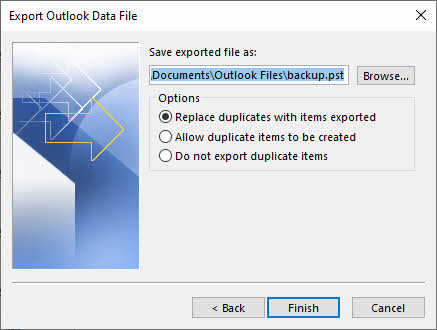
- คลิก หมวดหมู่สินค้า เพื่อเลือกโฟลเดอร์ปลายทางสำหรับไฟล์ PST
- ป้อนชื่อไฟล์ที่อธิบายสำหรับไฟล์ PST
- คลิก เสร็จสิ้น เพื่อเริ่มต้นกระบวนการส่งออก
- รอให้การส่งออกเสร็จสมบูรณ์ เวลาที่ใช้ขึ้นอยู่กับขนาดของกล่องจดหมายของคุณ




ข้อจำกัดของวิธีนี้
- จำเป็นต้อง OST สามารถเข้าถึงได้ใน Outlook
- ไม่สามารถแปลงเสียหายได้ OST ไฟล์เนื่องจากตัวช่วยสร้างต้องอาศัยความสามารถในการอ่านข้อมูลของ Outlook
- ไม่สามารถดำเนินการแบบกำพร้าได้ OST ไฟล์ ที่ขาดการเชื่อมต่อกับ Exchange Server แล้ว
- ใช้เวลานานสำหรับกล่องจดหมายขนาดใหญ่เกิน 10 GB เนื่องจากกระบวนการส่งออกอาจใช้เวลานานหลายชั่วโมง
- กระบวนการด้วยตนเองที่ต้องทำซ้ำสำหรับแต่ละโฟลเดอร์หรือกล่องจดหมายที่คุณต้องการส่งออก
- ไม่มีความสามารถในการประมวลผลแบบแบตช์สำหรับการส่งออกกล่องจดหมายหลายกล่องพร้อมกัน
4. วิธีที่ 2: การใช้วิธีการจัดเก็บถาวรเพื่อแปลงข้อมูล OST ถึง PST
Outlook มีวิธีการจัดเก็บอีเมลหลายวิธี ซึ่งสามารถถ่ายโอนอีเมลไปยังไฟล์ PST สำหรับจัดเก็บแยกต่างหาก และสามารถนำมาใช้ในการแปลงไฟล์ได้ OST ไปยังไฟล์ PST
4.1 วิธีการจัดเก็บเอกสารด้วยตนเอง
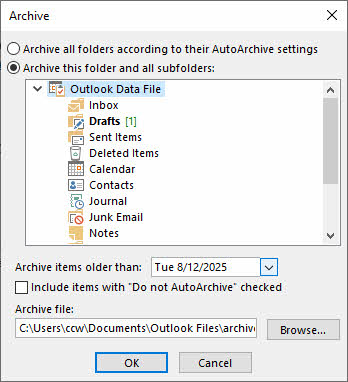
- คลิก เนื้อไม่มีมัน -> ข้อมูล -> เครื่องมือ -> ทำความสะอาดสิ่งของเก่า.
- เลือกโฟลเดอร์และวันที่เก็บถาวร จากนั้นคลิก OK.

4.2 วิธีการจัดเก็บข้อมูลอัตโนมัติ
ฟีเจอร์ Auto Archive ใน Outlook จะย้ายอีเมลเก่าไปยังไฟล์ PST โดยอัตโนมัติตามเกณฑ์อายุของอีเมล
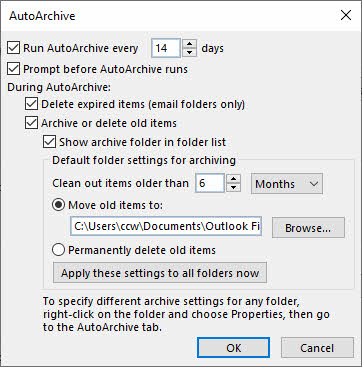
- ไปที่ เนื้อไม่มีมัน -> ตัวเลือก -> ค้นหาระดับสูง -> การตั้งค่าการเก็บถาวรอัตโนมัติ.
- ทำให้สามารถ เรียกใช้ AutoArchive ทุกๆ และกำหนดความถี่ (เช่น 14 วัน)
- ตั้งค่าเกณฑ์อายุใน ทำความสะอาดสิ่งของที่เก่ากว่า.
- คลิก หมวดหมู่สินค้า เพื่อระบุตำแหน่งที่ตั้งของไฟล์ PST สำหรับเก็บถาวร
- คลิก OK เพื่อบันทึกการตั้งค่า

4.3 ข้อจำกัดของวิธีการจัดเก็บข้อมูลทุกวิธี
- จำเป็นต้อง OST สามารถเข้าถึงได้ใน Outlook
- ไม่สามารถแปลงเสียหายได้ OST ไฟล์เนื่องจากตัวช่วยสร้างต้องอาศัยความสามารถในการอ่านข้อมูลของ Outlook
- ไม่สามารถดำเนินการแบบกำพร้าได้ OST ไฟล์ ที่ขาดการเชื่อมต่อกับ Exchange Server แล้ว
- ไม่ใช่โซลูชันการแปลงข้อมูลที่สมบูรณ์แบบ เนื่องจากจะเก็บถาวรเฉพาะรายการที่เก่ากว่าวันที่ระบุเท่านั้น
- ตัวเลือกการปรับแต่งที่จำกัดสำหรับการเลือกโฟลเดอร์หรือรายการเฉพาะ
4.4 ข้อมูลอ้างอิง
สำหรับข้อมูลเพิ่มเติมเกี่ยวกับการจัดเก็บเอกสารด้วยตนเอง การจัดเก็บเอกสารอัตโนมัติ และแนวทางปฏิบัติที่ดีที่สุด โปรดดูที่หน้าของเรา คู่มือฉบับสมบูรณ์เกี่ยวกับวิธีการเก็บถาวรอีเมลใน Outlook.
5. วิธีที่ 3: การใช้ตัวเลือกลากและวางเพื่อแปลง OST ถึง PST
วิธีการลากและวางช่วยให้คุณสามารถคัดลอกโฟลเดอร์และอีเมลจากกล่องจดหมายแบบ OST ไปยังไฟล์ PST ที่มีอยู่ได้ด้วยตนเอง วิธีนี้ช่วยให้คุณควบคุมการถ่ายโอนข้อมูลได้อย่างชัดเจน
- เปิด Microsoft Outlook และตรวจสอบให้แน่ใจว่าทั้งกล่องจดหมาย Exchange และไฟล์ PST ของคุณสามารถเข้าถึงได้
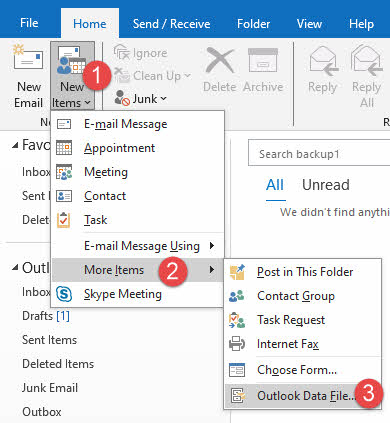
- หากคุณไม่มีไฟล์ PST ให้สร้างโดยไปที่ เนื้อไม่มีมัน -> ใหม่ -> แฟ้มข้อมูล Outlook.

- เรียกดูตำแหน่งที่จะบันทึก ป้อนชื่อไฟล์ และคลิก OK.
- ไฟล์ PST ใหม่จะปรากฏในรายการโฟลเดอร์ Outlook ของคุณ
- ในบานหน้าต่างนำทางด้านซ้าย ให้ค้นหาโฟลเดอร์กล่องจดหมาย Exchange ที่คุณต้องการคัดลอก
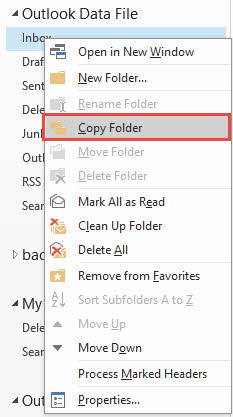
- คลิกขวาที่โฟลเดอร์แล้วเลือก คัดลอกโฟลเดอร์.

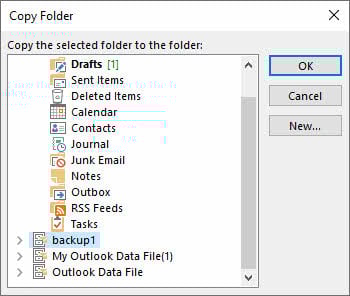
- ในกล่องโต้ตอบ เลือกไฟล์ PST เป็นปลายทางและคลิก OK.

- อีกวิธีหนึ่งคือคลิกและลากโฟลเดอร์แต่ละโฟลเดอร์จากกล่องจดหมายของคุณไปยังไฟล์ PST ในรายการโฟลเดอร์
- หากต้องการคัดลอกอีเมลแต่ละฉบับ ให้เลือกอีเมลในโฟลเดอร์ จากนั้นลากไปยังโฟลเดอร์ภายในไฟล์ PST
- ถือ Ctrl ขณะคลิกเลือกอีเมลหลายรายการ
- ทำซ้ำขั้นตอนนี้สำหรับโฟลเดอร์ทั้งหมดที่คุณต้องการถ่ายโอนไปยังไฟล์ PST
- หลังจากเสร็จสิ้นการโอนย้าย ตรวจสอบว่าข้อมูลทั้งหมดได้รับการคัดลอกอย่างถูกต้อง
ข้อจำกัดของวิธีนี้
- จำเป็นต้อง OST สามารถเข้าถึงได้ใน Outlook
- ไม่สามารถแปลงเสียหายได้ OST ไฟล์เนื่องจากตัวช่วยสร้างต้องอาศัยความสามารถในการอ่านข้อมูลของ Outlook
- ไม่สามารถดำเนินการแบบกำพร้าได้ OST ไฟล์ ที่ขาดการเชื่อมต่อกับ Exchange Server แล้ว
- ใช้เวลานานมากสำหรับกล่องจดหมายขนาดใหญ่ที่มีอีเมลนับพันฉบับและโฟลเดอร์หลายโฟลเดอร์
- ไม่สามารถลากโฟลเดอร์ Outlook เริ่มต้น (กล่องจดหมาย, รายการที่ส่ง, รายการที่ถูกลบ) ได้โดยตรง ต้องคัดลอกเนื้อหาแทน
- กระบวนการโฟลเดอร์ต่อโฟลเดอร์แบบแมนนวลซึ่งมีแนวโน้มเกิดข้อผิดพลาดจากมนุษย์
- ความเสี่ยงที่จะสูญเสียรายการหรือโฟลเดอร์ระหว่างการโอนข้อมูลด้วยตนเอง
- ไม่มีความสามารถในการประมวลผลแบบแบตช์เพื่อการโอนอัตโนมัติ
6 แปลง OST เป็น PST โดยใช้เครื่องมือฟรี
6.1 วิธีที่ 4: ไคลเอนต์อีเมล Thunderbird
Mozilla Thunderbird เป็นไคลเอนต์อีเมลโอเพ่นซอร์สฟรีที่สามารถนำเข้า OST และส่งออกข้อมูลเป็นรูปแบบต่างๆ วิธีนี้ต้องใช้การตั้งค่า Thunderbird กับบัญชีอีเมลของคุณ และใช้ส่วนเสริมสำหรับการส่งออก PST
- ดาวน์โหลดและติดตั้ง Mozilla Thunderbird จากเว็บไซต์ Mozilla อย่างเป็นทางการ
- เปิดใช้งาน Thunderbird และกำหนดค่าด้วยข้อมูลประจำตัวบัญชีอีเมล IMAP ของคุณ
- ตรวจสอบให้แน่ใจว่าบัญชี Exchange ของคุณสามารถเข้าถึงได้ผ่านโปรโตคอล IMAP
- รอให้ Thunderbird ซิงโครไนซ์และดาวน์โหลดอีเมลทั้งหมดจากเซิร์ฟเวอร์
- ติดตั้งส่วนเสริม ImportExportTools NG สำหรับ Thunderbird
- ไปที่ เครื่องมือ -> Add-ons -> ค้นหา “ImportExportTools NG”
- คลิก เพิ่มใน Thunderbird แล้วรีสตาร์ทแอปพลิเคชัน
- หลังจาก Thunderbird รีสตาร์ทแล้ว ให้คลิกขวาที่โฟลเดอร์บัญชีอีเมล
- เลือก นำเข้าส่งออกเครื่องมือ NG -> ส่งออกข้อความทั้งหมดในโฟลเดอร์.

- เลือกรูปแบบที่เข้ากันได้กับ Outlook (เช่นไฟล์ EML)
- บันทึกไฟล์ที่ส่งออกไปยังโฟลเดอร์ภายในเครื่อง
- เปิด Outlook และสร้างไฟล์ PST ใหม่
- นำเข้าไฟล์ EML ที่ส่งออกไปยัง PST โดยใช้คุณลักษณะนำเข้าของ Outlook

ข้อจำกัดของวิธีนี้
- ต้องมีการเชื่อมต่อ IMAP ที่ใช้งานอยู่กับ Exchange Server ไม่ใช่การเชื่อมต่อโดยตรง OST การแปลง
- กระบวนการตั้งค่าใช้เวลานานซึ่งมีหลายขั้นตอนและต้องติดตั้งซอฟต์แวร์
- จำกัดเฉพาะบัญชีที่รองรับ IMAP เท่านั้น การกำหนดค่า Exchange ทั้งหมดไม่รองรับ IMAP
- จำเป็นต้องดาวน์โหลดข้อมูลทั้งหมดจากเซิร์ฟเวอร์อีกครั้งโดยใช้แบนด์วิดท์และเวลา
- ไม่สามารถแปลงเป็นเด็กกำพร้าหรือออฟไลน์ได้โดยตรง OST ไฟล์
- ปัญหาความเข้ากันได้ของส่วนเสริมอาจเกิดขึ้นกับการอัปเดต Thunderbird
- ไม่มีโดยตรง OST เป็นการแปลง PST; ต้องใช้รูปแบบกลาง
- ข้อมูลปฏิทินและข้อมูลติดต่ออาจไม่ถ่ายโอนอย่างถูกต้อง
6.2 วิธีที่ 5: ost2pst (GitHub)
เครื่องมือ ost2pst จาก GitHub (https://github.com/mkorthof/ost2pst) เป็นยูทิลิตี้แบบบรรทัดคำสั่งสำหรับแปลงไฟล์ OST แปลงไฟล์เป็นรูปแบบ PST เครื่องมือโอเพนซอร์สนี้ต้องอาศัยความรู้ทางเทคนิคและการคอมไพล์ด้วยตนเอง
- ติดตั้ง Python ในระบบของคุณหากยังไม่ได้ติดตั้ง (แนะนำ Python 3.x)
- เยี่ยมชมคลังเก็บข้อมูล GitHub ได้ที่ https://github.com/mkorthof/ost2pst
- ดาวน์โหลดซอร์สโค้ดโดยคลิก รหัส -> ดาวน์โหลด ZIP.
- สารสกัดจาก ZIP ไฟล์ไปยังโฟลเดอร์ภายในเครื่องคอมพิวเตอร์ของคุณ
- เปิด Command Prompt หรือ Terminal และนำทางไปยังโฟลเดอร์ที่แตกไฟล์ออกมา
- ติดตั้งส่วนที่ต้องมีซึ่งระบุไว้ในไฟล์ README โดยใช้ pip
- รันคำสั่ง: pip install -r requirements.txt
- วางของคุณ OST ไฟล์อยู่ในตำแหน่งที่สามารถเข้าถึงได้และจดบันทึกเส้นทางของไฟล์
- เรียกใช้คำสั่งแปลง: python ost2pst.py input.ost เอาท์พุต.pst
- แทนที่ “อินพุต”.ost” กับคุณ OST เส้นทางไฟล์และ “output.pst” พร้อมตำแหน่งเอาต์พุตที่ต้องการ
- รอให้กระบวนการแปลงเสร็จสมบูรณ์
- ตรวจสอบโฟลเดอร์เอาต์พุตสำหรับไฟล์ PST ที่แปลงแล้ว
- ตรวจสอบไฟล์ PST โดยนำเข้าไปยัง Outlook
ข้อจำกัดของวิธีนี้
- ต้องมีความรู้ด้านเทคนิคของ Python และการดำเนินการบรรทัดคำสั่ง
- จำเป็นต้องทำการคอมไพล์และติดตั้งการอ้างอิงด้วยตนเอง
- การสนับสนุนอย่างเป็นทางการสำหรับปัญหาการแก้ไขปัญหามีจำกัดหรือไม่มีเลย
- อาจไม่รองรับรุ่นใหม่กว่า OST รูปแบบไฟล์หรือเวอร์ชัน Outlook
- ความสำเร็จในการแปลงขึ้นอยู่กับ OST ความสมบูรณ์ของไฟล์และความเข้ากันได้ของรูปแบบ
- ไม่มีอินเทอร์เฟซผู้ใช้แบบกราฟิก มีเพียงการทำงานแบบบรรทัดคำสั่งเท่านั้น
- เอกสารอาจไม่ครบถ้วนหรือล้าสมัย
- โครงการไม่ได้รับการปรับปรุงหรือบำรุงรักษามา 2 ปีแล้ว.
6.3 วิธีที่ 6: โบราณ.OSTและ PSTParser (GitHub)
โบราณ.OSTและ PSTParser จาก GitHub (https://github.com/andreaci/anci).OSTandPSTParser) เป็นตัวแยกวิเคราะห์ที่ใช้ .NET สำหรับการอ่าน OST และไฟล์ PST เครื่องมือนี้ออกแบบมาสำหรับนักพัฒนาและผู้ใช้ขั้นสูงที่คุ้นเคยกับการเขียนโปรแกรม
- ตรวจสอบให้แน่ใจว่าคุณได้ติดตั้ง .NET Framework หรือ .NET Core ไว้ในระบบของคุณแล้ว
- เยี่ยมชมคลังเก็บข้อมูล GitHub ได้ที่ https://github.com/andreaci/anci.OSTและ PSTParser
- ดาวน์โหลดโค้ดต้นฉบับหรือโคลนที่เก็บข้อมูลโดยใช้ Git
- เปิดโครงการใน Visual Studio หรือ .NET IDE ที่คุณต้องการ
- สร้างโซลูชันเพื่อคอมไพล์ไฟล์ปฏิบัติการ
- ตรวจสอบโค้ดตัวอย่างและเอกสารประกอบเพื่อทำความเข้าใจการใช้งาน
- แก้ไขโค้ดตัวอย่างเพื่อระบุของคุณ OST เส้นทางไฟล์เป็นอินพุต
- ตั้งค่าเส้นทางไฟล์ PST ที่ต้องการเป็นปลายทางเอาต์พุต
- คอมไพล์และรันโปรแกรมเพื่อเริ่มการแยกวิเคราะห์และการแปลง
- ตรวจสอบผลลัพธ์ของคอนโซลเพื่อดูความคืบหน้าและข้อความแสดงข้อผิดพลาด
- เมื่อเสร็จสิ้นแล้ว ให้ตรวจสอบไฟล์ PST เอาท์พุต
- นำเข้าไฟล์ PST เข้าสู่ Outlook เพื่อยืนยันการแปลงสำเร็จ
ข้อจำกัดของวิธีนี้
- ต้องมีความรู้ด้านการเขียนโปรแกรมและ Visual Studio เพื่อการคอมไพล์
- โดยหลักแล้วเป็นไลบรารีสำหรับแยกวิเคราะห์ข้อมูล ไม่ใช่เครื่องมือแปลงข้อมูลที่พร้อมใช้งาน
- ผู้ใช้จะต้องเขียนโค้ดที่กำหนดเองเพื่อดำเนินการแปลงจริง
- เอกสารประกอบและตัวอย่างการใช้งานมีจำกัด
- ไม่มีการสนับสนุนอย่างเป็นทางการหรือการรับประกันการอัปเดต
- อาจไม่สามารถจัดการได้ทั้งหมด OST รูปแบบไฟล์หรือเวอร์ชัน Outlook
- โครงการไม่ได้รับการปรับปรุงหรือบำรุงรักษามา 3 ปีแล้ว.
6.4 ข้อจำกัดของเครื่องมือฟรี
แม้ว่าเครื่องมือฟรีจะช่วยประหยัดค่าใช้จ่ายได้ แต่ก็มีข้อจำกัดสำคัญที่ทำให้ไม่เหมาะสมกับหลายสถานการณ์:
- ความรู้ทางเทคนิคเป็นสิ่งจำเป็น เนื่องจากเครื่องมือฟรีส่วนใหญ่ต้องใช้ทักษะในการคอมไพล์ การเขียนโค้ด หรือการใช้งานบรรทัดคำสั่ง
- กระบวนการตั้งค่าที่ใช้เวลานานเกี่ยวข้องกับการติดตั้งสิ่งที่ต้องพึ่งพา การกำหนดค่าสภาพแวดล้อม และการแก้ไขปัญหาความเข้ากันได้
- การสนับสนุนและเอกสารประกอบที่มีจำกัดหมายความว่าคุณมักจะต้องพึ่งพาตัวเองเมื่อเกิดปัญหา
- โดยทั่วไปเครื่องมือฟรีจะขาดคำแนะนำที่ครอบคลุม และการสนับสนุนจากชุมชนก็อาจไม่แน่นอน
- ไม่มีการรับประกันความสำเร็จโดยเฉพาะอย่างยิ่งกับการทุจริตหรือซับซ้อน OST ไฟล์
- ข้อจำกัดขนาดไฟล์อาจป้องกันการแปลงเมลบ็อกซ์ขนาดใหญ่ได้
- ข้อกำหนดด้านฮาร์ดแวร์อาจมีความสำคัญต่อการประมวลผลชุดข้อมูลขนาดใหญ่
7. วิธีที่ 7: การใช้ Outlook VBA เพื่อแปลง OST ถึง PST
Visual Basic สำหรับแอปพลิเคชัน (VBA) ใน Outlook ช่วยให้คุณสามารถสร้างสคริปต์ที่กำหนดเองสำหรับการทำงานอัตโนมัติ OST เป็นการแปลง PST วิธีนี้เหมาะสำหรับผู้ใช้ที่ต้องการแปลงไฟล์ซ้ำๆ หรือต้องการให้กระบวนการเป็นแบบอัตโนมัติ
- เปิด Microsoft Outlook แล้วกด Alt + F11 เพื่อเปิด VBA Editor
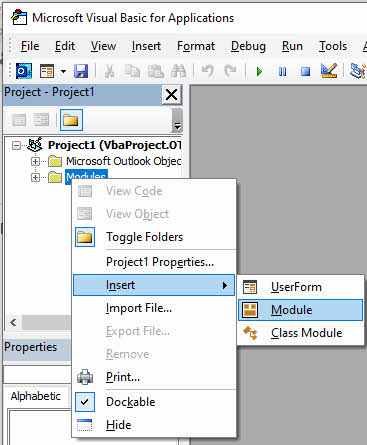
- ใน VBA Editor คลิก สิ่งที่ใส่เข้าไป -> โมดูล เพื่อสร้างโมดูลใหม่

- คัดลอกและวางโค้ด VBA ต่อไปนี้ลงในหน้าต่างโมดูล:
Option Explicit

' Windows API Sleep function declaration
#If VBA7 Then
    Private Declare PtrSafe Sub Sleep Lib "kernel32" (ByVal dwMilliseconds As Long)
#Else
    Private Declare Sub Sleep Lib "kernel32" (ByVal dwMilliseconds As Long)
#End If

' Change this to your desired export location
Const PST_FILE_PATH As String = "C:\Exports\Backup.pst"

' Set to True to copy all subfolders
Const INCLUDE_SUBFOLDERS As Boolean = True

' Set to True to skip Deleted Items folder
Const SKIP_DELETED_ITEMS As Boolean = True

' Set to True to skip Junk Email folder
Const SKIP_JUNK_EMAIL As Boolean = True

' Main subroutine to export OST to PST
Sub ExportOSTtoPST()

    ' Configuration - CHANGE THESE VALUES
    Const PST_FILE_PATH As String = "C:\Exports\Backup.pst"
    Const INCLUDE_SUBFOLDERS As Boolean = True
    Const SKIP_DELETED_ITEMS As Boolean = True
    Const SKIP_JUNK_EMAIL As Boolean = True

    ' Variables
    Dim objNamespace As Outlook.NameSpace
    Dim objSourceStore As Outlook.store
    Dim objPSTStore As Outlook.store
    Dim objSourceFolder As Outlook.folder
    Dim objPSTFolder As Outlook.folder
    Dim objRootFolder As Outlook.folder
    Dim startTime As Double
    Dim totalItems As Long

    ' Start timer
    startTime = Timer
    totalItems = 0

    On Error GoTo ErrorHandler

    ' Initialize
    Set objNamespace = Application.GetNamespace("MAPI")

    ' Get the default mailbox store (the OST)
    Set objSourceStore = objNamespace.GetDefaultFolder(olFolderInbox).store

    ' Display starting message
    Debug.Print "========================================"
    Debug.Print "OST to PST Export Started"
    Debug.Print "========================================"
    Debug.Print "Source Mailbox: " & objSourceStore.DisplayName
    Debug.Print "Target PST: " & PST_FILE_PATH
    Debug.Print "Start Time: " & Now
    Debug.Print "========================================"
    Debug.Print ""

    ' Check if PST file already exists
    If Dir(PST_FILE_PATH) <> "" Then
        Dim response As VbMsgBoxResult
        response = MsgBox("PST file already exists: " & vbCrLf & PST_FILE_PATH & vbCrLf & vbCrLf & _
                         "Do you want to:" & vbCrLf & _
                         "YES = Append to existing PST" & vbCrLf & _
                         "NO = Choose different location" & vbCrLf & _
                         "CANCEL = Stop export", _
                         vbYesNoCancel + vbQuestion, "File Exists")

        If response = vbNo Then
            MsgBox "Please edit the PST_FILE_PATH constant in the code and run again.", vbInformation
            Exit Sub
        ElseIf response = vbCancel Then
            Exit Sub
        End If

        ' Add existing PST
        objNamespace.AddStoreEx PST_FILE_PATH, olStoreUnicode
    Else
        ' Create new PST file
        Debug.Print "Creating new PST file..."
        objNamespace.AddStoreEx PST_FILE_PATH, olStoreUnicode
        Debug.Print "PST file created successfully"
    End If

    ' Wait for PST to be added
    DoEvents
    Sleep 2000  ' Sleep for 2000 milliseconds (2 seconds)

    ' Find the PST store
    Set objPSTStore = FindStoreByPath(objNamespace, PST_FILE_PATH)

    If objPSTStore Is Nothing Then
        MsgBox "Error: Could not access the PST file.", vbCritical
        Exit Sub
    End If

    Debug.Print "PST store accessed: " & objPSTStore.DisplayName
    Debug.Print ""

    ' Get root folders
    Set objRootFolder = objSourceStore.GetRootFolder

    ' Process each top-level folder
    Dim folder As Outlook.folder
    For Each folder In objRootFolder.Folders

        ' Skip certain folders if configured
        If (folder.Name = "Deleted Items" And SKIP_DELETED_ITEMS) Or _
           (folder.Name = "Junk Email" And SKIP_JUNK_EMAIL) Or _
           folder.Name = "Sync Issues" Or _
           folder.Name = "Conversation Action Settings" Or _
           folder.Name = "Quick Step Settings" Then

            Debug.Print "Skipping folder: " & folder.Name
        Else
            Debug.Print "--- Processing: " & folder.Name & " ---"

            ' Create or get destination folder in PST
            Set objPSTFolder = GetOrCreateFolder(objPSTStore.GetRootFolder, folder.Name)

            ' Copy folder contents
            Dim itemsCopied As Long
            itemsCopied = CopyFolderContents(folder, objPSTFolder, INCLUDE_SUBFOLDERS)
            totalItems = totalItems + itemsCopied

            Debug.Print "Completed: " & itemsCopied & " items copied"
            Debug.Print ""
        End If

        DoEvents ' Allow UI to remain responsive
    Next folder

    ' Calculate elapsed time
    Dim elapsed As Double
    elapsed = Timer - startTime

    ' Display completion message
    Debug.Print "========================================"
    Debug.Print "Export Completed Successfully!"
    Debug.Print "========================================"
    Debug.Print "Total items copied: " & totalItems
    Debug.Print "Time elapsed: " & Format(elapsed / 86400, "hh:nn:ss")
    Debug.Print "PST file location: " & PST_FILE_PATH
    Debug.Print "========================================"

    MsgBox "Export completed successfully!" & vbCrLf & vbCrLf & _
           "Total items: " & totalItems & vbCrLf & _
           "Time: " & Format(elapsed / 86400, "hh:nn:ss") & vbCrLf & _
           "Location: " & PST_FILE_PATH, _
           vbInformation, "Export Complete"

    ' Cleanup
    Set objPSTFolder = Nothing
    Set objSourceFolder = Nothing
    Set objPSTStore = Nothing
    Set objSourceStore = Nothing
    Set objNamespace = Nothing

    Exit Sub

ErrorHandler:
    Debug.Print "ERROR: " & Err.Description
    MsgBox "An error occurred during export:" & vbCrLf & vbCrLf & _
           Err.Description, vbCritical, "Export Error"
End Sub

' Function to copy folder contents recursively
Private Function CopyFolderContents(ByVal sourceFolder As Outlook.folder, _
                                   ByVal destFolder As Outlook.folder, _
                                   ByVal includeSubfolders As Boolean) As Long

    Dim item As Object
    Dim copiedItem As Object
    Dim itemCount As Long
    Dim counter As Long
    Dim subFolder As Outlook.folder
    Dim newSubFolder As Outlook.folder

    On Error Resume Next

    counter = 0
    itemCount = sourceFolder.Items.Count

    ' Copy items in current folder
    If itemCount > 0 Then
        Debug.Print "  Copying " & itemCount & " items..."

        Dim i As Long
        For i = itemCount To 1 Step -1 ' Go backwards to handle moving items
            Set item = sourceFolder.Items.item(i)

            If Not item Is Nothing Then
                ' Copy the item
                Set copiedItem = item.Copy

                ' Move to destination folder
                If Not copiedItem Is Nothing Then
                    copiedItem.Move destFolder
                    counter = counter + 1

                    ' Progress update every 100 items
                    If counter Mod 100 = 0 Then
                        Debug.Print "    Progress: " & counter & " of " & itemCount
                        DoEvents
                    End If
                End If

                Set copiedItem = Nothing
            End If

            Set item = Nothing
        Next i

        Debug.Print "  Items copied: " & counter
    End If

    ' Process subfolders recursively if enabled
    If includeSubfolders Then
        If sourceFolder.Folders.Count > 0 Then
            Debug.Print "  Processing " & sourceFolder.Folders.Count & " subfolders..."

            For Each subFolder In sourceFolder.Folders
                ' Create corresponding subfolder in destination
                Set newSubFolder = GetOrCreateFolder(destFolder, subFolder.Name)

                Debug.Print "    Subfolder: " & subFolder.Name

                ' Recursive call
                counter = counter + CopyFolderContents(subFolder, newSubFolder, True)

                Set newSubFolder = Nothing
                DoEvents
            Next subFolder
        End If
    End If

    On Error GoTo 0
    CopyFolderContents = counter

End Function

' Helper function to get or create a folder
Private Function GetOrCreateFolder(ByVal parentFolder As Outlook.folder, _
                                  ByVal folderName As String) As Outlook.folder

    Dim targetFolder As Outlook.folder

    On Error Resume Next
    Set targetFolder = parentFolder.Folders(folderName)

    If targetFolder Is Nothing Then
        ' Folder doesn't exist, create it
        Set targetFolder = parentFolder.Folders.Add(folderName)
    End If

    On Error GoTo 0
    Set GetOrCreateFolder = targetFolder

End Function

' Helper function to find store by file path
Private Function FindStoreByPath(ByVal ns As Outlook.NameSpace, _
                                ByVal filePath As String) As Outlook.store

    Dim store As Outlook.store
    Dim foundStore As Outlook.store

    Set foundStore = Nothing

    For Each store In ns.Stores
        If LCase(store.filePath) = LCase(filePath) Then
            Set foundStore = store
            Exit For
        End If
    Next store

    Set FindStoreByPath = foundStore

End Function

' Optional: Quick export without prompts (for testing)
Sub QuickExport()
    ' This is a simplified version for quick testing
    ExportOSTtoPST
End Sub
- แก้ไขตัวแปร PST_FILE_PATH เพื่อระบุตำแหน่งไฟล์ PST ที่คุณต้องการ ตรวจสอบให้แน่ใจว่ามีไดเรกทอรีสำหรับไฟล์ PST ที่ส่งออกอยู่
- เลื่อนเคอร์เซอร์ไปที่ส่วนเนื้อหาของซับรูทีน ExportOSTtoPST
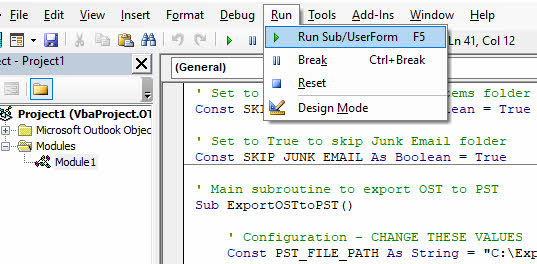
- ข่าวประชาสัมพันธ์ F5 หรือคลิก วิ่ง -> เรียกใช้ Sub/UserForm เพื่อดำเนินการสคริปต์

- รอให้สคริปต์ทำงานเสร็จ กล่องข้อความจะปรากฏขึ้นเมื่อเสร็จสิ้น
- ปิด VBA Editor และกลับสู่ Outlook
- ตรวจสอบว่าไฟล์ PST ถูกสร้างขึ้นในตำแหน่งที่ระบุ
- เปิดไฟล์ PST ใน Outlook เพื่อยืนยันว่าข้อมูลทั้งหมดได้รับการส่งออกอย่างถูกต้อง
ข้อจำกัดของวิธีนี้
- จำเป็นต้อง OST สามารถเข้าถึงได้ใน Outlook
- ไม่สามารถแปลงเสียหายได้ OST ไฟล์เนื่องจากตัวช่วยสร้างต้องอาศัยความสามารถในการอ่านข้อมูลของ Outlook
- ไม่สามารถดำเนินการแบบกำพร้าได้ OST ไฟล์ ที่ขาดการเชื่อมต่อกับ Exchange Server แล้ว
- ต้องมีความรู้การเขียนโปรแกรม VBA เพื่อเขียนและแก้ไขสคริปต์
- สคริปต์อาจต้องมีการปรับแต่งให้เหมาะกับโครงสร้างหรือข้อกำหนดของกล่องจดหมายที่แตกต่างกัน
- จะต้องมีการนำการจัดการข้อผิดพลาดมาใช้เพื่อจัดการกับความล้มเหลวในการแปลง
- ประสิทธิภาพขึ้นอยู่กับขนาดกล่องจดหมายและทรัพยากรระบบ
- การดีบักสคริปต์ VBA อาจใช้เวลานานหากเป็นสถานการณ์ที่ซับซ้อน
- การตั้งค่าความปลอดภัยอาจป้องกันไม่ให้แมโคร VBA ทำงานใน Outlook
8. วิธีที่ 8: ส่งออกกล่องจดหมาย Exchange ไปยัง PST บนฝั่งเซิร์ฟเวอร์
ผู้ดูแลระบบ Exchange สามารถส่งออกกล่องจดหมายไปยังไฟล์ PST ได้โดยตรงบนเซิร์ฟเวอร์โดยใช้คำสั่ง PowerShell วิธีนี้มีประสิทธิภาพสำหรับการส่งออกข้อมูลจำนวนมากและไม่ต้องพึ่งพาการตั้งค่าภายในเครื่อง OST ไฟล์
- เข้าสู่ระบบ Exchange Server โดยใช้ข้อมูลประจำตัวผู้ดูแลระบบ
- เปิด Exchange Management Shell หรือ PowerShell พร้อมด้วยสแนปอิน Exchange
- ตรวจสอบให้แน่ใจว่าคุณมีสิทธิ์ที่จำเป็นโดยรัน: Get-ManagementRoleAssignment -Role “Mailbox Import Export”
- หากคุณไม่มีสิทธิ์ ให้กำหนดสิทธิ์โดยใช้: New-ManagementRoleAssignment -Role “Mailbox Import Export” -User “YourUsername”
- สร้างตำแหน่งการแชร์เครือข่ายที่สามารถเข้าถึงได้จาก Exchange Server
- เรียกใช้คำสั่งต่อไปนี้เพื่อส่งออกกล่องจดหมายเดียว:
New-MailboxExportRequest -Mailbox user@domain.com -FilePath "\\ServerName\Share\user.pst"
- หากต้องการส่งออกกล่องจดหมายหลายกล่อง ให้ใช้สคริปต์วนซ้ำ:
Get-Mailbox -ResultSize Unlimited | ForEach-Object {
    New-MailboxExportRequest -Mailbox $_.Alias -FilePath "\\ServerName\Share\$($_.Alias).pst"
}
- ตรวจสอบสถานะคำขอส่งออกด้วย: Get-MailboxExportRequest | Get-MailboxExportRequestStatistics
- รอให้การส่งออกเสร็จสิ้น กล่องจดหมายขนาดใหญ่อาจใช้เวลาหลายชั่วโมง
- หลังจากเสร็จสิ้น ให้ลบคำขอส่งออก: Get-MailboxExportRequest | Remove-MailboxExportRequest
- ดาวน์โหลดไฟล์ PST จากการแชร์เครือข่ายไปยังเครื่องคอมพิวเตอร์ของคุณ
- นำเข้าไฟล์ PST เข้าสู่ Outlook ตามต้องการ
ข้อจำกัดของวิธีนี้
- ข้อกำหนดการอนุญาต: ต้องมีการกำหนดบทบาทการนำเข้าส่งออกกล่องจดหมาย โดยทั่วไปจำกัดเฉพาะผู้ดูแลระบบ Exchange เท่านั้น
- การพึ่งพาเซิร์ฟเวอร์ Exchange: ใช้งานได้ในสภาพแวดล้อม Exchange ภายในองค์กรเท่านั้น มีกระบวนการที่แตกต่างกันสำหรับ Office 365/Exchange Online
- เครือข่ายและโครงสร้างพื้นฐาน: ต้องใช้การแชร์เครือข่ายที่สามารถเข้าถึง Exchange Server พร้อมพื้นที่เก็บข้อมูลที่เพียงพอและสิทธิ์อนุญาตที่เหมาะสม
- เวลาและทรัพยากรเร่งรัด: การส่งออกจำนวนมากอาจส่งผลกระทบต่อประสิทธิภาพการทำงานของ Exchange Server และใช้เวลานานพอสมควรสำหรับกล่องจดหมายขนาดใหญ่หรือผู้ใช้หลายราย
9. วิธีที่ 9: การใช้ซอฟต์แวร์มืออาชีพจากบุคคลที่สาม
มืออาชีพ OST โปรแกรมแปลงไฟล์เป็น PST นำเสนอโซลูชันที่น่าเชื่อถือที่สุดสำหรับการแปลงไฟล์ OST ไฟล์ โดยเฉพาะอย่างยิ่งเมื่อต้องจัดการกับเมลบ็อกซ์ที่เสียหาย ไร้สังกัด หรือมีขนาดใหญ่ DataNumen OST เป็น PST Converter โดดเด่นในฐานะโซลูชันที่แข็งแกร่งที่สามารถจัดการกับสถานการณ์การแปลงที่ซับซ้อนพร้อมอัตราความสำเร็จสูง
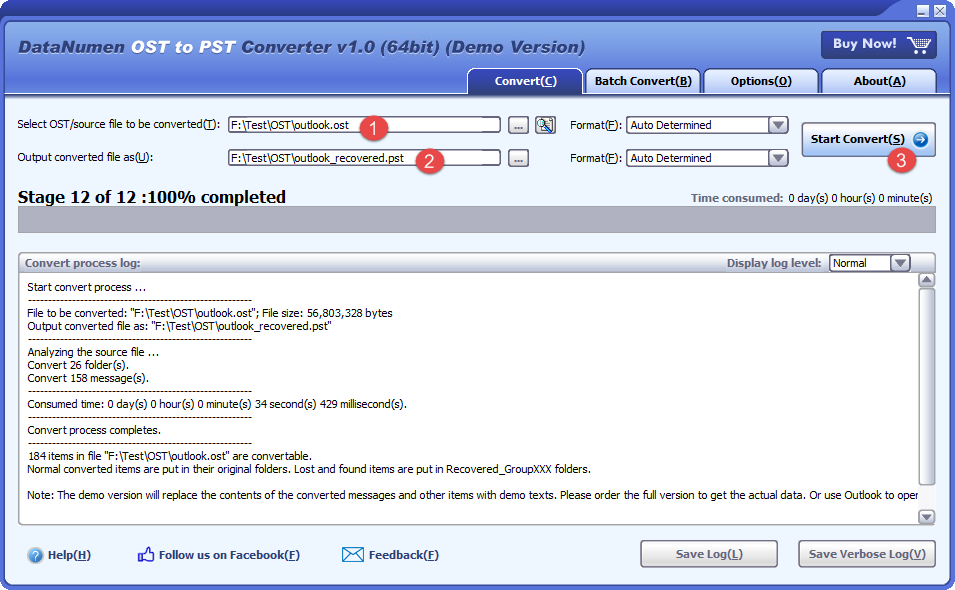
ด้านล่างนี้เป็นขั้นตอนการแปลง OST ไปยัง PST ผ่านทาง DataNumen OST ตัวแปลงเป็น PST:
- ปิด Outlook และแอปพลิเคชันอื่น ๆ ที่อาจเข้าถึงได้ OST ไฟล์
- เลือกแหล่งที่มา OST ไฟล์
- ตั้งค่าปลายทางไฟล์ PST
- คลิก เริ่มการแปลง เพื่อเริ่มการแปลง
- หลังจากกระบวนการแปลง คุณสามารถเปิดหรือนำเข้าไฟล์ PST ที่แปลงแล้วไปยัง Outlook ได้
10. วิธีการเข้าถึงอีเมลในไฟล์ PST หลังจากการแปลง
10.1 เปิดไฟล์ PST โดยตรงใน Outlook (แนะนำ)
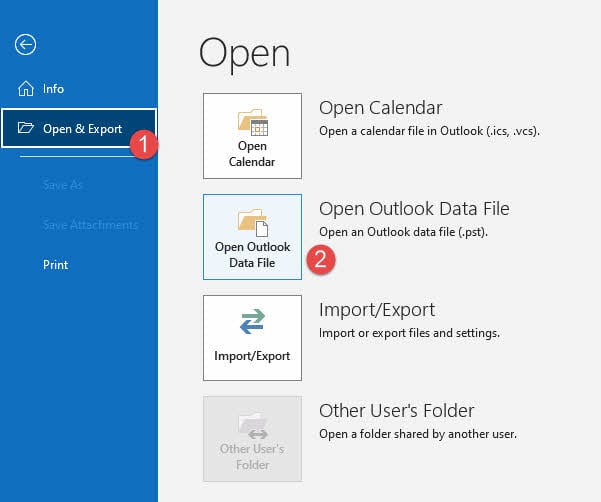
การเปิดไฟล์ PST โดยตรงใน Outlook จะช่วยให้คุณเข้าถึงข้อมูลได้โดยยังคงรักษากล่องจดหมายเดิมไว้ได้ ไฟล์ PST จะปรากฏเป็นไฟล์ข้อมูลแยกต่างหากในรายการโฟลเดอร์ของคุณ
- เปิดใช้งาน Microsoft Outlook บนคอมพิวเตอร์ของคุณ
- คลิกที่ เนื้อไม่มีมัน แท็บใน Ribbon
- เลือก เปิดและส่งออก จากเมนูด้านซ้าย
- คลิก เปิดไฟล์ข้อมูล Outlook.

- เรียกดูตำแหน่งที่บันทึกไฟล์ PST ที่แปลงแล้วของคุณ
- เลือกไฟล์ PST และคลิก OK.
- ไฟล์ PST จะปรากฏในรายการโฟลเดอร์ทางด้านซ้ายของ Outlook
- ขยายไฟล์ PST เพื่อดูโฟลเดอร์และเข้าถึงอีเมล
- ตอนนี้คุณสามารถอ่าน ค้นหา และจัดการอีเมลในไฟล์ PST ได้แล้ว
- หากต้องการลบไฟล์ PST ออกจากมุมมอง ให้คลิกขวาที่ไฟล์แล้วเลือก ปิดหน้านี้.
10.2 นำเข้า PST โดยใช้ตัวช่วยนำเข้า/ส่งออก
การนำเข้าไฟล์ PST จะรวมเนื้อหาลงในกล่องจดหมายหรือโปรไฟล์ Outlook ที่มีอยู่ของคุณ ใช้วิธีนี้เมื่อคุณต้องการรวบรวมข้อมูลจากหลายแหล่ง
- เปิด Microsoft Outlook และคลิก เนื้อไม่มีมัน แถบ
- เลือก เปิดและส่งออก จากเมนู
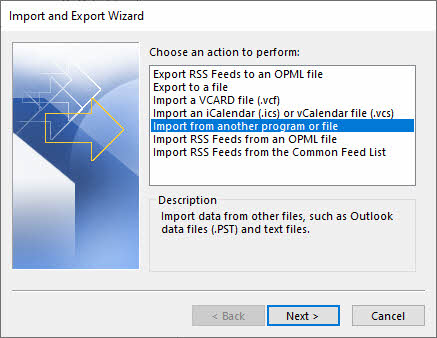
- คลิก นำเข้า / ส่งออก เพื่อเปิดตัวตัวช่วย
- เลือก นำเข้าจากโปรแกรมหรือไฟล์อื่น และคลิก ถัดไป.
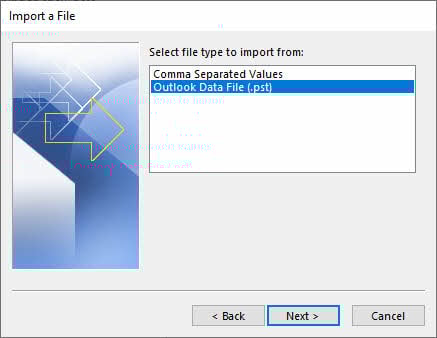
- Choose ไฟล์ข้อมูล Outlook (.pst) และคลิก ถัดไป.
- คลิก หมวดหมู่สินค้า เพื่อค้นหาไฟล์ PST ของคุณ
- เลือกไฟล์ PST และคลิก จุดเปิด.
- เลือกตัวเลือกการนำเข้า: แทนที่รายการที่ซ้ำกันด้วยรายการที่นำเข้า, อนุญาตให้สร้างรายการซ้ำได้หรือ อย่านำเข้าข้อมูลซ้ำ.
- คลิก ถัดไป เพื่อดำเนินการต่อ
- เลือกโฟลเดอร์ที่จะนำเข้า (เลือกระดับบนสุดเพื่อนำเข้าทุกอย่าง)
- ตรวจสอบ ใส่โฟลเดอร์ย่อย เพื่อนำเข้าโฟลเดอร์ที่ซ้อนกันทั้งหมด
- เลือกสถานที่ที่จะนำเข้ารายการ: นำเข้ารายการเข้าโฟลเดอร์เดียวกันใน และเลือกกล่องจดหมายของคุณ
- คลิก เสร็จสิ้น เพื่อเริ่มกระบวนการนำเข้า
- รอให้การนำเข้าเสร็จสมบูรณ์ ไฟล์ PST ขนาดใหญ่อาจใช้เวลานาน
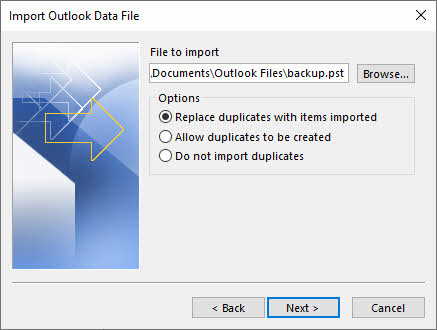

หมายเหตุ: หากอีเมลที่นำเข้ามีคุณสมบัติเดียวกันกับอีเมลที่มีอยู่ และตั้งค่าตัวเลือกนำเข้าเป็น แทนที่รายการที่ซ้ำกันด้วยรายการที่นำเข้าOutlook จะแทนที่อีเมลเดิมที่มีอยู่ ซึ่งถือเป็นอันตรายเนื่องจากคุณอาจเขียนทับอีเมลเดิมโดยไม่ได้ตั้งใจ
10.3 ตรวจสอบข้อมูลที่นำเข้า
หลังจากนำเข้าหรือเปิดไฟล์ PST แล้ว ให้ตรวจสอบว่าข้อมูลทั้งหมดที่ถ่ายโอนถูกต้อง ตรวจสอบโฟลเดอร์ทั้งหมด รวมถึงกล่องจดหมาย รายการที่ส่ง รายการที่ถูกลบ และโฟลเดอร์ที่กำหนดเอง ตรวจสอบว่าจำนวนอีเมลตรงกับกล่องจดหมายเดิมเพื่อให้แน่ใจว่าข้อมูลไม่สูญหาย ตรวจสอบว่ารายชื่อติดต่อและรายการปฏิทินปรากฏอย่างถูกต้องโดยมีรายละเอียดครบถ้วน ทดสอบการทำงานของอีเมลโดยเปิดอีเมลหลายฉบับ ตรวจสอบไฟล์แนบ และตรวจสอบการจัดรูปแบบ
11. การแก้ไขปัญหาทั่วไป OST ปัญหาการแปลงเป็น PST
11.1 “ไม่สามารถเข้าถึง OST ข้อผิดพลาด “ไฟล์”
ตรวจสอบสิทธิ์ของไฟล์: ตรวจสอบให้แน่ใจว่าคุณมีสิทธิ์อ่านและเขียนสำหรับ OST ตำแหน่งไฟล์ คลิกขวาที่ OST ไฟล์ select อสังหาริมทรัพย์ ไปที่ ความปลอดภัย แท็บและตรวจสอบว่าบัญชีผู้ใช้ของคุณมีสิทธิ์การควบคุมเต็มรูปแบบ
ปิดอินสแตนซ์ Outlook ทั้งหมด: ตรวจสอบให้แน่ใจว่าปิด Outlook อย่างสมบูรณ์ก่อนดำเนินการแปลง ตรวจสอบตัวจัดการงานว่ามีกระบวนการ OUTLOOK.EXE ค้างอยู่หรือไม่ และยุติกระบวนการเหล่านั้นหากพบ
11.2 OST ไฟล์เสียหายระหว่างการแปลง
ใช้เครื่องมือ ScanOST (Outlook 2007): สำหรับ Outlook 2007 ให้เรียกใช้ยูทิลิตี้ ScanOST.exe ที่อยู่ในโฟลเดอร์ติดตั้ง Office เครื่องมือนี้สามารถซ่อมแซมข้อผิดพลาดเล็กน้อยได้ OST ปัญหาการทุจริต
ใช้ ScanPST สำหรับเวอร์ชันใหม่กว่า: สำหรับ Outlook 2010 และเวอร์ชันที่ใหม่กว่า Microsoft ได้ลบฟังก์ชัน ScanOST ออกไปแล้ว แทนที่จะใช้ฟังก์ชันนี้ ให้สร้างโปรไฟล์ Outlook ใหม่และปล่อยให้โปรแกรมสร้างโปรไฟล์ใหม่เอง OST จาก Exchange Server หรือใช้เครื่องมือการกู้คืนของบุคคลที่สามสำหรับความเสียหาย OST ไฟล์
11.3 “OST File ข้อผิดพลาด "ใหญ่เกินไป"
ข้อจำกัดขนาดไฟล์: Outlook 2013-2016 มีขีดจำกัดเริ่มต้นที่ 50 GB สำหรับ OST และไฟล์ PST หากคุณ OST หากเข้าใกล้ขีดจำกัดนี้ การแปลงอาจล้มเหลวหรือทำให้เกิดปัญหาด้านประสิทธิภาพได้
แยกขนาดใหญ่ OST ไฟล์: ใช้ AutoArchive เพื่อย้ายอีเมลเก่าไปยังไฟล์ PST แยกต่างหากก่อนการแปลง หรือส่งออกกล่องจดหมายเป็นส่วนๆ โดยเลือกช่วงวันที่หรือโฟลเดอร์ที่ต้องการ
11.4 เด็กกำพร้า OST ปัญหาไฟล์
เด็กกำพร้า OST ไฟล์นี้จะเกิดขึ้นเมื่อการเชื่อมต่อระหว่างไฟล์ภายในเครื่องและกล่องจดหมาย Exchange Server ขาดหาย ซึ่งอาจเกิดจากการลบกล่องจดหมาย การย้ายเซิร์ฟเวอร์ ความเสียหายของโปรไฟล์ หรือการลบบัญชีออกจาก Outlook เมื่อ OST ไฟล์จะกลายเป็นไฟล์กำพร้า ไม่สามารถซิงโครไนซ์กับเซิร์ฟเวอร์ และวิธีการแปลงมาตรฐานที่ต้องเชื่อมต่อกับ Exchange จะล้มเหลว
การเปลี่ยนเด็กกำพร้า OST หากต้องการไฟล์เป็น PST คุณต้องใช้ซอฟต์แวร์บุคคลที่สามที่เป็นมืออาชีพซึ่งออกแบบมาเพื่ออ่าน OST ไฟล์โดยตรงโดยไม่ต้องเข้าถึง Exchange Server เครื่องมือเช่น DataNumen OST เป็น PST Converter สามารถดึงข้อมูลจากไฟล์กำพร้าได้ OST และแปลงไฟล์เป็นรูปแบบ PST ที่เข้าถึงได้ วิธีการด้วยตนเองและฟีเจอร์ Outlook ในตัวไม่สามารถจัดการไฟล์ที่กำพร้าได้ OST ไฟล์เนื่องจากต้องมีการเชื่อมต่อกับเซิร์ฟเวอร์
11.5 ข้อมูลที่ขาดหายไปหลังการแปลง
การเลือกโฟลเดอร์ไม่สมบูรณ์: เมื่อใช้ตัวช่วยนำเข้า/ส่งออก โปรดตรวจสอบให้แน่ใจว่าคุณได้เลือก ใส่โฟลเดอร์ย่อย ตัวเลือก หากไม่ได้เลือกตัวเลือกนี้ ระบบจะส่งออกเฉพาะโฟลเดอร์ที่เลือกเท่านั้น โดยไม่มีโฟลเดอร์ย่อย
การหยุดชะงักการแปลง: หากกระบวนการแปลงไฟล์ถูกขัดจังหวะเนื่องจากการปิดระบบ การตัดการเชื่อมต่อเครือข่าย หรือโปรแกรม Outlook ขัดข้อง ไฟล์ PST ที่ได้อาจไม่สมบูรณ์ โปรดเริ่มกระบวนการแปลงไฟล์ใหม่ตั้งแต่ต้นเพื่อให้แน่ใจว่าข้อมูลทั้งหมดถูกส่งออก
11.6 ไฟล์ PST ที่ได้รับการป้องกันด้วยรหัสผ่าน
เมื่อส่งออกไปยังไฟล์ PST โดยใช้ตัวช่วยสร้างการนำเข้า/ส่งออก Outlook อาจแจ้งให้คุณตั้งรหัสผ่านสำหรับไฟล์ PST ใหม่ คุณสามารถป้อนรหัสผ่านเพื่อความปลอดภัยหรือเว้นว่างไว้ก็ได้ หากคุณลืมรหัสผ่าน ตัวเลือกการกู้คืนรหัสผ่าน ได้แก่ การใช้เครื่องมือกู้คืนรหัสผ่าน PST ของบุคคลที่สาม หรือการพยายามถอดรหัสรหัสผ่าน (ใช้เวลานานและไม่รับประกัน) หากต้องการลบรหัสผ่าน PST ออกจากไฟล์ที่ปลดล็อก ให้เปิดไฟล์ PST ใน Outlook แล้วไปที่ เนื้อไม่มีมัน -> ข้อมูล -> การตั้งค่าบัญชี -> แฟ้มข้อมูล, เลือก PST คลิก การตั้งค่าเปลี่ยนรหัสผ่านเป็นช่องว่าง
11.7 ปัญหาการเชื่อมต่อเซิร์ฟเวอร์ Exchange
เซิร์ฟเวอร์ไม่พร้อมใช้งาน: วิธีการแปลงไฟล์หลายวิธีจำเป็นต้องมีการเชื่อมต่อ Exchange Server ที่ใช้งานอยู่ หากเซิร์ฟเวอร์ไม่สามารถใช้งานได้เนื่องจากการบำรุงรักษา ปัญหาเครือข่าย หรือเซิร์ฟเวอร์ล้มเหลว ให้ใช้วิธีการแบบออฟไลน์ เช่น ซอฟต์แวร์ระดับมืออาชีพที่สามารถอ่านข้อมูลได้ OST ไฟล์โดยตรง
ปัญหาการตรวจสอบสิทธิ์: ตรวจสอบว่าข้อมูลประจำตัว Exchange ของคุณถูกต้องและบัญชีของคุณไม่ได้ถูกปิดใช้งาน โปรดติดต่อผู้ดูแลระบบไอทีของคุณหากคุณไม่สามารถเชื่อมต่อกับเซิร์ฟเวอร์ได้ ตรวจสอบว่าโปรไฟล์ Outlook ของคุณได้รับการกำหนดค่าอย่างถูกต้องและสามารถเข้าถึงกล่องจดหมาย Exchange ได้
12. แนวทางปฏิบัติที่ดีที่สุดสำหรับ OST เป็นการแปลง PST
12.1 รายการตรวจสอบก่อนการแปลง
สร้างการสำรองข้อมูลให้สมบูรณ์: ก่อนเริ่มกระบวนการแปลงใดๆ โปรดสำรองข้อมูลทั้งหมดของคุณไว้ก่อน OST ไฟล์ คัดลอก OST ย้ายไฟล์ไปยังไดรฟ์ภายนอกหรือตำแหน่งเครือข่าย วิธีนี้ช่วยให้คุณมีจุดกู้คืนหากเกิดข้อผิดพลาดระหว่างการแปลง
ตรวจสอบพื้นที่ว่างบนดิสก์: ตรวจสอบให้แน่ใจว่าคุณมีพื้นที่ว่างเพียงพอสำหรับไฟล์ PST โดยทั่วไปไฟล์ PST จะมีขนาดใกล้เคียงกับไฟล์ต้นฉบับ OST ไฟล์ ให้แน่ใจว่าอย่างน้อย 1.5 เท่าของ OST ขนาดไฟล์จะพร้อมใช้งานบนไดรฟ์ปลายทางเพื่อรองรับกระบวนการแปลง
ปิดกระบวนการ Outlook ทั้งหมด: ปิดโปรแกรม Outlook ให้สนิทก่อนเริ่มการแปลงไฟล์ เปิดตัวจัดการงาน (Task Manager) และตรวจสอบว่าไม่มีกระบวนการ OUTLOOK.EXE กำลังทำงานอยู่ กระบวนการ Outlook ที่ทำงานอยู่สามารถรบกวนการทำงานได้ OST การเข้าถึงไฟล์และทำให้เกิดข้อผิดพลาดในการแปลง
ตรวจสอบ OST ความสมบูรณ์ของไฟล์: ตรวจสอบว่า OST ไฟล์ไม่เสียหายก่อนการแปลง ลองเปิด Outlook และเข้าถึงกล่องจดหมายของคุณเพื่อยืนยันว่าข้อมูลสามารถอ่านได้ หาก Outlook ขัดข้องหรือแสดงข้อผิดพลาด ให้ซ่อมแซม OST ไฟล์หรือใช้เครื่องมือการกู้คืนระดับมืออาชีพก่อน
12.2 แนวทางปฏิบัติที่ดีที่สุดระหว่างการแปลง
รักษาเสถียรภาพของระบบ: อย่าปิดคอมพิวเตอร์หรือหยุดกระบวนการแปลงไฟล์ สำหรับกล่องจดหมายขนาดใหญ่ การแปลงไฟล์อาจใช้เวลาหลายชั่วโมง โปรดตรวจสอบให้แน่ใจว่าคอมพิวเตอร์ของคุณเสียบปลั๊กอยู่ และตั้งค่าตัวเลือกพลังงานเพื่อป้องกันโหมดสลีปหรือไฮเบอร์เนต
ติดตามความคืบหน้าการแปลง: คอยตรวจสอบความคืบหน้าของการแปลงและสังเกตข้อความแสดงข้อผิดพลาด หากใช้วิธีการแบบแมนนวล ให้จดบันทึกว่าโฟลเดอร์ใดเสร็จสมบูรณ์แล้วเผื่อกรณีที่จำเป็นต้องเริ่มต้นใหม่ สำหรับเครื่องมือระดับมืออาชีพ ให้ใช้คุณสมบัติการบันทึกเพื่อติดตามกระบวนการ
เลือกวิธีการที่เหมาะสม: เลือกวิธีการแปลงที่ตรงกับสถานการณ์ของคุณ สำหรับกรณีที่เสียหายหรือไม่มี OST ไฟล์ต่างๆ ใช้ซอฟต์แวร์ระดับมืออาชีพ เพื่อสุขภาพที่ดี OST ไฟล์ที่มีสิทธิ์เข้าถึง Exchange วิธีการด้วยตนเองก็ใช้ได้ดีเช่นกัน โปรดพิจารณาข้อจำกัดด้านเวลาและความเชี่ยวชาญทางเทคนิคเมื่อเลือกวิธีการ
12.3 แนวปฏิบัติที่ดีที่สุดหลังการแปลงระบบ
ตรวจสอบความสมบูรณ์ของไฟล์ PST: หลังจากการแปลงเสร็จสิ้น ให้เปิดไฟล์ PST ใน Outlook ทันทีเพื่อตรวจสอบว่าไฟล์ไม่เสียหาย ตรวจสอบว่าไฟล์เปิดได้โดยไม่มีข้อผิดพลาดและสามารถเข้าถึงโฟลเดอร์ได้ หากไฟล์ PST เสียหาย จำเป็นต้องทำการแปลงซ้ำ
เปรียบเทียบจำนวนรายการ: ตรวจสอบให้แน่ใจว่าจำนวนรายการในไฟล์ PST ตรงกับไฟล์ OST ต้นฉบับ คลิกขวาที่โฟลเดอร์แล้วเลือก อสังหาริมทรัพย์ เพื่อดูจำนวนรายการ ความคลาดเคลื่อนบ่งชี้ว่าการแปลงไม่สมบูรณ์หรือข้อมูลสูญหาย
ทดสอบไฟล์ PST ใน Outlook: เปิดอีเมลหลายฉบับในโฟลเดอร์ต่างๆ เพื่อให้แน่ใจว่าเนื้อหาแสดงอย่างถูกต้อง ตรวจสอบไฟล์แนบ รายการปฏิทิน รายชื่อติดต่อ และประเภทข้อมูลอื่นๆ ตรวจสอบว่าการจัดรูปแบบ รูปภาพ และเนื้อหาที่ฝังไว้ปรากฏตามที่คาดไว้
สร้างการสำรองข้อมูล PST: เมื่อคุณยืนยันว่าไฟล์ PST สมบูรณ์และถูกต้องแล้ว ให้สร้างสำเนาสำรอง เก็บข้อมูลสำรองไว้ในสื่อภายนอกหรือที่เก็บข้อมูลบนคลาวด์ วิธีนี้ช่วยป้องกันข้อมูลของคุณจากการสูญหายหรือเสียหายในอนาคต
12.4 เคล็ดลับการบำรุงรักษาตามปกติ
กำหนดการคลังข้อมูลปกติ: กำหนดค่า AutoArchive เพื่อย้ายอีเมลเก่าไปยังไฟล์ PST โดยอัตโนมัติ ซึ่งจะช่วยป้องกัน OST ไฟล์ต่างๆ ไม่ให้มีขนาดใหญ่เกินไปและรักษาประสิทธิภาพของ Outlook ไว้ การเก็บถาวรเป็นประจำยังสร้างการสำรองข้อมูลเพิ่มเติมของคุณอีกด้วย
การตรวจสอบ OST ขนาดไฟล์: ติดตามไฟล์ OST ขนาดไฟล์และดำเนินการก่อนที่จะถึงขีดจำกัด 50 GB ขนาดใหญ่ OST ไฟล์ต่างๆ มีแนวโน้มที่จะเสียหายและเกิดปัญหาด้านประสิทธิภาพการทำงาน ควรพิจารณาการเก็บถาวรหรือลบอีเมลเก่าที่ไม่จำเป็นเป็นประจำ
อัปเดต Outlook อยู่เสมอ: ติดตั้งการอัปเดตและแพตช์ Outlook ล่าสุดจาก Microsoft การอัปเดตมักมีการแก้ไขสำหรับ OST ปัญหาการทุจริตและปรับปรุงเสถียรภาพโดยรวม การอัปเดตเป็นประจำช่วยให้มั่นใจได้ถึงความเข้ากันได้และประสิทธิภาพที่ดีที่สุด
13. OST การแปลงเป็น PST: การเปรียบเทียบวิธีการ
13.1 ตารางเปรียบเทียบ: วิธีการทั้งหมด
| วิธี | ข้อดี | ข้อเสีย | ความยากทางเทคนิค | ต้องใช้เวลา | จำเป็นต้อง OST เข้าถึงได้ใน Outlook | การจัดการการทุจริต | กำพร้า OST Support | โคร่ง OST Support | เข้ารหัส OST Support | การประมวลผลแบบแบตช์ | ราคา |
|---|---|---|---|---|---|---|---|---|---|---|---|
| ตัวช่วยสร้างการนำเข้า/ส่งออก | ในตัว ไม่ต้องใช้ซอฟต์แวร์เพิ่มเติม รักษาโครงสร้างโฟลเดอร์ไว้ | ช้าสำหรับกล่องจดหมายขนาดใหญ่ | สะดวกสบาย | 1-4 ชั่วโมงสำหรับ 10 GB | มี (ใบกำกับภาษีเต็มรูปแบบ) | ไม่ | ไม่ | ไม่ | มี (ใบกำกับภาษีเต็มรูปแบบ) | ไม่ | ฟรี |
| คลังข้อมูลอัตโนมัติ | การทำงานอัตโนมัติในตัวและกำหนดเวลา | เก็บถาวรเฉพาะรายการเก่า แปลงบางส่วน | สะดวกสบาย | ตัวแปร | มี (ใบกำกับภาษีเต็มรูปแบบ) | ไม่ | ไม่ | ไม่ | มี (ใบกำกับภาษีเต็มรูปแบบ) | ไม่ | ฟรี |
| ลากและวาง | การควบคุมด้วยภาพ การคัดลอกแบบเลือกสรร | ใช้เวลานานมาก มีโอกาสผิดพลาดได้ง่าย | สะดวกสบาย | หลายชั่วโมง | มี (ใบกำกับภาษีเต็มรูปแบบ) | ไม่ | ไม่ | ไม่ | มี (ใบกำกับภาษีเต็มรูปแบบ) | ไม่ | ฟรี |
| ธันเดอร์เบิร์ด | ฟรี ข้ามแพลตฟอร์ม | การตั้งค่าที่ซับซ้อน ไม่ใช่การแปลงโดยตรง | ปานกลาง | ชั่วโมง 2-6 | มี (ใบกำกับภาษีเต็มรูปแบบ) | ไม่ | ไม่ | ไม่ | ไม่ | ไม่ | ฟรี |
| ost2pst (GitHub) | โอเพ่นซอร์ส ฟรี | ต้องใช้การเขียนโค้ด การสนับสนุนที่จำกัด | จุดสูง | ตัวแปร | มี (ใบกำกับภาษีเต็มรูปแบบ) | ถูก จำกัด | ถูก จำกัด | ไม่ | ไม่ | ไม่ | ฟรี |
| Anci.OSTและ PSTParser | ปรับแต่งได้ เป็นมิตรกับนักพัฒนา | ต้องใช้การเขียนโปรแกรม ไม่ต้องใช้ GUI | จุดสูง | ตัวแปร | มี (ใบกำกับภาษีเต็มรูปแบบ) | ถูก จำกัด | ถูก จำกัด | ไม่ | ไม่ | ไม่ | ฟรี |
| เอาท์ลุค VBA | อัตโนมัติ, ปรับแต่งได้ | ต้องมีความรู้ด้านการเขียนโปรแกรม | ปานกลาง-สูง | ชั่วโมง 1-3 | มี (ใบกำกับภาษีเต็มรูปแบบ) | ไม่ | ไม่ | ไม่ | มี (ใบกำกับภาษีเต็มรูปแบบ) | มี (ใบกำกับภาษีเต็มรูปแบบ) | ฟรี |
| ฝั่งเซิร์ฟเวอร์ Exchange | การส่งออกจำนวนมาก ไม่จำเป็นต้องใช้ไฟล์ OST ในพื้นที่ | ต้องมีสิทธิ์ผู้ดูแลระบบ | ปานกลาง | ชั่วโมง 2-8 | ไม่ | ไม่ | มี (ใบกำกับภาษีเต็มรูปแบบ) | มี (ใบกำกับภาษีเต็มรูปแบบ) | มี (ใบกำกับภาษีเต็มรูปแบบ) | มี (ใบกำกับภาษีเต็มรูปแบบ) | ฟรี (โครงสร้างพื้นฐาน) |
| ซอฟต์แวร์ระดับมืออาชีพ | จัดการการทุจริต ไฟล์กำพร้า การประมวลผลแบบแบตช์ ใช้งานง่าย | ซอฟต์แวร์ที่ต้องชำระเงิน ข้อจำกัดการทดลองใช้ | สะดวกสบาย | 30 นาที – 2 ชั่วโมง | ไม่ | มี (ใบกำกับภาษีเต็มรูปแบบ) | มี (ใบกำกับภาษีเต็มรูปแบบ) | มี (ใบกำกับภาษีเต็มรูปแบบ) | มี (ใบกำกับภาษีเต็มรูปแบบ) | มี (ใบกำกับภาษีเต็มรูปแบบ) | ต้องจ่าย |
13.2 เมื่อใดควรใช้แต่ละวิธี
ตัวช่วยสร้างการนำเข้า/ส่งออก: ใช้วิธีนี้เมื่อคุณมีสุขภาพแข็งแรง OST ไฟล์ที่มีสิทธิ์เข้าถึง Exchange Server ที่ใช้งานอยู่ และจำเป็นต้องส่งออกกล่องจดหมายทั้งหมด เหมาะสำหรับกล่องจดหมายขนาดเล็กถึงขนาดกลาง (ต่ำกว่า 10 GB) และเมื่อไม่มีข้อมูลเสียหาย เหมาะที่สุดสำหรับการแปลงครั้งเดียวที่เวลาไม่ใช่ปัจจัยสำคัญ
เก็บถาวรอัตโนมัติ: เลือก AutoArchive สำหรับการสำรองข้อมูลและการจัดการขนาดไฟล์เป็นประจำ เหมาะที่สุดสำหรับการเก็บถาวรรายการเก่าโดยอัตโนมัติตามกำหนดเวลา และเมื่อคุณต้องการรักษาข้อมูลให้สะอาดและเหมาะสม OST ไฟล์ เหมาะสำหรับการบำรุงรักษาอย่างต่อเนื่องมากกว่าการแปลงทั้งหมด
ลากแล้ววาง: ใช้สำหรับกล่องจดหมายขนาดเล็กเมื่อคุณต้องการคัดลอกโฟลเดอร์เฉพาะและต้องการการยืนยันด้วยภาพว่ากำลังถ่ายโอนอะไรอยู่ เหมาะสำหรับเมื่อคุณต้องการแปลงเฉพาะบางโฟลเดอร์ แทนที่จะแปลงทั้งกล่องจดหมาย
เครื่องมือฟรี: เลือกเครื่องมือ GitHub ฟรีเมื่อคุณเป็นผู้ใช้งานด้านเทคนิคที่มีงบประมาณจำกัด มีทักษะการเขียนโปรแกรม และชื่นชอบโอเพนซอร์ส เหมาะที่สุดเมื่อคุณมีเวลาลงทุนกับการตั้งค่าและแก้ไขปัญหา และคุ้นเคยกับเครื่องมือบรรทัดคำสั่ง
เอาท์พุต VBA: เลือก VBA เมื่อคุณต้องการระบบอัตโนมัติสำหรับการส่งออกข้อมูลซ้ำๆ มีข้อกำหนดเวิร์กโฟลว์แบบกำหนดเอง หรือต้องการผสานการแปลงข้อมูลเข้ากับกระบวนการที่มีอยู่ เหมาะสำหรับผู้ใช้ที่มีความรู้ด้านการเขียนโปรแกรมและต้องการการแปลงข้อมูลแบบกำหนดเวลาหรือแบบทริกเกอร์
การส่งออกฝั่งเซิร์ฟเวอร์ Exchange: ใช้วิธีนี้สำหรับการส่งออกผู้ใช้หลายรายเมื่อ OST ไฟล์เสียหายหรือถูกจัดกลุ่มเป็นไฟล์กำพร้า ระหว่างการย้ายข้อมูลองค์กร หรือเมื่อคุณมีสิทธิ์เข้าถึงผู้ดูแลระบบไอที เหมาะสำหรับการแปลงข้อมูลจำนวนมากและเมื่อจำเป็นต้องมีการจัดการแบบรวมศูนย์
ซอฟต์แวร์ระดับมืออาชีพ: เลือกเครื่องมือระดับมืออาชีพสำหรับความเสียหายหรือกำพร้า OST เมื่อผู้ใช้ขาดความเชี่ยวชาญทางเทคนิค เพื่อผลลัพธ์ที่รับประกัน และในสถานการณ์ที่ต้องใช้เวลาอย่างจำกัด ตัวเลือกที่ดีที่สุดสำหรับสถานการณ์ที่ซับซ้อน กล่องจดหมายขนาดใหญ่ หรือเมื่อจำเป็นต้องกู้คืนข้อมูล
13.3 ผังงานการตัดสินใจ
ทำตามแผนผังการตัดสินใจนี้เพื่อเลือกวิธีการแปลงที่ถูกต้อง:
- Is OST ไฟล์เสียหายหรือไม่ -> หากใช่ ให้ใช้เครื่องมือระดับมืออาชีพหรือส่งออกทางฝั่งเซิร์ฟเวอร์
- มี Exchange Server พร้อมใช้งานหรือไม่ -> หากใช่ โปรดพิจารณาใช้วิธีด้วยตนเองหรือส่งออกทางฝั่งเซิร์ฟเวอร์ หากไม่ใช่ ให้ใช้เครื่องมือระดับมืออาชีพ
- Is OST กำพร้า? -> ถ้าใช่ ให้ใช้เครื่องมือระดับมืออาชีพหรือส่งออกฝั่งเซิร์ฟเวอร์
- ต้องการการแปลงจำนวนมากหรือไม่ -> หากใช่ ให้ใช้การส่งออกฝั่งเซิร์ฟเวอร์ Exchange หรือเครื่องมือระดับมืออาชีพที่มีความสามารถแบบแบตช์
- ต้องการระบบอัตโนมัติหรือไม่ -> หากใช่ ให้ใช้เมธอด VBA หรือการส่งออกฝั่งเซิร์ฟเวอร์
- งบประมาณจำกัด? -> ถ้าใช่ ให้ใช้วิธีการด้วยตนเอง (นำเข้า/ส่งออก ลากและวาง) หรือ VBA
- ต้องการผลลัพธ์ที่รวดเร็วใช่ไหม -> หากใช่ ให้ใช้เครื่องมือระดับมืออาชีพหรือการส่งออกฝั่งเซิร์ฟเวอร์
- มีความสามารถทางเทคนิคหรือไม่ -> ถ้าใช่ โปรดพิจารณา VBA หรือเครื่องมือ GitHub ฟรี มิฉะนั้น ให้ใช้เครื่องมือระดับมืออาชีพ
14. คำถามที่พบบ่อย (FAQ)
ถาม: ฉันสามารถเปิดโดยตรงได้ไหม OST ไฟล์ใน Outlook ใช่ไหม?
A: ไม่ คุณไม่สามารถเปิดโดยตรงได้ OST ไฟล์ใน Outlook เช่นเดียวกับไฟล์ PST OST ไฟล์ได้รับการออกแบบมาให้ใช้งานได้เฉพาะกับบัญชี Exchange และโปรไฟล์ Outlook ที่สร้างไฟล์เหล่านั้นเท่านั้น ในการเข้าถึง OST ข้อมูลในโปรไฟล์อื่นหรือหลังจากสูญเสียการเข้าถึง Exchange คุณต้องแปลงเป็นรูปแบบ PST ก่อน
ถาม: สามารถแปลงได้ไหม OST เป็น PST ฟรีใช่ไหม?
A: ใช่ คุณสามารถแปลงได้ OST เป็น PST ได้ฟรีโดยใช้ตัวช่วยสร้างการนำเข้า/ส่งออกในตัวของ Outlook, การเก็บถาวรอัตโนมัติ หรือวิธีการลากและวาง อย่างไรก็ตาม วิธีการฟรีเหล่านี้จำเป็นต้องเชื่อมต่อกับ Exchange Server และไม่สามารถจัดการกับไฟล์ที่เสียหายหรือถูกทิ้งได้ OST ไฟล์ มีเครื่องมือของบุคคลที่สามฟรีอยู่ แต่ต้องใช้ความรู้ทางเทคนิคและอาจมีข้อจำกัด
ถาม: เกิดอะไรขึ้นกับต้นฉบับ OST ไฟล์หลังการแปลง?
ก. ต้นฉบับ OST ไฟล์จะยังคงไม่เปลี่ยนแปลงหลังจากการแปลงเป็น PST กระบวนการแปลงจะสร้างสำเนาของข้อมูลในรูปแบบ PST โดยไม่ต้องแก้ไขหรือลบข้อมูลต้นฉบับ OST ไฟล์ คุณสามารถลบไฟล์ได้อย่างปลอดภัย OST ไฟล์หลังจากการแปลงสำเร็จหากคุณไม่ต้องการมันอีกต่อไป แต่ขอแนะนำให้เก็บสำเนาสำรองไว้
ถาม: ฉันสามารถแปลงไฟล์ที่เสียหายได้หรือไม่ OST ไฟล์เป็น PST?
A: วิธีการด้วยตนเองเช่นตัวช่วยสร้างการนำเข้า/ส่งออกไม่สามารถแปลงไฟล์ที่เสียหายได้ OST เนื่องจาก Outlook ไม่สามารถอ่านข้อมูลที่เสียหายได้ อย่างไรก็ตาม เครื่องมือของบุคคลที่สามระดับมืออาชีพ เช่น DataNumen OST to PST Converter ได้รับการออกแบบมาโดยเฉพาะเพื่อกู้คืนและแปลงข้อมูลจากข้อมูลที่เสียหาย OST ไฟล์ เครื่องมือเหล่านี้ใช้อัลกอริทึมการกู้คืนขั้นสูงเพื่อดึงข้อมูลสูงสุดจากไฟล์ที่เสียหาย
ถาม: ฉันจะเปลี่ยนเด็กกำพร้าได้อย่างไร OST ไฟล์เป็น PST?
ก. กำพร้า OST ไฟล์เหล่านี้จำเป็นต้องใช้ซอฟต์แวร์ของบริษัทอื่นที่มีความเชี่ยวชาญด้านการแปลง เนื่องจากไฟล์เหล่านั้นขาดการเชื่อมต่อกับ Exchange Server วิธีการแปลงไฟล์ด้วย Outlook แบบดั้งเดิมนั้นขึ้นอยู่กับการเชื่อมต่อกับเซิร์ฟเวอร์และจะไม่สามารถใช้ได้กับไฟล์ที่ขาดการเชื่อมต่อ การส่งออกไฟล์จากฝั่งเซิร์ฟเวอร์ Exchange โดยใช้ PowerShell บางครั้งอาจสามารถเข้าถึงกล่องจดหมายที่ขาดการเชื่อมต่อได้ หากกล่องจดหมายเหล่านั้นยังคงมีอยู่บนเซิร์ฟเวอร์ เครื่องมือระดับมืออาชีพ เช่น DataNumen OST เป็น PST Converter สามารถอ่านแบบกำพร้าได้ OST ไฟล์โดยตรงโดยไม่ต้องเข้าถึงเซิร์ฟเวอร์
ถาม: ขนาดจำกัดสูงสุดสำหรับคือเท่าไร OST และไฟล์ PST?
A: ใน Outlook 2013 และเวอร์ชันใหม่กว่าทั้งสอง OST และไฟล์ PST มีขนาดสูงสุดเริ่มต้นที่ 50 GB Outlook เวอร์ชันเก่ามีขีดจำกัดที่น้อยกว่า: 20 GB สำหรับ Outlook 2010 และ 2 GB สำหรับ Outlook 2002 และเวอร์ชันก่อนหน้า ขีดจำกัดเหล่านี้สามารถแก้ไขได้ผ่านการตั้งค่ารีจิสทรี แต่ไฟล์ที่มีขนาดใหญ่มากจะเพิ่มความเสี่ยงต่อการเสียหายและลดประสิทธิภาพการทำงาน
ถาม: นานแค่ไหน OST เป็นการแปลง PST ใช้เวลาเท่าไหร่?
ตอบ: เวลาในการแปลงจะแตกต่างกันอย่างมากขึ้นอยู่กับขนาดกล่องจดหมาย วิธีการที่เลือกใช้ และประสิทธิภาพของระบบ สำหรับกล่องจดหมายขนาด 5 GB คาดว่าจะใช้เวลาประมาณ 30 นาทีถึง 2 ชั่วโมงสำหรับวิธีการแบบแมนนวล หรือ 15-30 นาทีสำหรับซอฟต์แวร์ระดับมืออาชีพ กล่องจดหมายขนาดใหญ่ 20-50 GB อาจใช้เวลา 4-8 ชั่วโมงสำหรับวิธีการแบบแมนนวล โดยทั่วไปแล้ว การส่งออกข้อมูลทางฝั่งเซิร์ฟเวอร์และเครื่องมือระดับมืออาชีพจะเร็วกว่าวิธีการแบบแมนนวล
ถาม: ฉันสามารถแปลงหลาย ๆ OST ไฟล์ไปยัง PST ทันที?
A: วิธีการ Outlook ด้วยตนเองไม่รองรับการแปลงแบบกลุ่ม คุณต้องแปลงแต่ละวิธี OST ไฟล์แยกกัน การส่งออกทางฝั่งเซิร์ฟเวอร์ Exchange โดยใช้ PowerShell สามารถประมวลผลกล่องจดหมายหลายกล่องพร้อมกันด้วยสคริปต์ เครื่องมือระดับมืออาชีพจากบุคคลที่สามมักมีคุณสมบัติการประมวลผลแบบกลุ่มที่ช่วยให้สามารถแปลงไฟล์หลายไฟล์ได้ OST ไฟล์ในการดำเนินการครั้งเดียว
ถาม: อีเมล์ รายชื่อติดต่อ และปฏิทินของฉันจะถูกเก็บรักษาไว้หรือไม่
ตอบ: ใช่ รายการในกล่องจดหมายทั้งหมด รวมถึงอีเมล รายชื่อติดต่อ กิจกรรมในปฏิทิน งาน บันทึกย่อ และไฟล์แนบ จะถูกเก็บรักษาไว้ในระหว่างการแปลงไฟล์ เมื่อใช้วิธีการที่เหมาะสม โครงสร้างโฟลเดอร์ คุณสมบัติของอีเมล และข้อมูลเมตาจะยังคงอยู่ อย่างไรก็ตาม ควรตรวจสอบไฟล์ PST ที่แปลงแล้วทุกครั้งเพื่อให้แน่ใจว่าข้อมูลทั้งหมดถูกถ่ายโอนอย่างถูกต้องก่อนลบไฟล์ต้นฉบับ OST ไฟล์
ถาม: ฉันจำเป็นต้องมีการเข้าถึง Exchange Server เพื่อแปลงหรือไม่ OST เป็น PST ใช่ไหม?
ตอบ: ขึ้นอยู่กับวิธีที่คุณใช้ วิธีการแบบแมนนวล เช่น ตัวช่วยสร้างการนำเข้า/ส่งออก การเก็บถาวรอัตโนมัติ และการลากและวาง จำเป็นต้องเชื่อมต่อกับเซิร์ฟเวอร์ Exchange ที่ใช้งานอยู่ ซอฟต์แวร์จากบุคคลที่สามระดับมืออาชีพสามารถแปลงไฟล์ได้ OST ไฟล์ที่ไม่มีสิทธิ์เข้าถึง Exchange Server ทำให้เหมาะสำหรับไฟล์กำพร้าหรือเมื่อเซิร์ฟเวอร์ไม่พร้อมใช้งาน การส่งออกข้อมูลทางฝั่งเซิร์ฟเวอร์ของ Exchange จำเป็นต้องเข้าถึงสิทธิ์ของผู้ดูแลระบบเซิร์ฟเวอร์
ถาม: ฉันสามารถแปลงได้ไหม OST เป็น PST บน Mac ใช่ไหม?
ตอบ: ได้ แต่มีตัวเลือกจำกัด Outlook สำหรับ Mac ไม่มีตัวช่วยสร้างการนำเข้า/ส่งออกแบบเดียวกับที่พบใน Windows คุณสามารถใช้เครื่องมือระดับมืออาชีพข้ามแพลตฟอร์มที่รองรับระบบปฏิบัติการ Mac ได้ หรืออาจใช้เครื่องเสมือน Windows หรือ Boot Camp เพื่อเรียกใช้เครื่องมือแปลงไฟล์บน Windows แอปพลิเคชัน Mac ของบริษัทอื่นบางรายการรองรับ OST เพื่อแปลง PST
ถาม: ScanOST และ ScanPST แตกต่างกันอย่างไร?
A: ScanOST เป็นเครื่องมือซ่อมแซมสำหรับ OST ไฟล์เหล่านี้มีอยู่ใน Outlook 2007 และเวอร์ชันก่อนหน้า Microsoft ได้ลบ ScanOST ออกจาก Outlook 2010 และเวอร์ชันที่ใหม่กว่าแล้ว ScanPST (เครื่องมือซ่อมแซมกล่องจดหมายเข้า) ออกแบบมาเพื่อซ่อมแซมไฟล์ PST และยังคงมีอยู่ใน Outlook ทุกเวอร์ชัน สำหรับไฟล์ที่เสียหาย OST ไฟล์ใน Outlook สมัยใหม่ โดยทั่วไปแล้วคุณจะต้องสร้างไฟล์ใหม่ OST โดยการซิงโครไนซ์ใหม่กับ Exchange Server หรือใช้เครื่องมือซ่อมแซมของบริษัทอื่น
ถาม: ฉันสามารถทำให้เป็นอัตโนมัติได้หรือไม่ OST เป็นการแปลง PST ใช่ไหม?
ตอบ: ได้ การทำงานอัตโนมัติสามารถทำได้โดยใช้สคริปต์ Outlook VBA, Exchange PowerShell สำหรับการส่งออกข้อมูลฝั่งเซิร์ฟเวอร์ หรือเครื่องมือระดับมืออาชีพที่มีอินเทอร์เฟซบรรทัดคำสั่ง สคริปต์ VBA สามารถถูกเรียกใช้งานโดยเหตุการณ์หรืองานที่กำหนดเวลาไว้ สคริปต์ PowerShell ช่วยให้สามารถส่งออกข้อมูลจำนวนมากด้วยพารามิเตอร์ที่กำหนดเองได้ เครื่องมือระดับมืออาชีพจำนวนมากรองรับการทำงานในโหมดเงียบสำหรับการแปลงข้อมูลอัตโนมัติ
ถาม: การลบข้อมูลนั้นปลอดภัยหรือไม่ OST ไฟล์หลังจากแปลงเป็น PST?
A: ใช่ แต่ต้องตรวจสอบอย่างละเอียดก่อน ขั้นแรก ยืนยันว่าไฟล์ PST มีข้อมูลทั้งหมดของคุณโดยการตรวจสอบจำนวนโฟลเดอร์และเปิดอีเมลต่างๆ สร้างสำเนาสำรองของไฟล์ PST ก่อนที่จะลบไฟล์ OST หากคุณยังคงเข้าถึง Exchange Server ได้ OST สามารถสร้างใหม่ได้โดยการเชื่อมต่อกับเซิร์ฟเวอร์อีกครั้ง อย่างไรก็ตาม หาก OST มีข้อมูลที่ไม่ได้ซิงโครไนซ์กับเซิร์ฟเวอร์ โปรดตรวจสอบให้แน่ใจว่าการสำรองข้อมูล PST ปลอดภัยก่อนที่จะลบ
ถาม: ฉันจะแก้ไข "ไม่สามารถเข้าถึง OST เกิดข้อผิดพลาด “ไฟล์” ในระหว่างการแปลงหรือไม่?
A: ปิดอินสแตนซ์ Outlook ทั้งหมด และตรวจสอบตัวจัดการงานสำหรับกระบวนการ OUTLOOK.EXE ที่ยังค้างอยู่ ตรวจสอบสิทธิ์ของไฟล์โดยคลิกขวาที่ OST ไฟล์และตรวจสอบให้แน่ใจว่าบัญชีผู้ใช้ของคุณมีการควบคุมเต็มรูปแบบ ตรวจสอบว่ามีโปรแกรมอื่นล็อกไว้หรือไม่ OST ไฟล์ รีสตาร์ทคอมพิวเตอร์เพื่อปลดล็อกไฟล์ หากข้อผิดพลาดยังคงอยู่ OST อาจเสียหาย จำเป็นต้องใช้เครื่องมือการกู้คืนจากผู้เชี่ยวชาญ
15 ข้อสรุป
15.1 สรุปวิธีการ
คู่มือที่ครอบคลุมนี้ครอบคลุมเก้าวิธีที่แตกต่างกันสำหรับการแปลง OST ไปจนถึงไฟล์ PST ซึ่งแต่ละไฟล์เหมาะกับสถานการณ์และระดับทักษะที่แตกต่างกัน ตั้งแต่ตัวช่วยสร้างการนำเข้า/ส่งออกในตัวของ Outlook และฟีเจอร์การเก็บถาวรอัตโนมัติ ไปจนถึงโซลูชันขั้นสูง เช่น การทำงานอัตโนมัติของ VBA การส่งออกข้อมูลทางฝั่งเซิร์ฟเวอร์ของ Exchange และซอฟต์แวร์ระดับมืออาชีพ ตอนนี้คุณมีชุดเครื่องมือที่ครบครันสำหรับการจัดการ OST เป็นการแปลง PST วิธีการฟรีใช้ได้ผลดีกับสุขภาพ OST ไฟล์ที่มีการเข้าถึง Exchange ในขณะที่เครื่องมือระดับมืออาชีพมีความสามารถในการจัดการไฟล์ที่เสียหายและไฟล์กำพร้า OST ไฟล์ และข้อกำหนดการแปลงที่ซับซ้อน ไม่ว่าคุณจะเป็นผู้ใช้ตามบ้านที่แปลงกล่องจดหมายเดียว หรือผู้ดูแลระบบไอทีที่จัดการการย้ายข้อมูลระดับองค์กร ก็มีวิธีการที่ตรงกับความต้องการของคุณ
15.2 การเลือกวิธีการที่ถูกต้อง
การเลือกวิธีการแปลงที่เหมาะสมขึ้นอยู่กับสถานการณ์เฉพาะ ความเชี่ยวชาญทางเทคนิค และความต้องการของคุณ โปรดดู การเปรียบเทียบวิธีการ เพื่อดูคำแนะนำโดยละเอียดเกี่ยวกับเวลาที่ควรใช้แต่ละวิธี พิจารณาปัจจัยต่างๆ เช่น OST ปัจจัยที่ควรพิจารณาในการตัดสินใจ ได้แก่ ความสมบูรณ์ของไฟล์ ความพร้อมใช้งานของ Exchange Server ขนาดกล่องจดหมาย ข้อจำกัดด้านเวลา งบประมาณ และทักษะทางเทคนิค สำหรับผู้ใช้ส่วนใหญ่ที่จัดการกับไฟล์ที่เสียหายหรือไฟล์ที่ไม่มีเจ้าของ ซอฟต์แวร์ระดับมืออาชีพมักให้ผลลัพธ์ที่น่าเชื่อถือที่สุด
15.3 แหล่งข้อมูลเพิ่มเติม
สำหรับความช่วยเหลือเพิ่มเติมด้วย OST เพื่อการแปลง PST โปรดดูทรัพยากรต่อไปนี้:
- เอกสารอย่างเป็นทางการของ Microsoft ให้ข้อมูลโดยละเอียดเกี่ยวกับไฟล์ข้อมูล Outlook และการจัดการ Exchange Server ที่ https://support.microsoft.com/en-us/office/open-and-find-items-in-an-outlook-data-file-pst-2e2b55a4-f681-4b93-90cb-31d39349fb95
 .
. - สำหรับเครื่องมือการแปลงระดับมืออาชีพและโซลูชันการกู้คืนข้อมูล โปรดไปที่ DataNumen ซอฟต์แวร์ที่ https://www.datanumen.com/ost-to-pst-converter/.
- ชุมชน Microsoft Tech ที่ https://techcommunity.microsoft.com/category/outlook

เกี่ยวกับผู้เขียน
ซิ่วซิง เป็นผู้เชี่ยวชาญด้านไอทีมากประสบการณ์ มีประสบการณ์มากกว่า 8 ปีในระบบอีเมลองค์กรและการแก้ไขปัญหา Microsoft Office เขาได้ช่วยเหลือผู้ใช้หลายพันคนแก้ไขปัญหา Outlook ที่ซับซ้อนในสภาพแวดล้อมองค์กรที่หลากหลาย
ซิ่วมีความเชี่ยวชาญด้านการโยกย้ายระบบอีเมล การกู้คืนข้อมูล และการปรับแต่งซอฟต์แวร์เพื่อเพิ่มประสิทธิภาพการทำงาน ประสบการณ์ตรงของเขาครอบคลุมการจัดการการใช้งาน Exchange Server การแก้ไขปัญหาการเชื่อมต่อ MAPI และการนำกลยุทธ์การสำรองข้อมูลที่มีประสิทธิภาพมาใช้กับระบบอีเมลที่สำคัญต่อภารกิจ
ด้วยงานเขียนเชิงเทคนิค ซิ่วมุ่งมั่นที่จะทำให้โซลูชันไอทีที่ซับซ้อนเข้าถึงผู้ใช้ทั่วไปได้ เขาคอยอัปเดตข้อมูลการพัฒนาล่าสุดของ Office 365 และ Exchange Online และเทคโนโลยีอีเมลใหม่ๆ อยู่เสมอ ซิ่วชอบแบ่งปันเคล็ดลับทางเทคนิคที่เป็นประโยชน์เพื่อช่วยให้ผู้คนทำงานได้อย่างมีประสิทธิภาพมากขึ้นเมื่อไม่ได้ไขปริศนาอีเมล
มีคำถามเกี่ยวกับคู่มือนี้หรือต้องการความช่วยเหลือเพิ่มเติมเกี่ยวกับปัญหา Outlook หรือไม่? Xiu ยินดีต้อนรับ ข้อเสนอแนะและข้อเสนอแนะ เพื่อปรับปรุงทรัพยากรการแก้ไขปัญหาเหล่านี้