

PSD Repair เป็นโปรแกรมที่ดีมาก คุ้มค่ากับเงินที่จ่ายไป สำหรับผมแล้ว มันสามารถกู้คืนไฟล์ Photoshop ที่เสียหายอย่างหนักหลายไฟล์ได้สำเร็จ ซึ่งโปรแกรมอื่นทำไม่ได้
ข้อมูลทั่วไป
คุณลักษณะ
วิธีกู้คืนข้อมูล
ข้อมูลเพิ่มเติม
ผลิตภัณฑ์ที่เกี่ยวข้อง
ทำไม DataNumen PSD Repair?

อัตราการกู้คืนข้อมูล
#1

ผู้ใช้ 10+
ล้านราย

20 + ปีที่
มอบประสบการณ์

รับประกันความพึงพอใจ
100%
คำชมเชยจากลูกค้าของเรา

... อ่านเพิ่มเติม
PSD Repair เป็นโปรแกรมที่ดีมาก คุ้มค่ากับเงินที่จ่ายไป สำหรับผมแล้ว มันสามารถกู้คืนไฟล์ Photoshop ที่เสียหายอย่างหนักหลายไฟล์ได้สำเร็จ ซึ่งโปรแกรมฟรีอื่นๆ ทำไม่ได้ ช่วยประหยัดเวลาและความหงุดหงิดของผมไปได้มาก
ดับเบิลยู เดอ วินเทอร์
อันเป็นสัญลักษณ์
Wageningen, เนเธอร์แลนด์
มกราคม 4th, 2024
รัก DataNumen ทีมงาน
ฉันขอบคุณที่ทำให้ "DataNumen PSD Repair". ผมแก่แล้ว
ไฟล์ที่ฉันถือมาตั้งแต่ปี 2000 มันถูกสร้างขึ้น
รัก DataNumen ทีมงาน
ฉันขอบคุณที่ทำให้ "DataNumen PSD Repair". ผมแก่แล้ว
ไฟล์ที่ฉันถือมาตั้งแต่ปี 2000 มันถูกสร้างขึ้นใน
PhotoDeluxe ใน Photoshop เวอร์ชัน PDD ไม่สามารถอ่านได้
คุณไม่รู้ว่าฉันมีความสุขแค่ไหนที่กลับมาตรวจสอบดาวน์โหลดและประสบความสำเร็จ
เรียกใช้ซอฟต์แวร์ของคุณอีกครั้งในไฟล์เดียวนี้
ขอบคุณ,
บรูซเอส
ฮิลส์โบโรห์รัฐนิวเจอร์ซีสหรัฐอเมริกา
หน้าจอใช้งานดูเรียบง่ายอย่างมาก
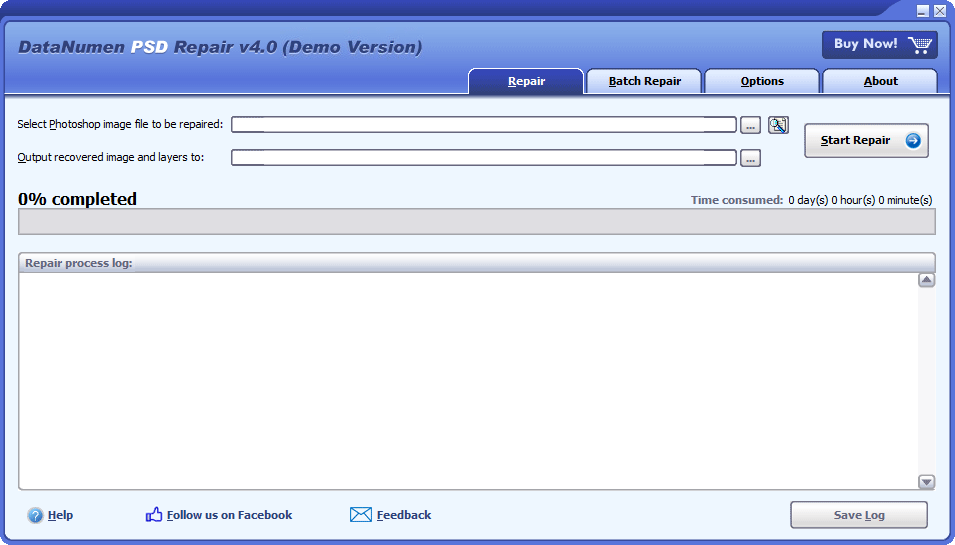
ซ่อมแซม
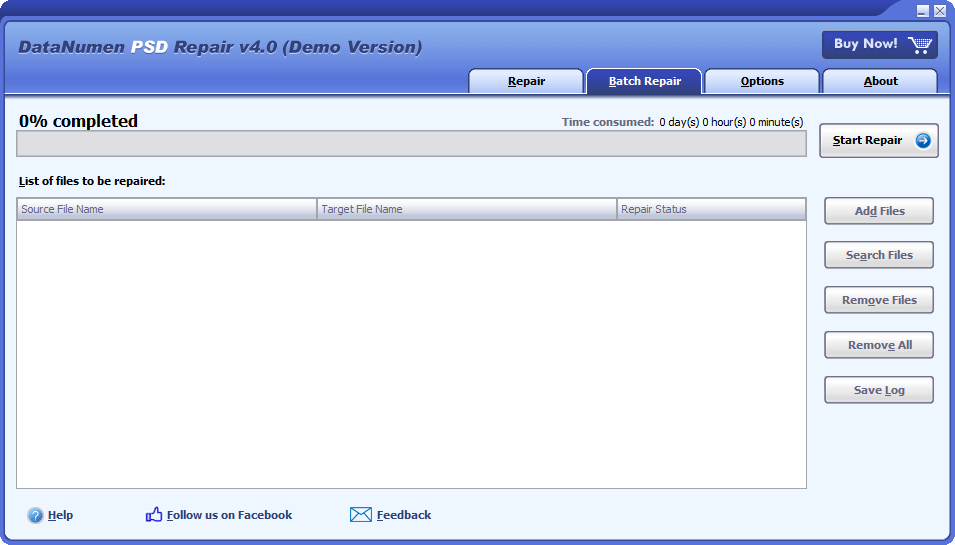
ซ่อมแบทช์
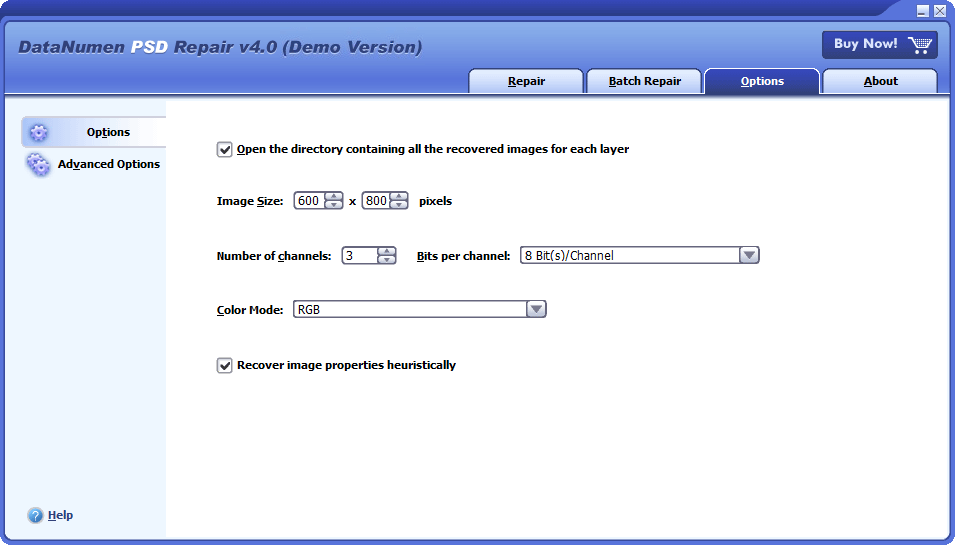
ตัวเลือก
ดาวน์โหลดฟรีประสบการณ์มากกว่า 20 ปี
ซื้อตอนนี้เลยรับประกันความพึงพอใจ 100%
คุณสมบัติหลัก
- กู้ PSD และไฟล์ PDD ที่สร้างโดยทุกเวอร์ชันของ Adobe Photoshop.
- กู้คืนรูปภาพและเลเยอร์ที่แยกจากกัน
- กู้คืนพิกเซล มิติ ความลึกของสี และจานสีของรูปภาพและเลเยอร์
- กู้คืนรูปภาพที่ไม่บีบอัดและ RLE ที่บีบอัด
- กู้ PSD ไฟล์ที่มีความลึก 1, 8, 16, 32 บิตต่อแชนเนล
- กู้คืนไฟล์ Photoshop ด้วยโหมดสีของบิตแมป, ระดับสีเทา, จัดทำดัชนี, RGB, CMYK, mutlichannel, duotone, lab
ดาวน์โหลดฟรีประสบการณ์มากกว่า 20 ปี
ซื้อตอนนี้เลยรับประกันความพึงพอใจ 100%
การใช้ DataNumen PSD Repair เพื่อกู้คืนรูปภาพ Photoshop ที่เสียหาย
เริ่มใช้งานโปรแกรมกู้ไฟล์ Photoshop ของเรา
หมายเหตุ: ก่อนที่จะกู้คืนที่เสียหายหรือเสียหาย PSD ไฟล์ด้วยเครื่องมือซ่อมแซมของเรา โปรดปิด Photoshop และแอปพลิเคชันอื่นๆ ที่อาจเข้าถึงไฟล์
เลือกไฟล์ Photoshop ที่เสียหายที่จะซ่อมแซม:

คุณสามารถป้อนไฟล์ PSD ชื่อไฟล์โดยตรงหรือคลิกไฟล์  เพื่อเรียกดูและเลือกไฟล์ คุณยังสามารถคลิกไฟล์
  เพื่อค้นหาไฟล์ PSD ไฟล์ที่จะซ่อมแซมบนคอมพิวเตอร์เฉพาะที่
โดยค่าเริ่มต้น DataNumen PSD Repair จะสแกนแหล่งที่มา PSD กู้คืนรูปภาพและเลเยอร์ที่ผสานแล้วบันทึกเป็นไฟล์รูปภาพแยกกัน ไฟล์ภาพที่กู้คืนจะถูกส่งออกไปยังไดเร็กทอรีชื่อ xxxx_recovered โดยที่ xxxx เป็นชื่อของแหล่งที่มา PSD ไฟล์. ตัวอย่างเช่นสำหรับแหล่งที่มา PSD ไฟล์เสียหาย.psdไดเร็กทอรีเอาต์พุตเริ่มต้นสำหรับไฟล์อิมเมจที่กู้คืนจะเป็น Damaged_recovered หากคุณต้องการใช้ชื่ออื่นโปรดเลือกหรือตั้งค่าตามนั้น:

คุณสามารถป้อนชื่อไดเร็กทอรีโดยตรงหรือคลิกไฟล์ เพื่อเรียกดูและเลือกไดเร็กทอรี
คลิก  ปุ่มและของเรา PSD โปรแกรมกู้ไฟล์จะเริ่มสแกนและซ่อมแซมไฟล์ต้นฉบับ PSD ไฟล์. แถบความคืบหน้า

จะระบุความคืบหน้าการซ่อมแซม
หลังจากขั้นตอนการซ่อมแซมหากต้นทาง PSD ไฟล์สามารถซ่อมแซมได้สำเร็จภาพที่ผสานและเลเยอร์ในไฟล์ PSD ไฟล์จะถูกบันทึกไว้ในไดเร็กทอรีเอาต์พุตที่ระบุในขั้นตอนที่ 3 และคุณจะเห็นกล่องข้อความดังนี้:
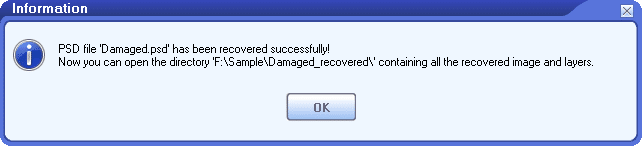
ตอนนี้คุณสามารถเปิดไฟล์ภาพที่กู้คืนในไดเร็กทอรีเอาต์พุตด้วยแอพพลิเคชั่นที่เกี่ยวข้อง
ข้อมูลเพิ่มเติม
| เวอร์ชั่น | 4.0 (ประวัติรุ่น) |
| วันที่ออกข่าว | มกราคม 20th, 2024 |
| ความขมขื่น | 32 บิต |
| ประเภทไฟล์ที่สนับสนุน | PSD, PDD |
| เวอร์ชัน Photoshop ที่รองรับ | ทุกรุ่น |
| เนื้อหาและคุณสมบัติที่สามารถกู้คืนได้ | รูปภาพ เลเยอร์ พิกเซล ขนาด ความลึกของบิต และจานสี |
| การกู้คืนภาพที่ไม่บีบอัด | ที่สนับสนุน |
| การกู้คืนภาพที่บีบอัดแบบ RLE | ที่สนับสนุน |
| ระดับความละเอียดบิตที่รองรับ | 1, 8, 16 และ 32 บิตต่อช่องสัญญาณ |
| โหมดสีที่รองรับ | บิตแมป, โทนสีเทา, ดัชนี, RGB, CMYK, มัลติแชนเนล, ดูโอโทน และแล็บ |
| ภาษาที่สนับสนุน | 95 ภาษา |
ข้อกำหนด
| ระบบปฏิบัติการ | Windows |
| หน่วยประมวลผล | Intel หรือเทียบเท่า (x86, x64) |
| หน่วยความจำ | ขั้นต่ำ 16 MB (แนะนำ 1 GB) |
| disk Space | 18.5 MB |
วิธีการกู้คืนไฟล์ Photoshop ที่ไม่ได้บันทึก
มีบางวิธีฟรีในการกู้คืนไฟล์ Adobe Photoshop ที่ไม่ได้บันทึก
1. กู้คืนไฟล์ Photoshop ที่ไม่ได้บันทึกด้วยฟังก์ชัน Open Recent
คุณสามารถลองกู้คืนที่ไม่ได้บันทึก PSD ไฟล์จากรายการไฟล์ล่าสุดของ Photoshop โดยใช้ฟังก์ชัน “เปิดล่าสุด” ดังต่อไปนี้:
- เริ่มต้น อะโดบี Photoshop.
- คลิก ไฟล์ > เปิดล่าสุด.
- หากไฟล์ Photoshop ที่ไม่ได้บันทึกของคุณปรากฏในรายการไฟล์ล่าสุด ให้คลิกเพื่อเปิด
- If Photoshop ก็สามารถเปิดไฟล์ได้สำเร็จ คลิก ไฟล์> บันทึกเป็น เพื่อบันทึกไฟล์ด้วยชื่อไฟล์ใหม่
วิธีนี้ใช้ได้กับทั้ง Windows และ macOS
2. กู้คืนไฟล์ Photoshop ที่ไม่ได้บันทึกด้วยคุณสมบัติบันทึกอัตโนมัติ
Photoshop มีคุณสมบัติบันทึกอัตโนมัติที่จะบันทึกข้อมูลการกู้คืนโดยอัตโนมัติทุกสองสามนาที ใน Photoshop เวอร์ชันใหม่ คุณลักษณะนี้จะเปิดใช้งานตามค่าเริ่มต้น แต่ในเวอร์ชันเก่า คุณลักษณะนี้อาจไม่มี ดังนั้น คุณควรยืนยันว่าเปิดใช้งานตัวเลือกนี้แล้ว และตั้งค่าช่วงเวลาบันทึกโดย:
- เริ่มต้น Photoshop.
- คลิก แก้ไข > ค่ากำหนด > การจัดการไฟล์ ...
- ตัว Vortex Indicator ได้ถูกนำเสนอลงในนิตยสาร การจัดการไฟล์ ส่วนใน ตัวเลือกการบันทึกไฟล์คุณสามารถเห็น บันทึกข้อมูลการกู้คืนโดยอัตโนมัติทุกๆ ### นาที.
- คุณสามารถเปลี่ยนตัวเลือกหรือตั้งค่าช่วงเวลาการบันทึกอัตโนมัติของ Photoshop
หาก Photoshop เกิดข้อผิดพลาดก่อนที่คุณจะบันทึกภาพ ครั้งต่อไปที่คุณเปิด Photoshop โปรแกรมจะกู้คืนภาพที่ยังไม่ได้บันทึกโดยอัตโนมัติ PSD ไฟล์จากข้อมูลการกู้คืนบันทึกอัตโนมัติของ Photoshop แต่ถ้า Photoshop ไม่ทำการกู้คืนอัตโนมัติ คุณสามารถกู้คืนไฟล์ Photoshop ได้ด้วยตนเอง
(1) ในระบบ Windows:
- ไปที่โฟลเดอร์ Photoshop AutoSave ที่ C:\Users\###\AppData\Roaming\Adobe\Adobe Photoshop CC 2019\การกู้คืนอัตโนมัติโดยที่ ### คือชื่อผู้ใช้ปัจจุบัน หากคุณไม่ได้ใช้ Photoshop CC 2019 ให้ไปที่ C:\Users\###\AppData\Roaming\Adobe\ แล้วค้นหาโฟลเดอร์ที่ตรงกับเวอร์ชัน Photoshop ของคุณ
- หากคุณพบไฟล์ที่ต้องการในโฟลเดอร์นั้น ให้ลองเปิดใน Photoshop
(2) ในระบบ Mac:
- ตัว Vortex Indicator ได้ถูกนำเสนอลงในนิตยสาร แอปเปิ้ล เมนูคลิก ไป> ไปที่โฟลเดอร์.
- ป้อนโฟลเดอร์ Photoshop AutoSave ~/Library/Application Support/Adobe/Adobe Photoshop 2020/AutoRecoverจากนั้นคลิก Go. หากคุณไม่ได้ใช้ Photoshop 2020 ให้ไปที่ ~/ไลบรารี/การสนับสนุนแอปพลิเคชัน/Adobe/ และค้นหาโฟลเดอร์ที่ตรงกับเวอร์ชันของคุณ
- ตัว Vortex Indicator ได้ถูกนำเสนอลงในนิตยสาร กู้คืนอัตโนมัติ โฟลเดอร์ ค้นหาไฟล์รูปภาพที่คุณต้องการ
- เปิดไฟล์รูปภาพใน Adobe Photoshop
- คลิก ไฟล์> บันทึกเป็น เพื่อบันทึกด้วยชื่อไฟล์ใหม่
3. กู้คืนไฟล์ Adobe Photoshop ที่ยังไม่ได้บันทึกจากไฟล์ชั่วคราว
เมื่อคุณแก้ไขไฟล์ภาพ Photoshop จะบันทึกข้อมูลลงในไฟล์ชั่วคราวด้วย หากเกิดข้อผิดพลาดและคุณไม่สามารถกู้คืนภาพจากข้อมูลการกู้คืนอัตโนมัติ หรือคุณสมบัติการบันทึกอัตโนมัติไม่ได้เปิดใช้งาน คุณสามารถลองค้นหาไฟล์ชั่วคราวของ Photoshop จากโฟลเดอร์ชั่วคราวและกู้คืนได้
(1) ในระบบ Windows:
ไฟล์ชั่วคราวที่ระบบสร้างขึ้นมักจะถูกจัดเก็บไว้ใน... %systemdrive%\Windows\Temp โฟลเดอร์นี้ และไฟล์ชั่วคราวที่ผู้ใช้สร้างขึ้นเมื่อเรียกใช้ซอฟต์แวร์บางตัว มักจะถูกจัดเก็บไว้ในโฟลเดอร์นี้ %โปรไฟล์ผู้ใช้%\AppData\Local\Temp โฟลเดอร์ หรือง่ายๆ ในไฟล์ % ชั่วคราว% โฟลเดอร์
โดยส่วนใหญ่แล้ว ไฟล์ชั่วคราวที่สร้างโดย Photoshop จะเป็นไฟล์เฉพาะสำหรับผู้ใช้แต่ละคน ดังนั้นคุณควรเข้าไปที่โฟลเดอร์ชั่วคราวของผู้ใช้นั้นๆ ดังนี้:
- คลิก เริ่มต้น เมนู.
- อินพุต % ชั่วคราว% ในช่องค้นหาแล้วกด เข้าสู่ เพื่อเปิดโฟลเดอร์ชั่วคราว
- คุณยังสามารถป้อน % ชั่วคราว% ในแถบที่อยู่ของ File Explorer เพื่อเปิดโฟลเดอร์ temp
- ในโฟลเดอร์ temp ให้ค้นหาไฟล์ชั่วคราวสำหรับรูปภาพของคุณ
- เปลี่ยนนามสกุลไฟล์จาก .tmp ไปยัง .psd.
- เปิดไฟล์ใน Photoshop.
(2) ในระบบ Mac:
- คลิก Finder > แอปพลิเคชัน > เทอร์มินัล เพื่อเปิดเทอร์มินัล
- อินพุต เปิด $ TMPDIR และกด เข้าสู่.
- ไปที่ สิ่งของชั่วคราวแล้วค้นหาไฟล์ temp ของ Photoshop สำหรับรูปภาพของคุณ
- เปลี่ยนนามสกุลไฟล์เป็น .psd.
- เปิดไฟล์ภาพด้วย Photoshop.
วิธีการกู้คืนไฟล์ Photoshop ที่ถูกลบหรือสูญหาย?
1. กู้คืนไฟล์ Photoshop ที่ถูกลบจากถังรีไซเคิล
คุณสามารถใช้ Windows Recycle Bin เพื่อกู้คืนไฟล์ Photoshop ที่ถูกลบได้ดังต่อไปนี้:
- เปิดถังรีไซเคิลของระบบ
- ถ้าลบ PSD มีไฟล์อยู่ในถังรีไซเคิล คลิกขวาที่ไฟล์แล้วเลือก ฟื้นฟู เพื่อกู้คืนที่ถูกลบ PSD ไฟล์
- ไปที่ตำแหน่งเดิมของไฟล์แล้วเปิดด้วย Photoshop
วิธีนี้ใช้ได้กับระบบ Windows เท่านั้น
2. กู้คืนโฟลเดอร์หลักเป็นเวอร์ชันก่อนหน้า
อีกวิธีหนึ่งคือการคืนค่าโฟลเดอร์ที่มีไฟล์เป็นเวอร์ชันก่อนหน้า ดังด้านล่าง:
- เริ่ม Windows File Explorer.
- ค้นหาโฟลเดอร์ที่มีไฟล์ Photoshop ที่ถูกลบในอดีต
- คลิกขวาที่โฟลเดอร์และเลือก กู้คืนเวอร์ชันก่อนหน้า เพื่อกู้คืนโฟลเดอร์เป็นเวอร์ชันก่อนหน้า ดังนั้นเพื่อกู้คืนที่ถูกลบไปแล้ว PSD ไฟล์
- หลังจากกู้คืนโฟลเดอร์เป็นเวอร์ชันก่อนหน้าแล้ว ให้เปิดโฟลเดอร์นั้น
- หากไฟล์ Photoshop ที่ถูกลบของคุณกู้คืนได้ ให้เปิดด้วย Photoshop
วิธีนี้ใช้ได้กับระบบ Windows เท่านั้น
3. กู้คืนไฟล์ Photoshop ที่ถูกลบหรือสูญหายผ่าน Time Machine
ในระบบ Mac หากคุณเปิดใช้งาน Time Machine ไว้ คุณสามารถใช้ฟังก์ชันนี้ในการกู้คืนไฟล์ Photoshop ที่สูญหายได้ ดังต่อไปนี้:
- เชื่อมต่อฮาร์ดไดรฟ์สำรองข้อมูล Time Machine กับระบบ Mac ของคุณ
- คลิก เครื่องเวลา ในท่าเรือ
- ตัว Vortex Indicator ได้ถูกนำเสนอลงในนิตยสาร เครื่องเวลาค้นหาสิ่งที่คุณทำหาย PSD ไฟล์ จากนั้นคลิก ฟื้นฟู เพื่อกู้คืนสิ่งที่สูญหาย PSD ไฟล์
4. ใช้เครื่องมือกู้ข้อมูลเพื่อกู้ข้อมูลที่สูญหาย PSD ไฟล์
หากวิธีการสองวิธีข้างต้นไม่สามารถกู้คืนไฟล์ Photoshop ที่สูญหายหรือถูกลบได้ คุณสามารถลองใช้บริการจากผู้เชี่ยวชาญได้ เครื่องมือการกู้คืนข้อมูล เพื่อสแกนฮาร์ดไดรฟ์ทั้งหมดและกู้คืนข้อมูลที่สูญหายให้คุณ
ปัจจุบัน เครื่องมือของเราใช้ได้กับระบบ Windows เท่านั้น หากคุณต้องการกู้คืนไฟล์ที่ถูกลบบน macOS คุณสามารถค้นหาทางออนไลน์เพื่อค้นหาเครื่องมือดังกล่าว
วิธีเลิกทำการเปลี่ยนแปลง PSD ไฟล์?
คุณสามารถคืนค่า PSD ไฟล์ไปยังเวอร์ชันก่อนหน้าเพื่อเลิกทำการเปลี่ยนแปลง ดังด้านล่าง:
- เริ่ม Windows File Explorer.
- ค้นหาไฟล์ที่จะกู้คืน
- คลิกขวาที่ไฟล์และเลือก กู้คืนเวอร์ชันก่อนหน้า เพื่อเรียกคืน PSD ไฟล์เป็นเวอร์ชันก่อนหน้า เพื่อยกเลิกการเปลี่ยนแปลง
- หลังจากที่คุณกู้คืน PSD ไฟล์เป็นเวอร์ชันก่อนหน้า เปิดใน Photoshop.
- คลิก ไฟล์ > บันทึกเป็น เพื่อบันทึก PSD ไฟล์เป็นชื่อไฟล์ใหม่
รองรับไฟล์ประเภทใดบ้าง
ซอฟต์แวร์ซ่อมแซมไฟล์ของเราสนับสนุนไฟล์ภาพทั้งประเภท PSD (Photoshop) และ PDD (PhotoDeluxe) รวมถึงรองรับทุกเวอร์ชันของไฟล์รูปแบบเหล่านี้ด้วย
เป็นสิ่งที่ PSD รูปแบบไฟล์?
PSD เป็นรูปแบบไฟล์ดั้งเดิมที่ใช้ใน Photoshop สามารถบรรจุเลเยอร์ วัตถุ และรูปภาพได้หลายรายการ และรองรับได้สูงสุดถึง... ความสูงและความกว้าง 30,000 พิกเซล
คุณรองรับรูปแบบ PSB หรือไม่
PSB เรียกว่ารูปแบบภาพขนาดใหญ่ของ Photoshop ใช้สำหรับรูปภาพที่มีขนาดเกิน 30,000 x 30,000 พิกเซล หรือขนาด 2 GB PSB เกือบจะเหมือนกันกับ PSD รูปแบบ ยกเว้นว่ามันออกแบบมาสำหรับภาพขนาดใหญ่
ขณะนี้ เรายังไม่ได้ทดสอบซอฟต์แวร์กู้คืนไฟล์ของเรากับไฟล์ PSB แต่เนื่องจากรูปแบบ PSB มีโครงสร้างข้อมูลที่คล้ายกับ PSD รูปแบบซอฟต์แวร์กู้คืนข้อมูลของเราควรใช้งานได้เช่นกัน
ทำไมต้องโฟโต้ชอป PSD ไฟล์จะเสียหาย?
มีหลายสาเหตุที่จะทำให้เกิด PSD ไฟล์เสียหาย รวมถึง Photoshop ล่ม ขนาดรูปภาพใหญ่เกินไป ไฟล์ภาพขนาดใหญ่เกินไป ฮาร์ดไดรฟ์ล้มเหลว ถอดปลั๊กฮาร์ดไดรฟ์ภายนอก/แฟลชไดรฟ์/การ์ด SD ระหว่างการถ่ายโอนข้อมูล การหยุดชะงักของการเชื่อมต่อเครือข่าย ไวรัส ฯลฯ เราขอแนะนำให้คุณ:
- เปิดใช้งานคุณสมบัติบันทึกอัตโนมัติใน Photoshop เพื่อที่ Photoshop จะบันทึกข้อมูลการกู้คืนอัตโนมัติให้คุณ ซึ่งสามารถใช้ในข้อมูลหายนะได้
- มีเครื่องมือซ่อมแซมไฟล์ของเราอยู่ในมือ ดังนั้นเมื่อใดก็ตามที่คุณไม่สามารถเปิดไฟล์ Photoshop ที่เสียหายได้ คุณสามารถใช้ซอฟต์แวร์กู้คืนข้อมูลของเราเพื่อซ่อมแซมความเสียหายได้ PSD ไฟล์ต่างๆ ดังนั้นจึงสามารถกู้คืนข้อมูลที่สูญหายได้
วิธีการกู้คืนไฟล์ Photoshop ในระบบ Mac?
เครื่องมือการกู้คืน Photoshop ของเราไม่สามารถทำงานในระบบ Mac ได้โดยตรง แต่คุณยังสามารถใช้เพื่อกู้คืน PSD ไฟล์ใน Mac ดังต่อไปนี้:
- คัดลอก PSD ภาพจากระบบ Mac ไปยังระบบ PC/Windows
- ติดตั้งซอฟต์แวร์กู้คืนไฟล์ของเราบนพีซี
- ใช้ซอฟต์แวร์กู้คืนไฟล์ของเราเพื่อกู้คืนไฟล์ PSD ภาพ.
- คัดลอกข้อมูลที่กู้คืนกลับไปยังระบบ Mac
คุณจะส่งออกไฟล์ Photoshop คงที่หรือไม่
ไม่ ขณะนี้เครื่องมือกู้คืนไฟล์ Photoshop ของเราจะส่งภาพหลักและเลเยอร์ทั้งหมดไปยังโฟลเดอร์
จะใช้เวลาซ่อมนานแค่ไหน PSD ไฟล์?
ขึ้นอยู่กับหลายปัจจัยในการซ่อมแซม PSD ไฟล์ด้วยเครื่องมือซ่อมแซมไฟล์ของเรา:
- PSD file ขนาด.
- มิติของภาพ
- จำนวนเลเยอร์ทั้งหมดใน PSD ไฟล์
- การกำหนดค่าฮาร์ดแวร์/ซอฟต์แวร์ของคอมพิวเตอร์
อะไรคือความแตกต่างระหว่างเวอร์ชันสาธิตและเวอร์ชันเต็ม?
รุ่นสาธิตจะเพิ่มลายน้ำ "สาธิต" ให้กับไฟล์ที่ส่งออกทั้งหมด ในขณะที่เวอร์ชันเต็มไม่มีข้อ จำกัด ดังกล่าว
Adobe Photoshop เวอร์ชันใดบ้างที่รองรับ
Our PSD เครื่องมือกู้คืนไฟล์ไม่จำเป็นต้องใช้ Photoshop เพื่อให้ทำงานได้อย่างถูกต้อง และสามารถซ่อมแซม Photoshop PSD ไฟล์ที่สร้างโดย Adobe Photoshop CS, Photoshop CS2, Photoshop CS3, Photoshop CS4, Photoshop CS5, Photoshop CS6 และ Photoshop CC/2014/2015/2017/2018/2019/2020/2021/2022
ฉันต้องการปิดแอปพลิเคชัน Photoshop เมื่อใช้งานของคุณ PSD เครื่องมือกู้คืนไฟล์?
ไม่ เนื่องจากซอฟต์แวร์กู้คืนข้อมูล Photoshop ของเราจะไม่ใช้แอปพลิเคชัน Photoshop ในระหว่างกระบวนการกู้คืน คุณจึงไม่จำเป็นต้องปิดแอปพลิเคชัน
ข้อกำหนดในการติดตั้งเครื่องมือซ่อมแซมของคุณมีอะไรบ้าง?
ด้านล่างนี้เป็นข้อกำหนดซอฟต์แวร์สำหรับซอฟต์แวร์ซ่อมแซมไฟล์ของเรา:
Windows 95/98/ME/NT/2000/XP/Vista/7/8/8.1/10 หรือ Windows Server 2003/2008/2012/2016/2019 รองรับทั้งระบบ 32 บิตและ 64 บิต
เครื่องมือซ่อมแซมไฟล์ของคุณรองรับ Windows 11 หรือไม่
ใช่เวอร์ชันล่าสุดของ DataNumen PSD Repair รองรับ Windows 32 รุ่น 64 บิตและ 11 บิตอย่างสมบูรณ์ แต่เรายังไม่ได้รวมข้อมูลนี้ไว้ในเว็บไซต์อย่างเป็นทางการ
เครื่องมือกู้คืนไฟล์ Photoshop ของคุณสามารถแก้ไขข้อผิดพลาด “ไฟล์เข้ากันไม่ได้กับ Photoshop เวอร์ชันนี้” ได้หรือไม่?
ได้ คุณสามารถใช้เครื่องมือซ่อมแซมของเราเพื่อซ่อมแซม PSD ไฟล์ที่มีข้อผิดพลาดดังกล่าว หลังจากกระบวนการซ่อมแซม รูปภาพหลักและเลเยอร์ทั้งหมดจะถูกส่งออกไปยังโฟลเดอร์เพื่อให้คุณสามารถนำมาใช้ซ้ำได้
ผลิตภัณฑ์ที่เกี่ยวข้อง
 DataNumen PSD Repair