
ค้นพบวิธีที่พิสูจน์แล้วในการซ่อมแซมไฟล์ PST ใน Outlook จากตัวเลือก Outlook ในตัวไปจนถึงเครื่องมือการซ่อมแซมระดับมืออาชีพและบริการออนไลน์
1. ทำความเข้าใจเกี่ยวกับความเสียหายของไฟล์ PST
การเสียหายของไฟล์ PST ก่อให้เกิดความท้าทายอย่างมากสำหรับผู้ใช้ Outlook ซึ่งมักทำให้ไม่สามารถเข้าถึงอีเมลได้และเวิร์กโฟลว์หยุดชะงัก การทำความเข้าใจสาเหตุหลักและมาตรการป้องกันจึงมีความสำคัญอย่างยิ่งในการรักษาความสมบูรณ์ของข้อมูล

1.1 สาเหตุทั่วไปของการเสียหายของไฟล์ PST
ด้านล่างนี้เป็นสาเหตุทั่วไปบางประการของการเสียหายของไฟล์ PST:
- ฮาร์ดแวร์ล้มเหลว เป็นสาเหตุหลักของการเสียหายของไฟล์ PST เซกเตอร์เสียในฮาร์ดไดรฟ์สามารถทำให้ไฟล์ PST ที่เก็บไว้ไม่สามารถเข้าถึงได้ นอกจากนี้ ปัญหาอุปกรณ์เครือข่าย โดยเฉพาะเมื่อไฟล์ PST อยู่ในเซิร์ฟเวอร์ อาจทำให้เกิดการเสียหายระหว่างการพยายามเข้าถึงจากระยะไกล
- การปิดที่ผิดปกติ ปัญหาเหล่านี้ส่งผลกระทบอย่างมากต่อความเสถียรของไฟล์ PST ไฟฟ้าดับกะทันหันหรือระบบล่มระหว่างการใช้งาน Outlook จะทำให้กระบวนการที่กำลังดำเนินอยู่ไม่เสร็จสมบูรณ์ ส่งผลให้โครงสร้างไฟล์เสียหาย นอกจากนี้ ปัญหาที่เกี่ยวข้องกับซอฟต์แวร์ รวมถึงการโจมตีของไวรัสและการตั้งค่าที่ไม่ถูกต้อง ก็มีส่วนทำให้ไฟล์เสียหายเช่นกัน
- ข้อจำกัดด้านขนาด ปัจจัยสำคัญอีกประการหนึ่งคือ Outlook เวอร์ชันเก่าจะจำกัดขนาดไฟล์ PST ไว้ที่ 2GB ในขณะที่เวอร์ชันใหม่รองรับได้ถึง 50GB อย่างไรก็ตาม แม้ว่าจะมีการเพิ่มขีดจำกัดขนาด ไฟล์ขนาดใหญ่ก็ยังคงเสี่ยงต่อการเสียหายและมีปัญหาด้านประสิทธิภาพ
1.2 ข้อความแสดงข้อผิดพลาดเมื่อไฟล์ PST เสียหาย
ด้านล่างนี้เป็นข้อความแสดงข้อผิดพลาดทั่วไปเมื่อไฟล์ PST เสียหาย:
- ไฟล์ xxxx.pst ไม่ใช่ไฟล์โฟลเดอร์ส่วนบุคคล
- ไฟล์ xxxx.pst ไม่ใช่ไฟล์ข้อมูลของ Outlook (.pst)
- ตรวจพบข้อผิดพลาดในไฟล์ xxxx.pst ออกจาก Outlook และแอปพลิเคชันที่เปิดใช้งานเมลทั้งหมดจากนั้นใช้เครื่องมือซ่อมแซมกล่องขาเข้า (Scanpst.exe) เพื่อวินิจฉัยและซ่อมแซมข้อผิดพลาดในไฟล์ สำหรับข้อมูลเพิ่มเติมเกี่ยวกับเครื่องมือซ่อมแซมกล่องขาเข้าโปรดดูวิธีใช้
- Microsoft Outlook พบปัญหาและจำเป็นต้องปิด
- Microsoft Outlook หยุดทำงาน
- ไม่สามารถเปิดชุดโฟลเดอร์ได้
- ไม่สามารถเปิดไฟล์ xxxx.pst ได้
- เส้นทางที่ระบุสำหรับไฟล์ xxxx.pst ไม่ถูกต้อง
- ไฟล์ข้อมูล Outlook xxxx.pst ไม่ได้ปิดอย่างเรียบร้อยโดยโปรแกรมล่าสุดที่ใช้งานไฟล์นี้ ไม่สามารถเปิดได้จนกว่าจะซ่อมแซม
- ไฟล์ข้อมูลไม่ปิดอย่างถูกต้องเมื่อใช้งานครั้งล่าสุด และกำลังถูกตรวจหาปัญหา
- xxxx.pst ไม่สามารถเข้าถึงได้ - 0x80040116
- ไม่สามารถย้ายรายการได้
- ไม่สามารถย้ายรายการได้ โฟลเดอร์เต็ม
หมายเหตุ: ไฟล์ PST ขนาดใหญ่เกินไปหรือข้อจำกัดของระบบไฟล์อาจทำให้เกิดข้อผิดพลาดนี้ได้เช่นกัน ในกรณีเช่นนี้ คุณอาจ ลดขนาดไฟล์ PST หรือเปลี่ยนระบบไฟล์เพื่อแก้ไขปัญหา - ไฟล์โฟลเดอร์ส่วนตัว (.pst) นี้ถูกใช้งานอยู่แล้วในโปรไฟล์ปัจจุบัน
- ไม่พบไฟล์ xxxx.pst
- มีบางอย่างผิดพลาด และไม่สามารถค้นหาได้เสร็จสิ้น
- เกิดข้อผิดพลาดที่ไม่ทราบสาเหตุ รหัสข้อผิดพลาด 0x80004001/0x800CCC0B/0x80070002
- ข้อผิดพลาด “ไม่ได้ใช้งาน” เมื่อส่ง/รับอีเมล
- Error 0x80040119/0x8004011D/ox80004005/0x800CCC1A/0x800CCC92/0x800CCC0E/0X800CC0F/0x8004210A/0x800CCC13/0x8000FFFF when sending/receiving emails.
- “421 ไม่สามารถเชื่อมต่อกับเซิร์ฟเวอร์ SMTP ได้” เมื่อส่ง/รับอีเมล
1.3 สัญญาณอื่น ๆ ของการเสียหายของไฟล์ PST
ด้านล่างนี้เป็นตัวบ่งชี้อื่นๆ ที่บ่งชี้ว่าไฟล์ PST เสียหาย:
- ไฟล์ขนาด 0
- โฟลเดอร์ อีเมล กิจกรรมปฏิทิน หรือรายการอื่นๆ บางส่วนหายไป
- Outlook ทำงานช้าลงหรือไม่ตอบสนองในหลายการดำเนินการ
- Outlook มักจะหยุดทำงานโดยไม่ทราบสาเหตุที่ชัดเจน
- ไม่สามารถรับอีเมล์ได้
2. ตัวเลือก Outlook ฟรีในตัว
Microsoft Outlook มีเครื่องมือฟรีในตัวหลายตัวสำหรับซ่อมแซมไฟล์ PST โดยให้การป้องกันชั้นยอดต่อความเสียหายของข้อมูล ตัวเลือกดั้งเดิมเหล่านี้ทำหน้าที่เป็นวิธีแก้ปัญหาทันที ก่อนที่จะหันไปใช้เครื่องมือซ่อมแซมของบริษัทอื่น
2.1 Scanpst.exe (เครื่องมือซ่อมแซมกล่องจดหมาย)
เครื่องมือ Inbox Repair (Scanpst.exe) ทำหน้าที่เป็นยูทิลิตี้หลักของ Microsoft สำหรับการวินิจฉัยและซ่อมแซมข้อผิดพลาดไฟล์ PST เราได้เขียน คู่มือฉบับสมบูรณ์ เกี่ยวกับวิธีการใช้เครื่องมือนี้อย่างมีประสิทธิภาพ (มีเอกสารอย่างเป็นทางการของ Microsoft ให้ดูด้วย) Good Farm Animal Welfare Awards).
2.2 การใช้คุณลักษณะ “กระชับทันที”
คุณสมบัติ Compact Now สามารถลดขนาดไฟล์และแก้ไขความเสียหายเล็กน้อยได้โดยการลบพื้นที่ที่ไม่ได้ใช้ สำหรับข้อมูลเพิ่มเติม คุณสามารถไปที่ เพจทางการของ Microsoft  . การย้ายข้อมูล PST ด้วยตนเอง ยังมีผลลัพธ์ที่คล้ายกับวิธี “บีบอัดทันที” แต่เร็วกว่ามากตามการทดสอบของเรา โดยเฉพาะเมื่อไฟล์ PST มีขนาดใหญ่
2.3 การใช้เครื่องมือ “นำเข้า/ส่งออก”
หากสามารถเข้าถึง PST ต้นฉบับได้บางส่วน คุณสามารถใช้ตัวช่วยนำเข้า/ส่งออกเพื่อดึงข้อมูลที่กู้คืนได้ สำหรับข้อมูลเพิ่มเติม คุณสามารถเยี่ยมชม เพจทางการของ Microsoft .
2.4 การใช้คุณลักษณะการเก็บถาวรอัตโนมัติ
AutoArchive จะจัดการขนาดกล่องจดหมายโดยอัตโนมัติโดยการย้ายรายการเก่าไปยังไฟล์เก็บถาวรแยกต่างหาก ในบางกรณี วิธีนี้อาจช่วยกู้คืนข้อมูลจากไฟล์ PST ที่เสียหายบางส่วนได้ สำหรับข้อมูลเพิ่มเติมเกี่ยวกับวิธีการเก็บถาวรและแนวทางปฏิบัติที่ดีที่สุด คุณสามารถตรวจสอบได้ที่หน้าของเรา คู่มือฉบับสมบูรณ์.
2.5 สร้างไฟล์ PST ใหม่และย้ายข้อมูลด้วยตนเอง
หากวิธีที่ 3.3 และ 3.4 ไม่ได้ผล คุณสามารถสร้างไฟล์ PST ใหม่และย้ายข้อมูลที่ใช้งานได้ปกติไปยังไฟล์นั้นด้วยตนเอง ซึ่งมักจะช่วยแก้ไขปัญหาความเสียหายที่เกิดขึ้นอย่างต่อเนื่องและซ่อมแซมไฟล์ PST ได้
ในการใช้โซลูชันนี้:
- เลือก รายการใหม่ > รายการเพิ่มเติม > แฟ้มข้อมูล Outlook

- กำหนดชื่อไฟล์
- เพิ่มการป้องกันด้วยรหัสผ่านหากจำเป็น
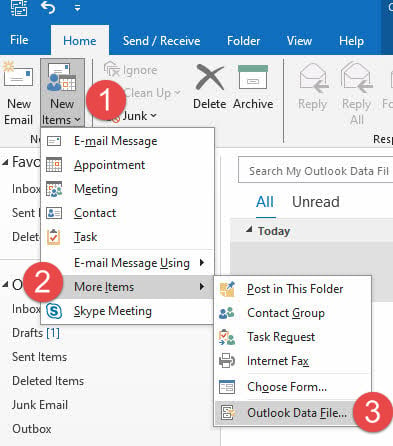
หลังจากสร้างไฟล์ใหม่แล้ว ให้โอนข้อมูลด้วยการคัดลอกและวางหรือลากและวาง สิ่งสำคัญคือวิธีนี้ช่วยให้สามารถย้ายข้อมูลได้เฉพาะบางส่วน ซึ่งจะช่วยกำจัดองค์ประกอบที่เสียหายออกจากกระบวนการโอนย้าย
หมายเหตุ: หากคุณไม่สามารถย้ายโฟลเดอร์ทั้งหมดได้ อาจเป็นเพราะรายการบางรายการในโฟลเดอร์เสียหาย ในกรณีนี้ คุณสามารถลองย้ายรายการบางส่วนในโฟลเดอร์ได้
3. แก้ไขข้อผิดพลาดของดิสก์ที่ทำให้ไฟล์ PST เสียหาย
ปัญหาเกี่ยวกับดิสก์มักนำไปสู่ความเสียหายของไฟล์ PST บางครั้ง การแก้ไขข้อผิดพลาดของดิสก์ก็สามารถซ่อมแซมไฟล์ PST ได้เช่นกัน
3.1 การตรวจสอบสถานะ
ดิสก์ตรวจสอบ Windows (CHKDSK) เป็นเครื่องมือหลักในการระบุและแก้ไขข้อผิดพลาดของระบบไฟล์ที่ส่งผลกระทบต่อไฟล์ PST เครื่องมือบรรทัดคำสั่งในตัวนี้จะสแกนอุปกรณ์จัดเก็บข้อมูลเพื่อหาเซกเตอร์เสียและความไม่สอดคล้องของโครงสร้าง
หลังจากเรียกใช้ CHKDSK แล้ว ให้ตรวจสอบฟังก์ชันการทำงานของไฟล์ PST ใน Outlook บางครั้งอาจต้องสแกนซ้ำหลายรอบเพื่อแก้ไขข้อผิดพลาดอย่างละเอียด
3.2 สแกนดิสก์
สแกนดิสก์ เป็นโปรแกรมรุ่นก่อนของ CHKDSK โดยนำเสนอแนวทางทางเลือกในการแก้ไขปัญหาไฟล์ PST ที่เกี่ยวข้องกับดิสก์ ซึ่งแตกต่างจาก CHKDSK ตรงที่ ScanDisk มีอินเทอร์เฟซแบบกราฟิก ทำให้ผู้ใช้ที่ไม่คุ้นเคยกับการใช้งานบรรทัดคำสั่งเข้าถึงได้ง่ายกว่า
ทั้ง CHKDSK และ ScanDisk ทำงานร่วมกันอย่างมีประสิทธิภาพร่วมกับเครื่องมือซ่อมแซมในตัวของ Outlook ขั้นแรก ให้แก้ไขปัญหาในระดับดิสก์ผ่านยูทิลิตี้เหล่านี้ จากนั้นจึงดำเนินการซ่อมแซมเฉพาะสำหรับ PST
ตัวบ่งชี้ทั่วไปที่บ่งชี้ถึงการเสียหายของ PST ที่เกี่ยวข้องกับดิสก์ ได้แก่:
- ข้อผิดพลาดในการตรวจสอบความซ้ำซ้อนแบบวนซ้ำ (CRC)
- การเปลี่ยนแปลงขนาดไฟล์กะทันหัน
- Outlook เกิดการขัดข้องโดยไม่คาดคิด
- การเข้าถึงไฟล์ล่าช้า
- ข้อความแสดงข้อผิดพลาดระหว่างการดำเนินการอีเมล
สำหรับกรณีร้ายแรงที่เกี่ยวข้องกับข้อมูลทางธุรกิจที่สำคัญ โปรดพิจารณาดำเนินขั้นตอนเพิ่มเติมต่อไปนี้:
- สร้างสำเนาสำรองของไฟล์ PST
- เรียกใช้โปรแกรมตรวจสอบดิสก์จากยูทิลิตี้ของผู้ผลิต
- ตรวจสอบสถานะ SMART ของไดรฟ์
- พิจารณาบริการกู้ข้อมูลระดับมืออาชีพ
โปรดจำไว้ว่าข้อผิดพลาดของดิสก์อาจส่งผลต่อไฟล์ PST หลายไฟล์พร้อมกัน ดังนั้น หลังจากแก้ไขปัญหาดิสก์แล้ว ให้ตรวจสอบไฟล์ PST ทั้งหมดที่จัดเก็บไว้ในไดรฟ์ที่ได้รับผลกระทบ
4. ใช้ MFCMAPI เพื่อค้นหาอีเมลที่หายไป
MFCMAPI เป็นเครื่องมือฟรีในการเข้าถึงข้อมูลภายในในไฟล์ PST ดังนั้น คุณสามารถลองใช้มันเพื่อตรวจสอบโฟลเดอร์ที่ได้รับผลกระทบ และตรวจสอบว่าเราสามารถดูและเปิดอีเมลที่หายไปได้หรือไม่ ตามด้านล่าง:
- ดาวน์โหลดเวอร์ชันล่าสุดของ เอ็มเอฟซีมาปิ
 .
. - ปิด Outlook อย่างสมบูรณ์ จากนั้นเปิด MFCMAPI.exe
- คลิก เซสชั่น และเลือก เข้าสู่ระบบ.
- จากนั้นกดปุ่ม OK หลังจากเลือกโปรไฟล์ของคุณแล้ว
- จากรายการ ให้เปิดหน้าต่างใหม่โดยคลิกสองครั้งที่ไฟล์ PST ที่ยุ่งเหยิง
- หน้าต่างใหม่จะเปิดขึ้น ขยายความ คอนเทนเนอร์รูท และที่ด้านบนของไฟล์ข้อมูล Outlook ให้คลิก กล่องขาเข้า
- ค้นหาและคลิกขวาที่โฟลเดอร์ปัญหาภายใต้ Inbox เลือก เปิดตารางเนื้อหา.
- หลังจากเปิดส่วนตารางเนื้อหานั้น ในหน้าต่างใหม่ ให้ตรวจดูว่ามีอีเมลของคุณที่ส่วนบนของหน้าต่างหรือไม่
- สุดท้าย ดับเบิลคลิกที่รายการเพื่อตรวจสอบว่าคุณสามารถเปิดอีเมลในหน้าต่าง Outlook ได้หรือไม่
มีเครื่องมืออีกตัวหนึ่งชื่อ OutlookSpy ที่สามารถทำงานคล้ายกันได้ แต่ไม่ฟรี
5 ใช้ DataNumen Outlook Repair การซ่อมแซมไฟล์ PST ที่เสียหาย
หากวิธีการข้างต้นทั้งหมดล้มเหลวหรือไม่สามารถกู้คืนอีเมลที่คุณต้องการได้ คุณสามารถลองใช้เครื่องมือระดับมืออาชีพ เช่น DataNumen Outlook Repairซึ่งให้ความสามารถอันทรงพลังในการแก้ไขไฟล์ PST ที่เสียหายผ่านวิธีการกู้คืนหลายวิธี เครื่องมือเฉพาะทางนี้รองรับ Outlook ทุกเวอร์ชัน
5.1 ซ่อมแซมไฟล์ PST เดียว
หากต้องการซ่อมแซมไฟล์ Outlook PST ที่เสียหายเพียงไฟล์เดียว โปรดทำดังต่อไปนี้:
- ปิด Microsoft Outlook และแอปพลิเคชันอื่นๆ ที่อาจแก้ไขไฟล์ Outlook ต้นทางของคุณ
- เลือกไฟล์ต้นทางของ Outlook (.pst)
- หากคุณทราบเวอร์ชันของ Outlook ที่สร้างไฟล์ PST คุณสามารถตั้งค่าได้ มิฉะนั้น DataNumen Outlook Repair จะกำหนดรูปแบบไฟล์โดยอัตโนมัติ ทำให้เวลาการซ่อมแซมทั้งหมดเพิ่มขึ้น:

- หากไฟล์ต้นฉบับเป็น Outlook.pst ชื่อไฟล์เอาท์พุตจะถูกตั้งเป็น Outlook_fixed.pst โดยอัตโนมัติ นอกจากนี้ คุณยังสามารถเปลี่ยนชื่อไฟล์เอาท์พุตด้วยตนเองได้อีกด้วย
- โดยค่าเริ่มต้น รูปแบบไฟล์เอาต์พุตจะเข้ากันได้กับ Outlook ที่ติดตั้งในเครื่องคอมพิวเตอร์ของคุณ หากคุณต้องการใช้รูปแบบอื่น คุณสามารถตั้งค่าให้เหมาะสมได้:

- คลิกปุ่ม “เริ่มการซ่อมแซม”
หลังจากกระบวนการซ่อมแซม DataNumen Outlook Repair จะสร้างไฟล์ Outlook ที่แก้ไขใหม่ออกมา



กระบวนการซ่อมแซมใช้ขั้นตอนวิธีที่ซับซ้อนในการวิเคราะห์ทุกไบต์ของไฟล์ข้อมูล PST เมื่อเสร็จสิ้น เครื่องมือจะสร้างลำดับชั้นของโฟลเดอร์ทั้งหมดขึ้นใหม่ โดยกู้คืนอีเมลและวัตถุต่างๆ กลับไปยังตำแหน่งเดิม สำหรับรายการที่สูญหายและพบใหม่ จะถูกกู้คืนไปยังโฟลเดอร์ที่กำหนดไว้เป็นพิเศษชื่อ “Recovered_Groupxxx”
5.2 ซ่อมแซมไฟล์ PST หลายชุด
DataNumen Outlook Repair จัดการไฟล์ PST หลายไฟล์ได้อย่างมีประสิทธิภาพผ่านการประมวลผลแบบแบตช์ คุณสมบัตินี้มีประโยชน์อย่างยิ่งสำหรับองค์กรที่จัดการไฟล์อีเมลจำนวนมาก
ด้านล่างนี้เป็นขั้นตอน:
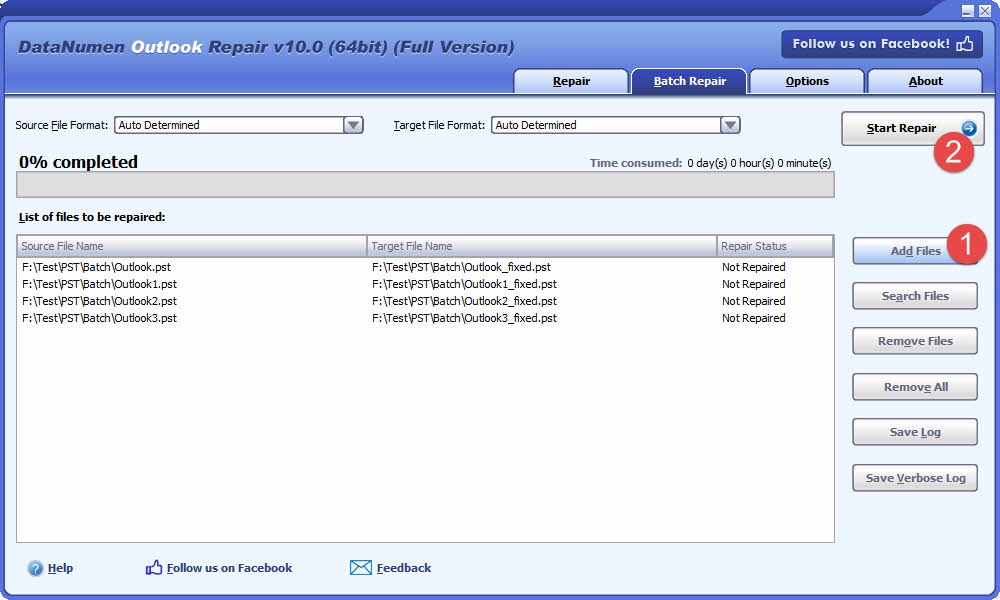
- ไปที่แท็บ “การซ่อมแซมแบบเป็นชุด”
- คลิก “เพิ่มไฟล์” เพื่อเพิ่มไฟล์ PST หลายไฟล์ที่ต้องการซ่อมแซม
- คุณสามารถคลิก “ค้นหาไฟล์” เพื่อค้นหาไฟล์ที่ต้องการซ่อมแซมในเครื่องคอมพิวเตอร์ภายในเครื่องได้
- คลิกปุ่ม “เริ่มการซ่อมแซม”
ไฟล์ PST ทั้งหมดในรายการจะได้รับการซ่อมแซมทีละรายการ
5.3 กู้คืนจากฮาร์ดไดรฟ์, ดิสก์อิมเมจ หรือไฟล์สำรองข้อมูล
บางครั้งคุณอาจไม่มีไฟล์ PST อีกต่อไป เช่น:
- คุณลบไฟล์ PST ถาวร
- คุณฟอร์แมตฮาร์ดไดรฟ์
- ฮาร์ดไดรฟ์ล้มเหลว
- ดิสก์เสมือนใน VMWare หรือ Virtual PC เสียหายหรือเสียหาย
- ไฟล์สำรองข้อมูลบนสื่อสำรองข้อมูลเสียหายหรือเสียหาย และคุณไม่สามารถคืนค่าไฟล์ PST จากไฟล์นั้นได้
- ไฟล์อิมเมจดิสก์เสียหายหรือเสียหาย และคุณไม่สามารถกู้คืนไฟล์ PST จากไฟล์นั้นได้
ในกรณีดังกล่าวข้างต้น คุณยังสามารถกู้คืนข้อมูล Outlook จากฮาร์ดไดรฟ์ ดิสก์อิมเมจ หรือไฟล์สำรองข้อมูลโดยตรงได้
หากคุณมีไฟล์อิมเมจดิสก์หรือไฟล์สำรองข้อมูลอยู่ในมือ คุณสามารถดำเนินการดังต่อไปนี้:
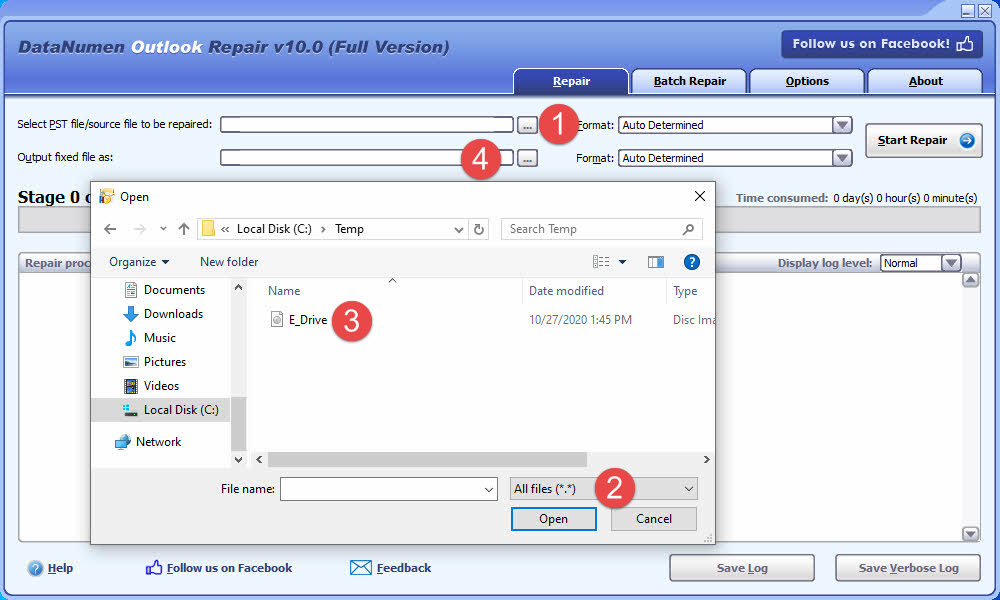
- คลิกปุ่ม “…” เพื่อเลือกไฟล์ต้นฉบับ
- ในกล่องโต้ตอบ “เปิดไฟล์” ให้เลือก “ไฟล์ทั้งหมด (*.*)” เป็นตัวกรอง
- เลือกไฟล์ภาพดิสก์หรือไฟล์สำรองข้อมูลเป็นไฟล์ต้นฉบับที่ต้องการซ่อมแซม
- ตั้งชื่อไฟล์ PST เอาท์พุตที่ได้รับการแก้ไข เช่น E_Drive_fixed.pst
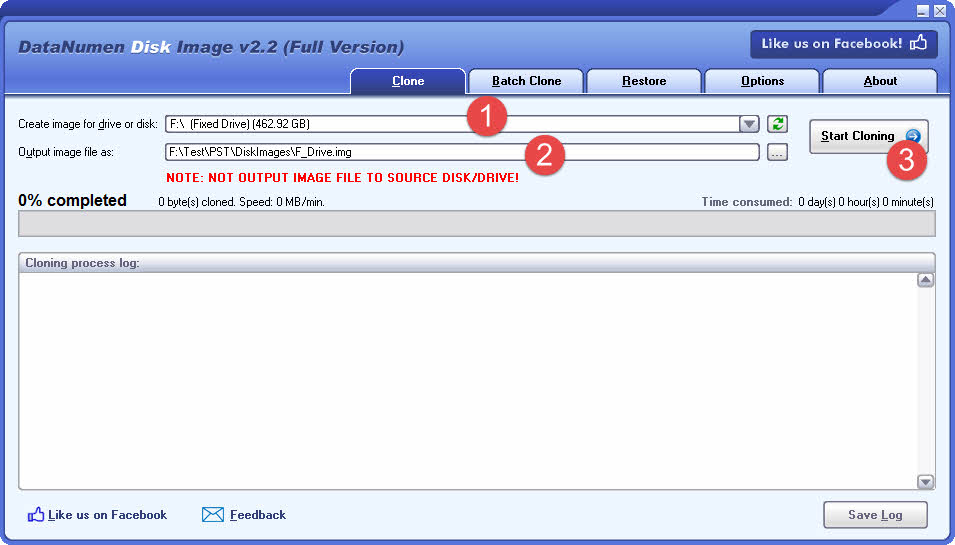
หากคุณต้องการกู้คืนจากฮาร์ดไดรฟ์โดยตรง คุณสามารถใช้ DataNumen Outlook Drive Recoveryหรือใช้ DataNumen Disk Image เพื่อสร้างไฟล์อิมเมจดิสก์ของฮาร์ดไดรฟ์เป็นไฟล์ต้นฉบับใน DataNumen Outlook Repair:
- เลือกฮาร์ดไดรฟ์หรือดิสก์
- ตั้งค่าชื่อไฟล์ภาพเอาท์พุต
- คลิกปุ่ม “เริ่มการโคลน” เพื่อสร้างไฟล์อิมเมจดิสก์จากฮาร์ดไดรฟ์/ดิสก์
5.4 กู้คืนจากไฟล์ชั่วคราว
เมื่อ Outlook เข้าถึงไฟล์ PST อาจสร้างไฟล์ชั่วคราวที่ซ่อนอยู่ภายในโฟลเดอร์เดียวกับไฟล์ PST ที่กำลังเข้าถึง ตัวอย่างเช่น หากไฟล์ PST ที่กำลังเข้าถึงชื่อ MyOutlook.PST ชื่อไฟล์ชั่วคราวที่ซ่อนอยู่จะเป็น MyOutlook.pst.tmp ซึ่งจะถูกสร้างขึ้นในโฟลเดอร์เดียวกับ MyOutlook.PST
เมื่อ Outlook ของคุณขัดข้องและคุณไม่สามารถกู้คืนข้อมูลที่ต้องการจาก MyOutlook.PST ได้คุณยังคงสามารถกู้คืนข้อมูลของคุณจาก MyOutlook.PST.tmp ได้ดังนี้:
- เนื่องจาก MyOutlook.pst.tmp เป็นไฟล์ที่ซ่อนอยู่ คุณต้องเปลี่ยนการตั้งค่าระบบของคุณก่อนเป็น แสดงไฟล์ที่ซ่อนอยู่ .
- เปลี่ยนชื่อ MyOutlook.PST.tmp เป็น MyOutlookTmp.PST
- ใช้ DataNumen Outlook Repair การซ่อมแซม MyOutlookTmp.PST
5.5 กู้คืนจาก Ransomware หรือไวรัส
หากไฟล์ของคุณถูกบุกรุกโดยแรนซัมแวร์หรือไวรัส ให้สร้างสำเนาสำรองของข้อมูลที่ติดไวรัสทันที
ต่อไป ใช้ DataNumen Outlook Repair เพื่อสแกนไฟล์ที่ติดไวรัสและพยายามกู้คืนข้อมูลของคุณ เทคโนโลยีการสแกนขั้นสูงของซอฟต์แวร์ได้รับการออกแบบมาโดยเฉพาะเพื่อลดการสูญเสียข้อมูลที่เกิดจากแรนซัมแวร์หรือไฟล์ที่ติดไวรัส
5.6 ซ่อมแซมไฟล์ที่กู้คืน
หากไฟล์ PST ได้รับการกู้คืนโดย DataNumen Data Recovery (หรือเครื่องมือการกู้คืนข้อมูลอื่น ๆ ) ไม่สามารถเปิดได้อย่างถูกต้องใน Outlook ให้ใช้ DataNumen Outlook Repair เพื่อซ่อมแซมและคืนฟังก์ชันการทำงาน เครื่องมือนี้เชี่ยวชาญในการแก้ไขปัญหาความเสียหายที่ยังคงอยู่ เพื่อให้แน่ใจว่าไฟล์ที่ซ่อมแซมแล้วจะสามารถเข้าถึงได้อย่างสมบูรณ์ใน Outlook อีกครั้ง
5.7 ซ่อมแซมไฟล์ที่เข้ารหัส
DataNumen Outlook Repair ยังสามารถซ่อมแซมไฟล์ PST ที่ได้รับการป้องกันด้วยรหัสผ่านได้แม้ว่าคุณจะลืมรหัสผ่านก็ตาม ซ่อมแซมไฟล์ PST ที่เข้ารหัสของคุณเหมือนไฟล์ปกติ และไฟล์ PST เอาท์พุตที่ได้รับการแก้ไขจะไม่ถูกเข้ารหัสอีกต่อไป
6. บริการการกู้คืนออนไลน์
บริการออนไลน์มีทางเลือกที่สะดวกสำหรับการซ่อมแซมไฟล์ PST โดยไม่ต้องติดตั้งซอฟต์แวร์เฉพาะทาง โซลูชันบนเว็บเหล่านี้ช่วยให้เข้าถึงเครื่องมือการกู้คืนได้อย่างรวดเร็วผ่านเบราว์เซอร์มาตรฐาน
6.1 ขั้นตอนการกู้คืนข้อมูลแบบง่าย ๆ
บริการซ่อมแซม PST บนเว็บมีขั้นตอนง่าย ๆ ดังนี้:
- อัปโหลดไฟล์ PST ที่เสียหายผ่านการเชื่อมต่ออินเทอร์เน็ต
- เริ่มกระบวนการซ่อมแซมและรอจนกว่าจะเสร็จสมบูรณ์
- ดาวน์โหลดไฟล์ที่กู้คืน
บริการกู้คืนข้อมูลออนไลน์ส่วนใหญ่รองรับไฟล์ PST ขนาดไม่เกิน 10GB หลังจากเสร็จสิ้นกระบวนการ ผู้ใช้จะเห็นผลลัพธ์การกู้คืนทันทีหรือได้รับการแจ้งเตือนทางอีเมล นอกจากนี้ บริการเหล่านี้มักจะมีตัวเลือกการแสดงตัวอย่าง โดยแสดงโครงสร้างโฟลเดอร์และจำนวนรายการก่อนที่จะยืนยันการซ่อมแซม
ข้อดีและข้อเสีย 6.2 ประการ
ข้อดี:
- ไม่จำเป็นต้องติดตั้งซอฟต์แวร์
- เข้าถึงได้ทันทีผ่านเว็บเบราว์เซอร์
- รองรับไฟล์หลายรูปแบบนอกเหนือจาก PST
- การลบไฟล์อัตโนมัติหลังจาก 30 วันเพื่อความปลอดภัย
- ดูตัวอย่างความสามารถก่อนการกู้คืนขั้นสุดท้าย
ข้อ จำกัด :
โดยทั่วไปมักมีข้อจำกัดเรื่องขนาดไฟล์ โดยบริการส่วนใหญ่จำกัดการอัปโหลดไว้ที่ 2GB สำหรับเวอร์ชันมาตรฐาน นอกจากนี้ เครื่องมือออนไลน์หลายแห่งไม่สามารถประมวลผลไฟล์ที่ป้องกันด้วยรหัสผ่านได้ ยกเว้นไฟล์ Microsoft Outlook PST บางประเภท OST รูปแบบ
6.3 บริการชั้นนำ
Recovery Toolbox ถือเป็นหนึ่งในบริการซ่อมแซม PST ออนไลน์ชั้นนำ แพลตฟอร์มนี้รองรับ Outlook เวอร์ชันต่างๆ และมีตัวเลือกการกู้คืนที่ครอบคลุมสำหรับอีเมล รายชื่อติดต่อ และรายการปฏิทิน
7. วิธีแก้ปัญหาเพิ่มเติมสำหรับการซ่อมแซมไฟล์ PST
นอกเหนือจากวิธีการที่กล่าวมาข้างต้นแล้ว ยังมีเครื่องมือซ่อมแซมไฟล์ PST สำหรับ Outlook ที่มีความเชี่ยวชาญเฉพาะด้านอีกมากมายที่สามารถรับมือกับปัญหาความเสียหายและการกู้คืนไฟล์ PST ที่ซับซ้อนได้ เพื่อให้การค้นหาของคุณง่ายขึ้น เราได้รวบรวมและประเมินโซลูชันที่มีประสิทธิภาพมากที่สุดไว้แล้ว รายชื่อซอฟต์แวร์กู้คืน Outlook ชั้นนำอย่างครบถ้วน.
8. แนวทางแก้ไขสำหรับข้อผิดพลาด Outlook อื่นๆ
8.1 ตรวจสอบว่าไฟล์ของคุณเสียหายหรือไม่
แม้ว่าไฟล์เสียหายจะเป็นสาเหตุที่พบบ่อย แต่ยังมีปัจจัยอื่นๆ อีกหลายประการที่อาจทำให้ไฟล์ Outlook ไม่สามารถเปิดได้อย่างถูกต้อง หรือทำให้เกิดปัญหาอื่นๆ ของ Outlook ปัญหาเหล่านี้มักสร้างข้อความแสดงข้อผิดพลาดที่แยกแยะไม่ออกจากข้อความแสดงข้อผิดพลาดที่เกิดจากไฟล์เสียหายจริง
เพื่อวินิจฉัยได้อย่างแม่นยำว่าการทุจริตเป็นสาเหตุหลักของปัญหาหรือไม่ โปรดดำเนินการดังต่อไปนี้:
- โอนไฟล์ PST ของคุณไปยังคอมพิวเตอร์เครื่องอื่นที่มีโปรแกรม Outlook ที่ใช้งานได้
- ตรวจสอบให้แน่ใจว่าไฟล์นั้นไม่ได้เป็นแบบอ่านอย่างเดียว โดยคลิกขวาที่ไฟล์แล้วเปิดดู อสังหาริมทรัพย์
โต้ตอบ

- ลองเปิดไฟล์ใน Outlook บนคอมพิวเตอร์เครื่องใหม่ดู

หากไฟล์เปิดได้สำเร็จบนระบบอื่น แสดงว่าไฟล์ไม่ได้เสียหาย และคุณไม่จำเป็นต้องซ่อมแซมไฟล์ PST ปัญหาอยู่ที่การตั้งค่าคอมพิวเตอร์ของคุณมากกว่าตัวไฟล์เอง ลองใช้วิธีแก้ไขปัญหาต่อไปนี้เพื่อแก้ไขปัญหาให้เรียบร้อย
8.2 วิธีแก้ปัญหาที่เป็นไปได้
- สำนักงานซ่อม
- สร้างโปรไฟล์ Outlook ใหม่
- เปิด Outlook ในเซฟโหมด
- ลบคุณสมบัติอ่านอย่างเดียวของไฟล์ PST ออก
- เปิดไฟล์ PST ผ่าน “เปิดไฟล์ข้อมูล Outlook” แทนที่จะใช้ “นำเข้า”
- ลบบัญชีอีเมลเดิมและสร้างใหม่
- ปิดใช้งาน Add-in บางส่วนหรือทั้งหมด
- ปิดเครื่องมือป้องกันไวรัส ไฟร์วอลล์ และ VPN
- รีสตาร์ทเครื่องคอมพิวเตอร์ของคุณ
- ปิดแอปพลิเคชันอื่น ๆ ทั้งหมด
- คัดลอกไฟล์ PST ไปยังไดรฟ์ภายในเครื่องหากเก็บไว้ในไดรฟ์เครือข่ายหรือไดรฟ์เครือข่ายที่แมปไว้
- ตรวจสอบเส้นทางของไฟล์ PST และแก้ไขหากจำเป็น
- ตรวจสอบว่าไฟล์มีขนาดใหญ่เกินไปหรือไม่
- ตรวจสอบว่าการเชื่อมต่ออินเตอร์เน็ตโอเคหรือไม่
- ตรวจสอบการตั้งค่าโปรไฟล์ Outlook
- ตรวจสอบการตั้งค่าเซิร์ฟเวอร์ SMTP และเปลี่ยนแปลงหากจำเป็น
- เปิดหรือโหลดไฟล์ PST ด้วย Outlook เวอร์ชันที่สูงกว่า
- ลบไฟล์แคชของ Outlook
- ใช้เครื่องมือป้องกันไวรัสเพื่อตรวจสอบ MSPST.dll และ MSPST32.dll
- เปิดใช้งานโหมดการแลกเปลี่ยนแบบแคช
- รีเซ็ตการตั้งค่าไฟล์ SRS
- ใช้การอัปเดต Windows และ Office ล่าสุด
- เปลี่ยนแปลง ตัวเลือกอีเมลขยะ ไปยัง ไม่มีการกรองอัตโนมัติ
- ปิดการใช้งานการเร่งฮาร์ดแวร์
- ใช้ System Restore ใน Windows เพื่อคืนค่าไปยังจุดเปิดใช้งานที่ประสบความสำเร็จครั้งล่าสุด
- คุณยังสามารถใช้สวิตช์บรรทัดคำสั่งเพื่อรีเซ็ตหรือล้างการกำหนดค่าต่างๆ ของ Outlook ได้:
- ใช้ คีย์ Windows + R เพื่อเปิดกล่องโต้ตอบเรียกใช้
- ตัว Vortex Indicator ได้ถูกนำเสนอลงในนิตยสาร จุดเปิด กล่องใส่คำสั่งใดคำสั่งหนึ่งต่อไปนี้แล้วกด OK:
คำสั่ง การใช้ Outlook /resetnavpane.php รีเซ็ตบานหน้าต่างนำทางเพื่อแก้ไขปัญหาที่เกี่ยวข้องกับ UI Outlook / รีเซ็ตโฟลเดอร์ คืนค่าโฟลเดอร์เริ่มต้นที่หายไป ออปชั่น/คลีนวิว รีเซ็ตมุมมองแบบกำหนดเองที่เสียหาย Outlook / กู้คืน คืนค่าโปรไฟล์และโฟลเดอร์ในการเปิดตัวสำเร็จครั้งล่าสุด Outlook / โปรไฟล์สะอาด กำจัดคีย์โปรไฟล์ที่ไม่ถูกต้องและสร้างคีย์รีจิสทรีเริ่มต้นใหม่หากเหมาะสม Outlook /คลีนพีเอสที เปิด Outlook ด้วยไฟล์ PST ใหม่ที่สะอาด หลังจากนั้น คุณสามารถลองเปิดไฟล์ PST ต้นฉบับใน Outlook ได้
9. ป้องกันไฟล์ PST เสียหาย
การนำมาตรการป้องกันต่อไปนี้ไปใช้จะช่วยลดความเสี่ยงจากการทุจริตและลดความจำเป็นในการซ่อมแซมไฟล์ PST ได้อย่างมาก
9.1 รักษาขนาดไฟล์ให้เหมาะสมที่สุด
ขนาดไฟล์ PST ส่งผลโดยตรงต่อทั้งประสิทธิภาพและความเสี่ยงต่อการเสียหายของข้อมูล แม้ว่า Outlook เวอร์ชันใหม่ๆ จะรองรับไฟล์ขนาดสูงสุด 50GB แต่การรักษาขนาดไฟล์ให้เล็กกว่านั้นเป็นสิ่งสำคัญสำหรับการทำงานที่เหมาะสมที่สุด แนวทางปฏิบัติที่ดีที่สุด ได้แก่:
- เก็บไฟล์ PST ไว้ไม่เกิน 10GB เพื่อประสิทธิภาพที่ดีที่สุด
- ไฟล์ขนาดใหญ่ประมวลผลช้าและเพิ่มโอกาสในการเกิดความเสียหาย
- การซ่อมแซมไฟล์ขนาดใหญ่จะใช้เวลานาน แม้แต่ไฟล์ที่เสียหายเล็กน้อยก็ตาม
- Outlook เวอร์ชันใหม่ๆ รองรับการเปิดไฟล์ PST หลายไฟล์พร้อมกันในช่องโฟลเดอร์
- ใช้กฎของ Outlook เพื่อกระจายอีเมลไปยังไฟล์ PST หลายไฟล์ เพื่อลดขนาดไฟล์แต่ละไฟล์
สำหรับไฟล์ PST รูปแบบเก่า (Outlook 2002 และรุ่นก่อนหน้า) มีข้อจำกัดด้านขนาดที่เข้มงวด ไฟล์รูปแบบเก่าเหล่านี้จำกัดขนาดสูงสุดไว้ที่ 2GB เมื่อใกล้ถึงขีดจำกัดนี้ ผู้ใช้จะพบปัญหาต่างๆ และมีความเสี่ยงที่จะเกิดความเสียหายมากขึ้น ดังนั้น การรักษาขนาดไฟล์ PST รูปแบบเก่าให้ต่ำกว่า 1.5GB จึงเป็นสิ่งสำคัญ
9.2 หลีกเลี่ยงการส่งอีเมลจำนวนมาก
Microsoft Outlook ประสบปัญหาด้านประสิทธิภาพเมื่อประมวลผลอีเมลจำนวนมากพร้อมกัน โปรแกรมอาจหยุดทำงานระหว่างการดำเนินการจำนวนมาก ทำให้ต้องปิดโปรแกรมโดยบังคับ และอาจทำให้ไฟล์ PST เสียหายได้ แนวทางการใช้งาน:
- ดำเนินการไม่เกิน 10,000 ส่งอีเมลในขั้นตอนเดียว
- เมื่อต้องจัดการอีเมลจำนวนมาก ควรแบ่งจัดการเป็นชุดๆ ละไม่เกิน 1,000 ฉบับ
- ทำซ้ำขั้นตอนเหล่านี้อย่างเป็นระบบจนกว่าอีเมลทั้งหมดจะได้รับการประมวลผล
- วิธีการนี้ใช้ได้กับการเลือก การย้าย การคัดลอก และการลบ
9.3 จัดเก็บไฟล์ PST ไว้ในเครื่องเท่านั้น
ไฟล์ PST ทำงานได้ดีที่สุดเมื่อจัดเก็บไว้ในไดรฟ์ภายในเครื่องคอมพิวเตอร์ การจัดเก็บข้อมูลผ่านเครือข่ายก่อให้เกิดความเสี่ยงต่อการเสียหายของไฟล์อย่างมาก ซึ่งส่งผลกระทบต่อความสมบูรณ์ของไฟล์ ข้อกำหนดการจัดเก็บข้อมูลที่สำคัญ:
- ห้ามเก็บไฟล์ PST ไว้ในไดรฟ์เครือข่ายหรือเซิร์ฟเวอร์เด็ดขาด
- โครงสร้างไฟล์ PST ไม่รองรับรูปแบบการเข้าถึงสภาพแวดล้อมเครือข่าย
- ปัญหาความหน่วงของเครือข่ายและการเชื่อมต่อทำให้เกิดความเสียหายบ่อยครั้ง
- หลีกเลี่ยงการแชร์ไฟล์ PST ข้ามเครือข่าย
- ห้ามอนุญาตให้ผู้ใช้หลายคนเข้าถึงไฟล์ PST เดียวกันพร้อมกันผ่านทางเครือข่ายโดยเด็ดขาด
- การเข้าถึงเครือข่ายพร้อมกันหลายเครื่องจะเพิ่มโอกาสในการเกิดความเสียหายอย่างมาก
9.4 ปิดโปรแกรม Outlook อย่างถูกต้อง
การปิดโปรแกรม Outlook อย่างผิดปกติเป็นสาเหตุหลักประการหนึ่งที่ทำให้ไฟล์ PST เสียหาย ผู้ใช้ต้องตรวจสอบให้แน่ใจว่าได้ปิดโปรแกรมอย่างสมบูรณ์ก่อนปิดระบบ ขั้นตอนการตรวจสอบ:
- ห้ามบังคับปิด Outlook ผ่านทาง Task Manager ในระหว่างการใช้งานปกติ
- Outlook ยังคงดำเนินการต่างๆ ในพื้นหลังต่อไปแม้หลังจากปิดหน้าต่างแล้ว รวมถึงงานส่ง/รับข้อมูลด้วย
- ตรวจสอบถาดระบบเพื่อดูไอคอน Outlook ที่แสดงค้างอยู่ ซึ่งบ่งชี้ถึงกระบวนการทำงานเบื้องหลัง
- เปิดตัวจัดการงาน (Task Manager) และตรวจสอบ Outlook.exe ไม่มีอยู่ในรายการกระบวนการ
- จัดเรียงรายการกระบวนการตามลำดับตัวอักษรเพื่อให้ค้นหาได้ง่ายขึ้น
เมื่อ Outlook ค้างอยู่ในหน่วยความจำอย่างไม่มีกำหนด ซึ่งมักเกิดจากปัญหาการสื่อสารเครือข่าย ผู้ใช้สามารถเร่งการปิดโปรแกรมได้โดย:
- การปิดใช้งานการเชื่อมต่อเครือข่ายที่ Outlook ใช้ด้วยตนเอง
- การอนุญาตให้การเชื่อมต่อหมดเวลาจะทำให้งานเบื้องหลังถูกยกเลิก
- รีสตาร์ท Outlook รอสักครู่ แล้วจึงปิดโปรแกรมตามปกติ
9.5 ตั้งค่าโปรแกรมป้องกันไวรัสอย่างระมัดระวัง
มีรายงานว่าโปรแกรมป้องกันไวรัสบางตัวอาจทำให้ไฟล์ PST เสียหายหรือลบไฟล์นั้นไปเลย จึงควรระมัดระวังเป็นพิเศษดังนี้:
- ตั้งค่าโปรแกรมป้องกันไวรัสให้ยกเว้นไฟล์ PST จากการสแกนแบบเรียลไทม์หากเป็นไปได้
- ตรวจสอบประสิทธิภาพการทำงานของอีเมลเมื่อเปิดใช้งานโปรแกรมป้องกันไวรัส
- ตรวจสอบความเข้ากันได้ของซอฟต์แวร์ป้องกันไวรัสกับ Outlook ก่อนนำไปใช้งาน
- ควรระมัดระวังเป็นพิเศษกับซอฟต์แวร์รักษาความปลอดภัยที่มีประสิทธิภาพสูง ซึ่งอาจกักกันหรือลบไฟล์ PST ได้
9.6 การจัดการ Add-In ของ Outlook
โปรแกรมเสริมของ Outlook ที่ออกแบบไม่ถูกต้องหรือทำงานผิดปกติอาจทำให้ไฟล์ PST เสียหายได้ แนวทางการแก้ไข:
- ตรวจสอบปลั๊กอิน Outlook ที่ติดตั้งไว้เป็นประจำ
- ปิดใช้งานส่วนเสริมที่ไม่จำเป็นหรือไม่ค่อยได้ใช้
- หากพบปัญหาไฟล์ PST เสียหายบ่อยครั้ง ให้ปิดใช้งานส่วนเสริมทีละตัวเพื่อระบุส่วนประกอบที่เป็นปัญหา
- ทดสอบความเสถียรของ Outlook หลังจากปิดใช้งานส่วนเสริมแต่ละตัว
- ควรเก็บเฉพาะส่วนเสริมที่จำเป็นและได้รับการดูแลรักษาอย่างดีจากผู้พัฒนาที่มีชื่อเสียงเท่านั้น
9.7 ดำเนินการตามกลยุทธ์การสำรองข้อมูลอย่างสม่ำเสมอ
การสำรองข้อมูลเป็นประจำถือเป็นมาตรการป้องกันการสูญเสียข้อมูลที่ดีที่สุด แนวทางปฏิบัติที่ดีที่สุดในการสำรองข้อมูล:
- เปิดใช้งานการเก็บถาวรอัตโนมัติสำหรับอีเมลเก่า
- ตั้งค่าการสำรองไฟล์ PST อย่างน้อยสัปดาห์ละครั้ง
- จัดเก็บข้อมูลสำรองไว้ในฮาร์ดไดรฟ์แยกต่างหากหรือที่เก็บข้อมูลบนคลาวด์
- ตรวจสอบความถูกต้องของข้อมูลสำรองเป็นระยะ
- ควรจัดทำสำเนาสำรองหลายชุดเพื่อรองรับการกู้คืนในกรณีเกิดภัยพิบัติ
- ทดสอบขั้นตอนการกู้คืนข้อมูลเพื่อให้แน่ใจว่าข้อมูลสำรองสามารถใช้งานได้
- เอกสารเกี่ยวกับตำแหน่งสำรองข้อมูลและขั้นตอนการกู้คืนข้อมูล
สำหรับรายละเอียดเพิ่มเติม โปรดดูฉบับเต็มของเรา คู่มือการสำรองข้อมูลอีเมล Outlook.
10 ข้อสรุป
ปัญหาไฟล์ PST เสียหายยังคงเป็นปัญหาสำคัญสำหรับผู้ใช้ Outlook แม้ว่าจะมีวิธีแก้ไขที่มีประสิทธิภาพหลายวิธีก็ตาม การทำความเข้าใจวิธีการป้องกัน โดยเฉพาะการรักษขนาดไฟล์ให้เหมาะสมและการจัดเก็บที่ถูกต้อง จะช่วยลดความเสี่ยงในการเสียหายได้ เมื่อเกิดความเสียหายขึ้น คุณยังสามารถใช้วิธีแก้ไขหลายวิธีเพื่อซ่อมแซมไฟล์ PST ได้ โดยมีสรุปไว้ด้านล่าง:
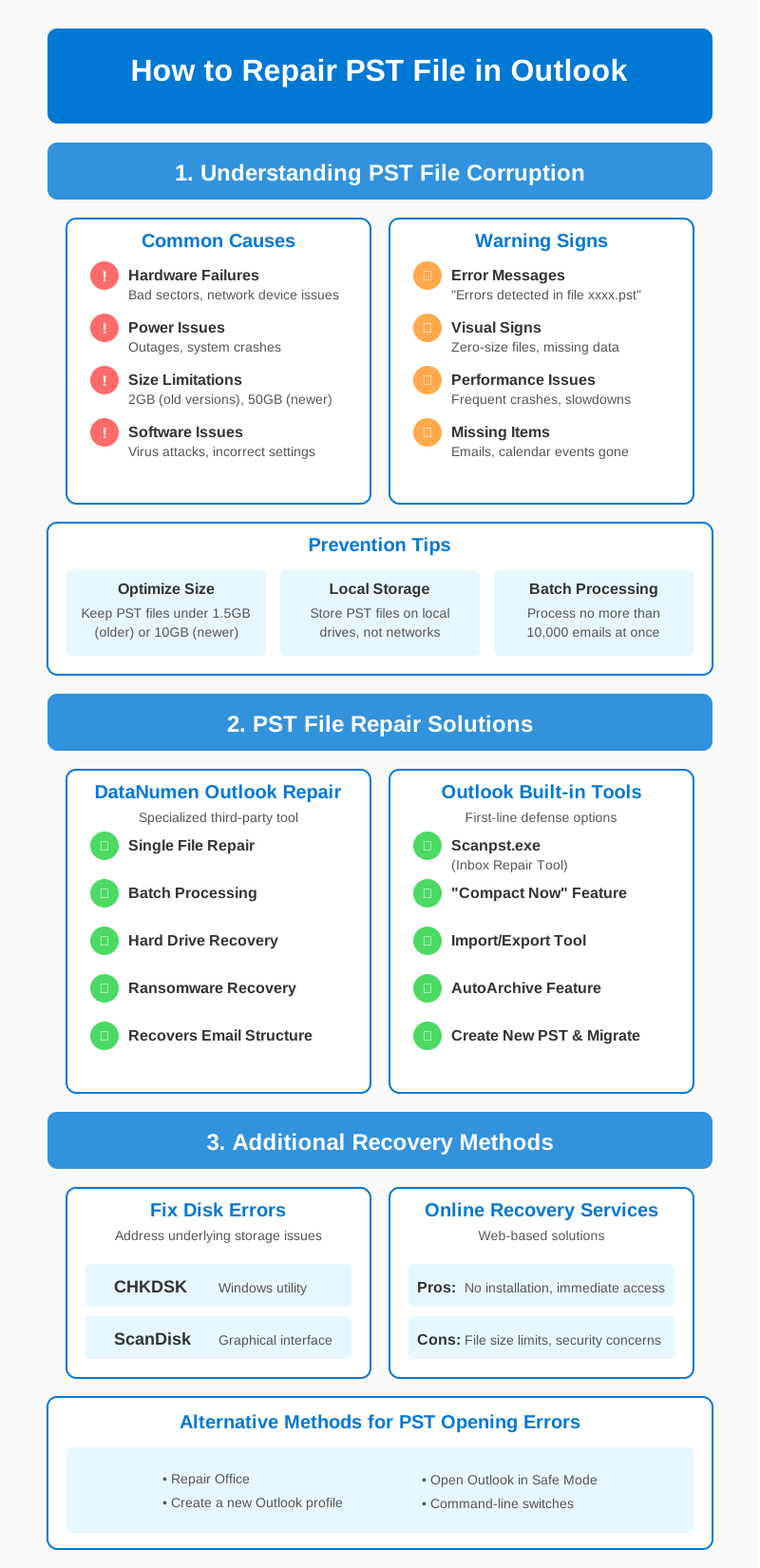
เครื่องมือในตัวของ Microsoft ทำหน้าที่เป็นแนวป้องกันชั้นแนวหน้าในการต่อต้านการทุจริตเล็กน้อย Scanpst.exe ร่วมกับการบำรุงรักษาตามปกติผ่านฟีเจอร์ Compact Now และ AutoArchive ช่วยจัดการกับความต้องการการซ่อมแซมพื้นฐานได้อย่างมีประสิทธิภาพ สำหรับกรณีการทุจริตร้ายแรง DataNumen Outlook Repair เครื่องมือ มีฟังก์ชันการกู้คืนขั้นสูงเพื่อซ่อมแซมไฟล์ PST รองรับทั้งการประมวลผลไฟล์ทีละไฟล์และแบบกลุ่มใน Outlook เวอร์ชันต่างๆ
โซลูชันระดับดิสก์ผ่าน CHKDSK และ ScanDisk ช่วยแก้ไขปัญหาการจัดเก็บข้อมูลพื้นฐานที่มักทำให้เกิดการเสียหายของ PST นอกจากนี้ บริการกู้คืนออนไลน์ยังมีทางเลือกที่สะดวกเมื่อการติดตั้งซอฟต์แวร์ไม่สามารถใช้งานได้จริง
โปรดจำไว้ว่าการจัดการไฟล์ PST ให้ประสบความสำเร็จนั้นต้องมีการตรวจสอบและบำรุงรักษาเชิงรุกเป็นประจำ การใช้กลยุทธ์การซ่อมแซมเหล่านี้ควบคู่ไปกับการปฏิบัติตามแนวทางการจัดเก็บที่แนะนำจะช่วยให้มั่นใจได้ว่าข้อมูล Outlook ของคุณจะยังคงปลอดภัยและสามารถเข้าถึงได้
เกี่ยวกับผู้เขียน
ซิ่วซิง เป็นผู้เชี่ยวชาญด้านไอทีมากประสบการณ์ มีประสบการณ์มากกว่า 8 ปีในระบบอีเมลองค์กรและการแก้ไขปัญหา Microsoft Office เขาได้ช่วยเหลือผู้ใช้หลายพันคนแก้ไขปัญหา Outlook ที่ซับซ้อนในสภาพแวดล้อมองค์กรที่หลากหลาย
ซิ่วมีความเชี่ยวชาญด้านการโยกย้ายระบบอีเมล การกู้คืนข้อมูล และการปรับแต่งซอฟต์แวร์เพื่อเพิ่มประสิทธิภาพการทำงาน ประสบการณ์ตรงของเขาครอบคลุมการจัดการการใช้งาน Exchange Server การแก้ไขปัญหาการเชื่อมต่อ MAPI และการนำกลยุทธ์การสำรองข้อมูลที่มีประสิทธิภาพมาใช้กับระบบอีเมลที่สำคัญต่อภารกิจ
ด้วยงานเขียนเชิงเทคนิค ซิ่วมุ่งมั่นที่จะทำให้โซลูชันไอทีที่ซับซ้อนเข้าถึงผู้ใช้ทั่วไปได้ เขาคอยอัปเดตข้อมูลการพัฒนาล่าสุดของ Office 365 และ Exchange Online และเทคโนโลยีอีเมลใหม่ๆ อยู่เสมอ ซิ่วชอบแบ่งปันเคล็ดลับทางเทคนิคที่เป็นประโยชน์เพื่อช่วยให้ผู้คนทำงานได้อย่างมีประสิทธิภาพมากขึ้นเมื่อไม่ได้ไขปริศนาอีเมล
มีคำถามเกี่ยวกับคู่มือนี้หรือต้องการความช่วยเหลือเพิ่มเติมเกี่ยวกับปัญหา Outlook หรือไม่? Xiu ยินดีต้อนรับ ข้อเสนอแนะและข้อเสนอแนะ เพื่อปรับปรุงทรัพยากรการแก้ไขปัญหาเหล่านี้