
ผู้ใช้หลายคนหวังว่าจะพิมพ์ไฟล์ทั้งหมดที่บีบอัดในไฟล์ zip ไฟล์แนบของอีเมล Outlook โดยไม่มีปัญหาในการบันทึกและคลายไฟล์ zip สิ่งที่แนบมา ดังนั้น บทความนี้จะแนะนำวิธีที่มีประสิทธิภาพมากขึ้นในการทำให้เป็นจริง
เมื่อคุณต้องการพิมพ์ zip เมื่อคุณเปิดไฟล์แนบ คุณอาจคุ้นเคยกับการเลือกไฟล์นั้นแล้วคลิกปุ่ม "พิมพ์ด่วน" บนแถบเครื่องมือ อย่างไรก็ตาม วิธีนี้ Outlook จะยังคงขอให้คุณบันทึกและแตกไฟล์ก่อน หากคุณต้องการหลีกเลี่ยงขั้นตอนที่น่ารำคาญเหล่านี้ คุณสามารถใช้โค้ด VBA ต่อไปนี้ได้
พิมพ์ไฟล์ทั้งหมดในไฟล์ Zip ไฟล์แนบของอีเมล
- ขั้นแรก ให้เปิดโปรแกรม Outlook ขึ้นมา
- จากนั้น เข้าถึงโปรแกรมแก้ไข Outlook VBA โดยทำตามขั้นตอนที่แสดงในบทความ - "วิธีเรียกใช้รหัส VBA ใน Outlook ของคุณ"
- ถัดไป คุณสามารถเปิดโครงการ “ThisOutlookSession” หรือโมดูลที่ไม่ได้ใช้
- จากนั้นคัดลอกและวางรหัส VBA ด้านล่าง
Dim objShell As Object
Dim objFileSystem As Object

Sub PrintAllFilesInZipAttachment ()
    Dim objAttachmentSelection As Outlook.AttachmentSelection
    Dim objAttachment, objTempAttachment As Outlook.Attachment
    Dim strTempFolder As String
    Dim strSavingPath As String
    Dim objTempMail As Outlook.MailItem
    Dim strFileName As String

    'Get selected attachment
    Set objAttachmentSelection = Outlook.Application.ActiveExplorer.AttachmentSelection
    Set objAttachment = objAttachmentSelection.Item(1)

    If Right(LCase(objAttachment.filename), 3) = "zip" Then

       'Save & Unzip the zip attachment
       Set objShell = CreateObject("Shell.Application")
       Set objFileSystem = CreateObject("Scripting.FileSystemObject")
       strTempFolder = objFileSystem.GetSpecialFolder(2).Path & "\Unzip" & Format(Now, "yyyymmddhhmmss")
       MkDir (strTempFolder)

       strSavingPath = strTempFolder & "\" & objAttachment.filename
       objAttachment.SaveAsFile (strSavingPath)
       objShell.NameSpace((strTempFolder)).CopyHere objShell.NameSpace((strSavingPath)).Items

       'Attach Unzipped files to a temp mail
       Set objTempMail = Outlook.Application.CreateItem(olMailItem)
       objTempMail.Display
       strFileName = Dir(strTempFolder & "\")

       While Len(strFileName) > 0
             objTempMail.Attachments.Add (strTempFolder & "\" & strFileName)
             strFileName = Dir()
       Wend

       'Print all attachments of the temp email
       Call PrintFiles(objTempMail)

       objTempMail.Close olDiscard

       objFileSystem.DeleteFolder (strTempFolder)
    End If
End Sub

Sub PrintFiles(ByVal objMail As Outlook.MailItem)
    Dim objAttachment As Outlook.Attachment
    Dim strTempFolder, strFilePath As String
    Dim objTempFolder As Object
    Dim objTempFolderItem As Object

    strTempFolder = objFileSystem.GetSpecialFolder(2).Path & "\TEMP" & Format(Now, "yyyymmddhhmmss")
    MkDir (strTempFolder)

    'Print all attachments
    For Each objAttachment In objMail.Attachments
        If Right(LCase(objAttachment.filename), 3) <> "zip" Then
           strFilePath = strTempFolder & "\" & objAttachment.filename
           objAttachment.SaveAsFile (strFilePath)

           Set objShell = CreateObject("Shell.Application")
           Set objTempFolder = objShell.NameSpace(0)
           Set objTempFolderItem = objTempFolder.ParseName(strFilePath)
           objTempFolderItem.InvokeVerbEx ("print")
        End If
    Next

    objFileSystem.DeleteFolder (strTempFolder)
End Sub
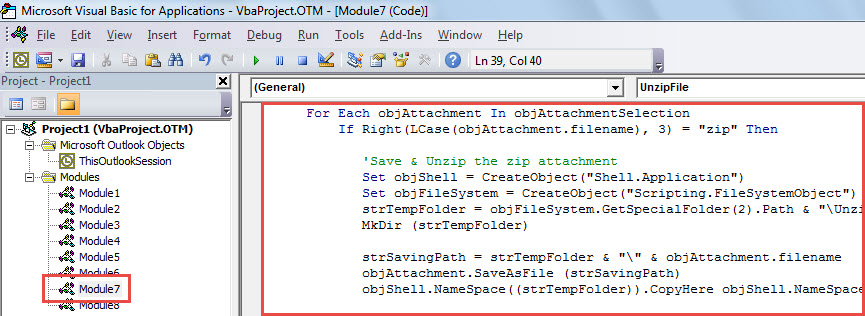
- หลังจากนั้น ให้ปิดหน้าต่างตัวแก้ไข VBA ปัจจุบัน
- หลังจากนั้น ให้ไปที่ตัวเลือกของ Outlook เพื่อเพิ่มแมโครใหม่ไปยัง Quick Access Toolbar
- สุดท้ายคุณสามารถถ่ายภาพ:
- ขั้นแรก เลือก ก zip ไฟล์แนบของอีเมล
- จากนั้นคลิกแมโครในแถบเครื่องมือด่วน

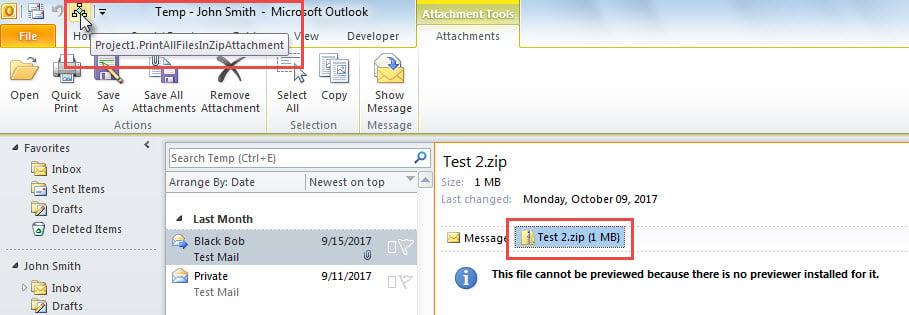
- ไฟล์บีบอัดที่เลือกไว้พร้อมกัน zip ไฟล์แนบจะถูกพิมพ์
สำรองไฟล์ข้อมูล Outlook
คุณอาจเคยพบว่า Outlook มีโอกาสเสียหายได้ง่าย เมื่อ Outlook เสียหาย ข้อมูลของคุณใน Outlook ก็จะหายไป ดังนั้นจึงเป็นสิ่งสำคัญที่จะต้องสำรองข้อมูลไฟล์ Outlook ของคุณเป็นประจำ เพื่อให้คุณสามารถกู้คืนข้อมูล Outlook ผ่านการสำรองข้อมูลได้อย่างง่ายดาย แต่หากคุณพบว่าการสำรองข้อมูลนั้นเก่าหลายสัปดาห์และใช้การไม่ได้แล้ว คุณก็ไม่มีทางเลือกอื่นนอกจากต้องหันไปใช้บริการจากผู้ให้บริการที่มีความน่าเชื่อถือและมีประสบการณ์ การกู้คืน PST เครื่องมือเช่น DataNumen Outlook Repair.
บทนำผู้เขียน:
Shirley Zhang เป็นผู้เชี่ยวชาญด้านการกู้คืนข้อมูลใน DataNumen, Inc. ซึ่งเป็นผู้นำระดับโลกด้านเทคโนโลยีการกู้คืนข้อมูล ได้แก่ mdf เสียหาย และผลิตภัณฑ์ซอฟต์แวร์ซ่อมแซมแนวโน้ม ดูข้อมูลเพิ่มเติมได้ที่ wwwdatanumenด้วย.