
ในบางครั้ง คุณอาจต้องการใช้โค้ด VBA ใน Outlook เพื่อให้ได้ฟังก์ชันเพิ่มเติม แต่คุณไม่ทราบวิธีเรียกใช้รหัส VBA ใน Outlook ของคุณ ดังนั้นบทความนี้จะเปิดเผยขั้นตอนอย่างละเอียดให้คุณทราบ
ต่อจากนี้ เราจะใช้ Outlook เวอร์ชัน 2010 เป็นตัวอย่าง และแสดงขั้นตอนโดยละเอียด ตั้งแต่การแก้ไขการตั้งค่าความปลอดภัยของแมโครไปจนถึงการเรียกใช้โค้ด VBA ตอนนี้อ่านต่อเพื่อรับพวกเขา
ขั้นตอนที่ 1: เปิดใช้งานแท็บ "นักพัฒนา"
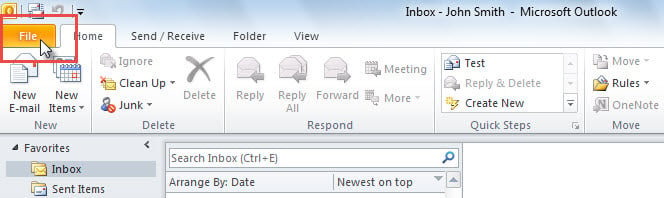
- ก่อนอื่น หลังจากเปิดตัว Outlook ให้เข้าไปที่เมนู "ไฟล์"
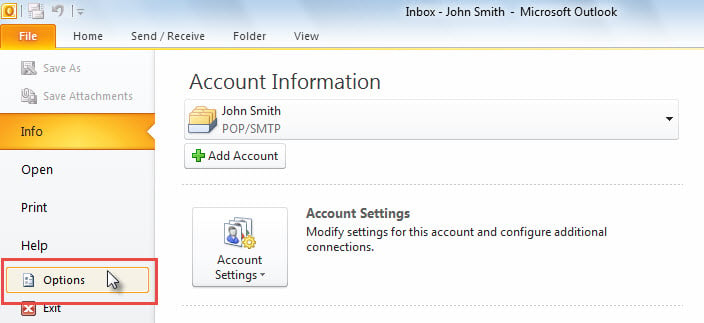
- จากนั้นในเมนู "ไฟล์" เลือกและคลิกที่ "ตัวเลือก"
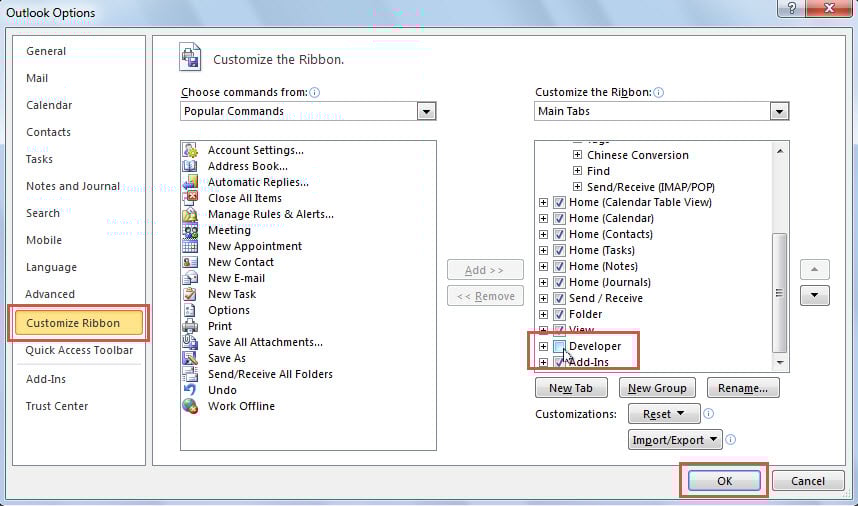
- ถัดไป ในหน้าต่างป๊อปอัป "ตัวเลือก Outlook" ให้เปลี่ยนเป็น "ปรับแต่ง Ribbon"
- ในภายหลัง ทางด้านขวา คุณสามารถค้นหาและเปิดใช้งานแท็บ "นักพัฒนา"

- สุดท้ายคลิก“ ตกลง”
ขั้นตอนที่ 2: ตรวจสอบการตั้งค่าความปลอดภัยของมาโคร
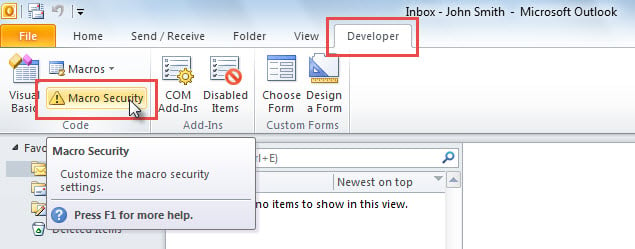
- หลังจากกลับไปที่หน้าต่างหลักของ Outlook คุณสามารถเข้าถึงริบบิ้น "นักพัฒนา"
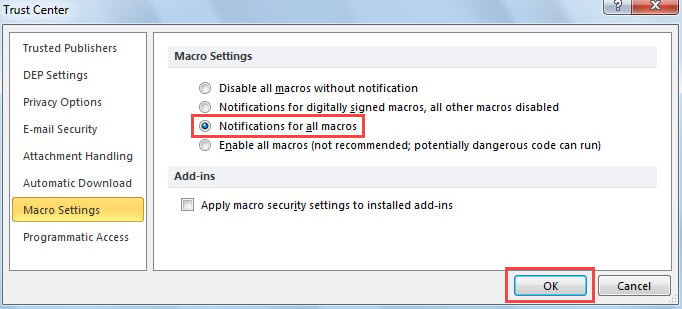
- จากนั้นคลิกที่ปุ่ม “ความปลอดภัยของมาโคร”

- ในหน้าจอถัดไป คุณควรเลือก “การแจ้งเตือนสำหรับมาโครทั้งหมด” และกดปุ่ม “ตกลง”

ขั้นตอนที่ 3: เข้าถึง Outlook VBA Editor
ในการรันโค้ด VBA คุณต้องเข้าถึงตัวแก้ไข VBA ก่อน ซึ่งสามารถทำได้ด้วย 2 วิธีต่อไปนี้:
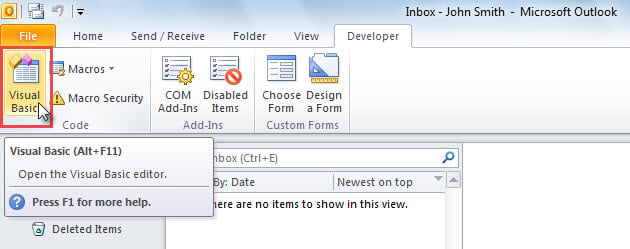
- ใน Outlook ภายใต้แท็บ "นักพัฒนา" คลิกที่ปุ่ม "Visual Basic"

- หรือคุณสามารถกดปุ่มแป้น “Alt + F11” ได้โดยตรง
ขั้นตอนที่ 4: เพิ่มรหัส VBA
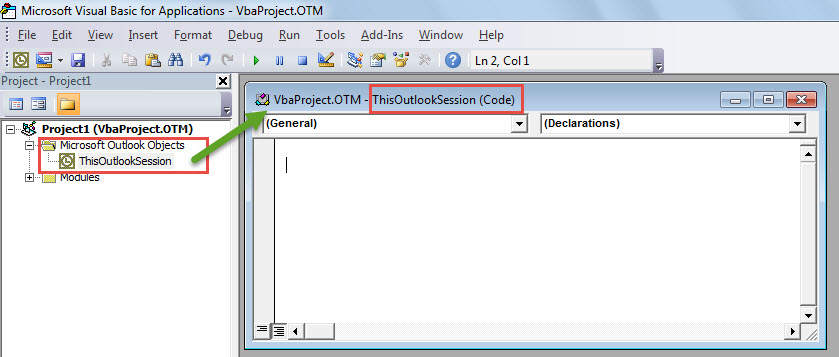
- ในโปรแกรมแก้ไข VBA คือหน้าต่าง "Microsoft Visual Basic for Applications" คุณต้องขยายโฟลเดอร์ "Microsoft Outlook Objects" ทางด้านซ้าย
- จากนั้น ดับเบิลคลิกที่โครงการ “ThisOutlookSession” เพื่อเปิด

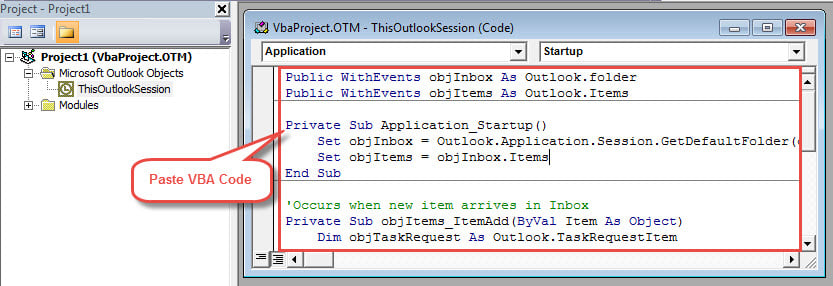
- จากนั้น คุณสามารถคัดลอกและวางรหัส VBA ของคุณลงในบานหน้าต่างแก้ไขสีขาวของโครงการนี้

- หรือคุณสามารถคัดลอกรหัส VBA ลงในโมดูลได้
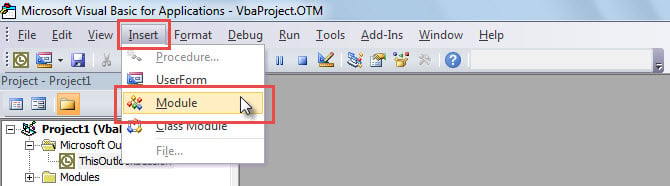
- คลิกปุ่ม “แทรก” ในแถบเมนู
- เลือก "โมดูล" จากรายการแบบเลื่อนลง

- จากนั้นโมดูลใหม่จะปรากฏขึ้น ตอนนี้คุณสามารถคัดลอกโค้ดลงในโมดูลได้ตามปกติ

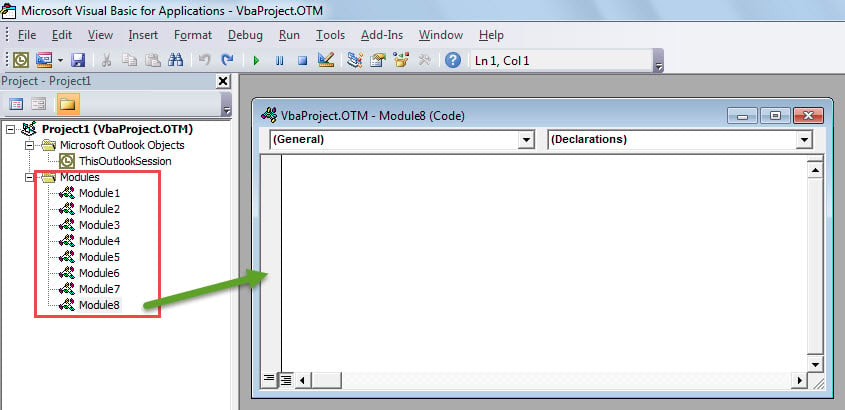
หมายเหตุ: โดยทั่วไป คุณสามารถวางโค้ดลงใน “ThisOutlookSession” หรือโมดูลก็ได้ แต่โค้ด VBA ที่เกี่ยวข้องกับเหตุการณ์ต่างๆ เช่น “Application_Start” จะต้องใส่ไว้ใน “ThisOutlookSession” เท่านั้น
ขั้นตอนที่ 5: เรียกใช้รหัส VBA
หลังจากเพิ่มแมโครแล้ว คุณสามารถเรียกใช้ได้ ในหน้าต่างมาโคร คุณสามารถกดปุ่ม "F5" หรือคลิกที่ปุ่ม "เรียกใช้" ในแถบเครื่องมือ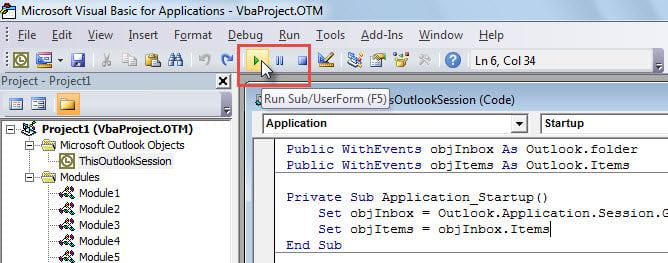
หมายเหตุ: สำหรับโค้ด VBA ที่เกี่ยวข้องกับเหตุการณ์ต่างๆ เช่น “Application_Start” คุณควรเริ่มต้น Outlook ใหม่เพื่อเปิดใช้งาน
ขั้นตอนเพิ่มเติม: เพิ่มแมโครไปยังแถบเครื่องมือด่วนหรือ Ribbon
หากคุณต้องการเรียกใช้แมโครในหน้าต่างหลักของ Outlook แทนในโปรแกรมแก้ไข VBA คุณสามารถเพิ่มแมโครใน Quick Access Toolbar หรือ Ribbon ได้
เพิ่มมาโครลงในแถบเครื่องมือด่วน
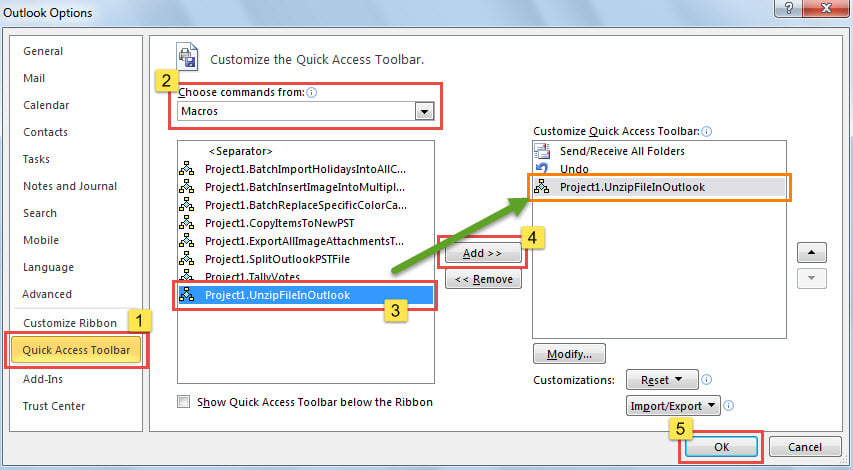
- ก่อนอื่น เข้าถึง “ตัวเลือก Outlook” โดยปฏิบัติตามขั้นตอนที่แสดงในขั้นตอนที่ 1 ซึ่งคุณสามารถเปลี่ยนไปใช้แท็บ “แถบเครื่องมือด่วน”
- จากนั้นเลือก "มาโคร" จาก "เลือกคำสั่งจาก"
- จากนั้น ในรายการแมโคร ให้เลือกแมโคร
- หลังจากนั้น คลิกปุ่ม “เพิ่ม >>” ตรงกลาง
- สุดท้ายคลิก“ ตกลง”

- ตั้งแต่นั้นมา ในการเรียกใช้แมโครนี้ คุณสามารถคลิกปุ่มแมโครใน Quick Access Toolbar ได้

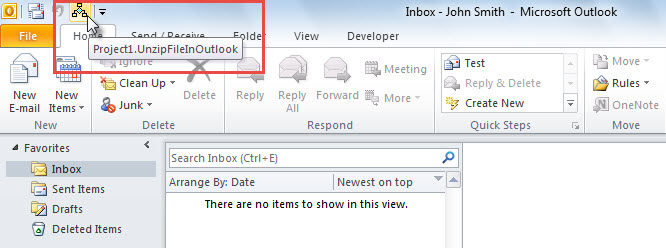
เพิ่มมาโครลงใน Ribbon
- ขั้นแรกให้ไปที่เมนู "ไฟล์" แล้วคลิก "ตัวเลือก"
- ในหน้าต่าง "ตัวเลือก Outlook" ที่ตามมา ให้เปลี่ยนเป็น "ปรับแต่ง Ribbon"
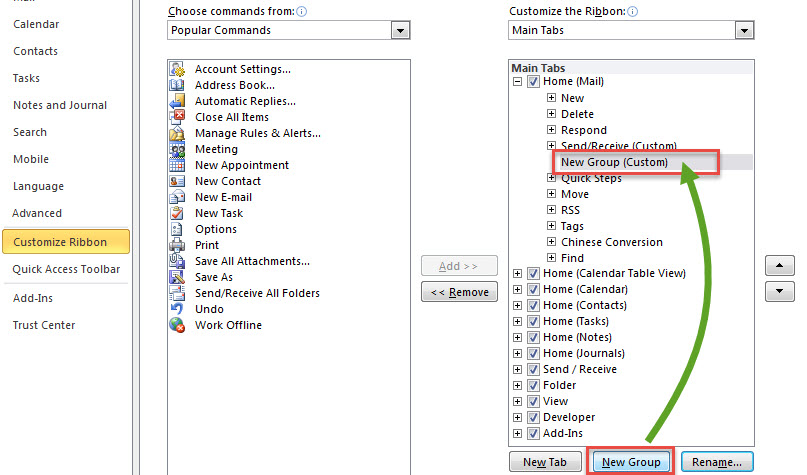
- จากนั้นทางด้านขวาให้คลิกปุ่ม "กลุ่มใหม่"

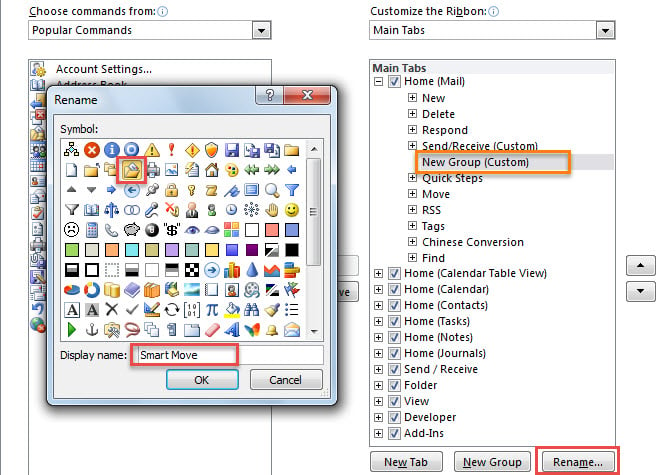
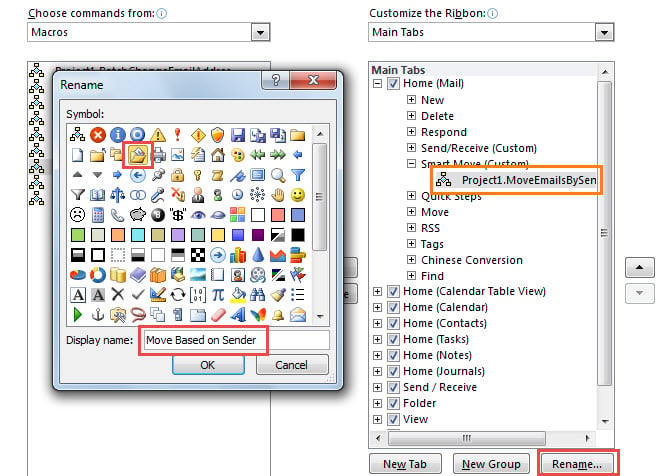
- จากนั้นคลิกปุ่ม "เปลี่ยนชื่อ"
- ในกล่องโต้ตอบป๊อปอัป ให้ระบุชื่อและไอคอนสำหรับกลุ่มใหม่ เช่น “Smart Move” ในอินสแตนซ์ของฉัน แล้วคลิก “ตกลง”

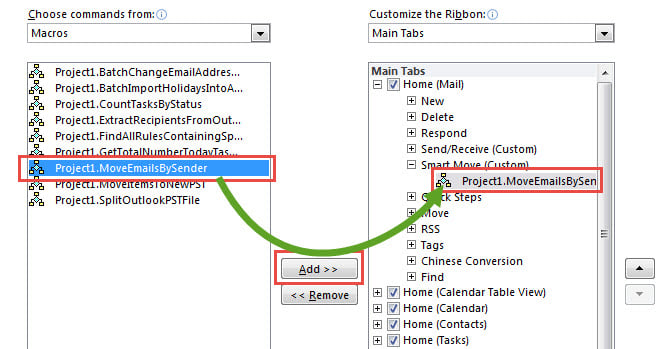
- ต่อมา ทางด้านซ้าย ให้เลือก “มาโคร” จากรายการดรอปดาวน์ของ “เลือกคำสั่งจาก”
- หลังจากนั้น ในรายการแมโคร ให้เลือกแมโครที่คุณต้องการ
- จากนั้นคลิกปุ่ม “เพิ่ม >>” ตรงกลางเพื่อเพิ่มมาโครนี้ลงในกลุ่มที่กำหนดเอง

- จากนั้นคลิกปุ่ม "เปลี่ยนชื่อ"
- ในกล่องโต้ตอบใหม่ ให้เปลี่ยนชื่อแมโครนี้และกำหนดไอคอนให้

- ในที่สุดคลิกชุด "ตกลง" จนกว่าจะกลับไปที่หน้าต่างหลักของ Outlook
- ตอนนี้ คุณจะเห็นปุ่มมาโครใหม่ใน Ribbon ดังที่แสดงในภาพหน้าจอต่อไปนี้


บทนำผู้เขียน:
Shirley Zhang เป็นผู้เชี่ยวชาญด้านการกู้คืนข้อมูลใน DataNumen, Inc. ซึ่งเป็นผู้นำระดับโลกด้านเทคโนโลยีการกู้คืนข้อมูล ได้แก่ การกู้คืน mdf และผลิตภัณฑ์ซอฟต์แวร์ซ่อมแซมแนวโน้ม ดูข้อมูลเพิ่มเติมได้ที่ wwwdatanumenด้วย.