
การใช้การสืบค้นพารามิเตอร์ใน MS Access นั้นเป็นการเล่นของเด็ก มันง่ายเหมือนการใช้เกณฑ์สำหรับสร้างแบบสอบถาม ในบทความนี้ เราจะพิจารณาการใช้ข้อมูลเหล่านี้เพื่อจำกัดระเบียนในช่วงข้อมูลเฉพาะ
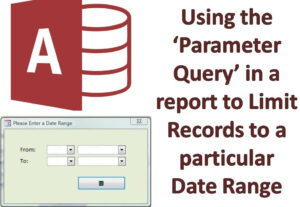 การใช้พารามิเตอร์คิวรีเป็นหนึ่งในวิธีที่ง่ายและมีประโยชน์ที่สุดในการสร้างคิวรีขั้นสูง และเป็นหนึ่งในวิธีการสร้างคิวรีที่ใช้กันทั่วไป คุณสมบัติพิเศษอย่างหนึ่งของพารามิเตอร์คิวรีคือ ช่วยให้ผู้ใช้สามารถสร้างคิวรีที่สามารถอัปเดตได้ในระหว่างการเรียกใช้คำสั่ง เพื่อให้สอดคล้องกับคำค้นหาใหม่
เมื่อผู้ใช้ดำเนินการผ่านแบบสอบถามพารามิเตอร์ Access จะแจ้งให้พวกเขาค้นหาคำค้นหา โดยแสดงรายการผลลัพธ์ของแบบสอบถามที่เป็นไปได้ทั้งหมดซึ่งสะท้อนถึงการค้นหาของพวกเขา
การใช้ Parameter Query
- Parameter Query ใน MS Access ใช้สำหรับจำกัดชุดของเรกคอร์ด ซึ่งจะสะท้อนให้เห็นในฟอร์ม Query ที่ส่งคืนตามการค้นหาของผู้ใช้
- การสืบค้นพารามิเตอร์การทำงานนั้นง่ายพอๆ กับการสร้างการสืบค้นซึ่งใช้เกณฑ์ แบบสอบถามพารามิเตอร์ใช้เพื่อแจ้งข้อมูลหนึ่งชิ้นแก่ผู้ใช้ เช่น หมายเลขชิ้นส่วนหรือมากกว่านั้น เช่น วันที่สองวัน
- Parameter Query แสดงพารามิเตอร์กล่องโต้ตอบแยกต่างหากสำหรับแต่ละข้อความค้นหา ซึ่งจะแจ้งค่าของพารามิเตอร์นั้นๆ หรือการค้นหาคำค้นหา
วิธีการ: แบบสอบถามพารามิเตอร์
วิธีที่ง่ายที่สุดในการใช้การสืบค้นพารามิเตอร์คือการใช้รายงานในฟิลด์โดยตรง วิธีการนี้มักจะใช้ได้กับข้อความค้นหาทุกประเภท อย่างไรก็ตาม มีข้อเสียบางประการ:
- ไม่ยืดหยุ่น: ต้องป้อนทั้งสองวันที่
- อินเทอร์เฟซที่ด้อยกว่า: ปัญหาป๊อปอัป (กล่องโต้ตอบสองกล่องปรากฏขึ้นโดยไม่คาดคิด)
- ไม่มีวิธีอื่นในการตรวจสอบความถูกต้องของวันที่
- ไม่มีวิธีการโอนหรือจัดหาค่าเริ่มต้น
จะสร้างแบบสอบถามพารามิเตอร์ได้อย่างไร
ขั้นตอนที่ 1: ผู้ใช้สามารถสร้างคิวรีได้โดยใช้ RecordSource จากรายงานของพวกเขา
ขั้นตอนที่ 2: ไปที่มุมมองการออกแบบคิวรี แล้วป้อนตัวอย่างต่อไปนี้ในแถวเกณฑ์ ใต้ฟิลด์วันที่ของคุณ
>= [StartingDate] < [EndingDate] + 1
ขั้นตอนที่ 3: ขณะนี้ผู้ใช้สามารถเลือกพารามิเตอร์ที่ลงทะเบียนในเมนู Query ตอนนี้ประกาศพารามิเตอร์สองตัวเป็นประเภท Date/Time
วันที่เริ่มต้น วัน/เวลา
วันที่สิ้นสุด วันที่/เวลา
ขั้นตอนที่ 3: ในการแสดงวันที่จำกัดทั้งหมดในรายงาน ผู้ใช้จำเป็นต้องเปิดรายงานของตนในมุมมองออกแบบ ตอนนี้พวกเขาจำเป็นต้องแทรกกล่องข้อความสองกล่องในส่วนหัวของรายงาน
โปรดทราบว่าผู้ใช้จะต้องตั้งค่าคุณสมบัติของ ControlSource เป็น “=StartingDate และ =EndingDate” ด้วย
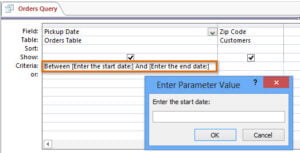 แม้ว่าจะเป็นหนึ่งในวิธีที่ง่ายที่สุดในการค้นหาข้อมูล แต่ก็มักถูกวิพากษ์วิจารณ์ว่าขาดประสิทธิภาพ ผู้ใช้พบว่าการออกแบบกล่องโต้ตอบหลายกล่องสำหรับการค้นหาแบบใช้พารามิเตอร์นั้นไม่เพียงพอและน่าหงุดหงิดสำหรับวัตถุประสงค์ทั้งหมดของพวกเขา อย่างไรก็ตาม ผู้ใช้สามารถแก้ไขปัญหานี้ได้โดยการสร้างแบบฟอร์มที่สามารถตอบสนองความต้องการในการรวบรวมพารามิเตอร์ได้ แม้ว่าจะใช้เวลานานและไม่ยืดหยุ่น แต่การค้นหาแบบใช้พารามิเตอร์ก็ยังคงเป็นหนึ่งในวิธีที่ได้รับความนิยมมากที่สุดในการค้นหาข้อมูลในช่วงข้อมูลที่จำกัด
ในบางครั้งขณะทำงานกับฐานข้อมูล MS Access คุณอาจพบเหตุการณ์ความเสียหายของฐานข้อมูลซึ่งอาจเป็นอันตรายต่อข้อมูลสำคัญของคุณได้ เพื่อหลีกเลี่ยงสถานการณ์การสูญหายของข้อมูล ผู้ใช้ Access ทั่วไปควรเลือกใช้เครื่องมือที่เชื่อถือได้เพื่อจัดการ การเข้าถึงที่เสียหาย ฐานข้อมูลในกรณีฉุกเฉิน
บทนำผู้เขียน:
Vivian Stevens เป็นผู้เชี่ยวชาญด้านการกู้คืนข้อมูลใน DataNumen, Inc. ซึ่งเป็นผู้นำระดับโลกด้านเทคโนโลยีการกู้คืนข้อมูล ได้แก่ แก้ไข mdf และผลิตภัณฑ์ซอฟต์แวร์กู้คืน excel ดูข้อมูลเพิ่มเติมได้ที่ wwwdatanumenด้วย.