
คุณอาจสังเกตว่า Outlook สามารถตั้งค่าให้แทรกลายเซ็นลงในอีเมลโดยอัตโนมัติเท่านั้น ไม่สามารถแทรกลายเซ็นลงในคำเชิญเข้าร่วมการประชุมได้โดยอัตโนมัติ ดังนั้น บทความนี้จะดูที่ปัญหานี้และแบ่งปัน 2 แนวทางเพื่อให้บรรลุเป้าหมาย
คุณไม่สามารถกำหนดค่า Outlook ให้แทรกลายเซ็นลงในคำเชิญเข้าร่วมการประชุมโดยอัตโนมัติได้ คุณลักษณะ "ลายเซ็นอัตโนมัติ" นี้มีให้สำหรับอีเมลเท่านั้น ดังนั้น หากคุณต้องการแทรกลายเซ็นโดยอัตโนมัติในการเรียกประชุมขาออก คุณต้องหาวิธีอื่น ที่นี่เราจะแนะนำคุณ 2 วิธี

วิธีที่ 1: สำเร็จด้วยแบบฟอร์มที่กำหนดเอง
- ในตอนแรกให้เปิดแอปพลิเคชัน Outlook ของคุณ
- จากนั้น เปลี่ยนไปที่บานหน้าต่างนำทาง "ปฏิทิน" โดยกดปุ่ม "Ctrl + 2"
- จากนั้น สร้างคำเชิญเข้าร่วมการประชุมใหม่โดยคลิกที่ปุ่ม "การประชุมใหม่" ใน Ribbon
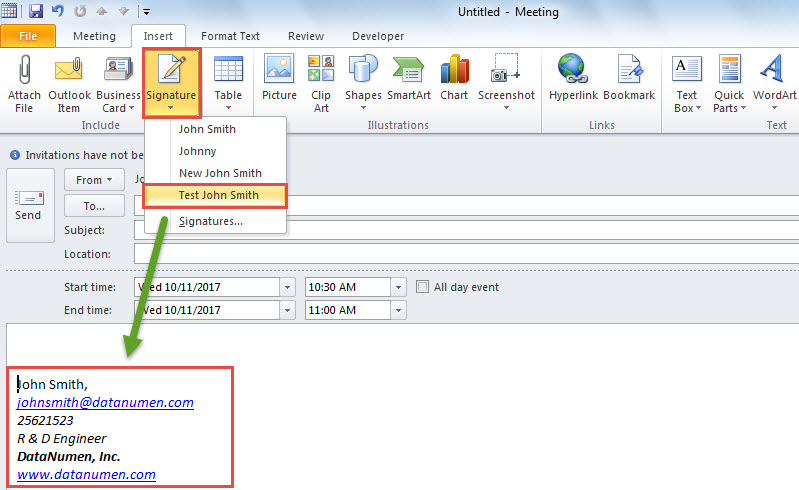
- ในหน้าต่างการประชุมใหม่ ให้สลับไปที่แท็บ "แทรก"
- จากนั้นคลิกที่ "ลายเซ็น" และเลือกลายเซ็นที่จะแทรกในการประชุม

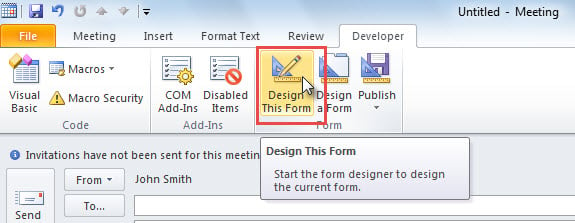
- หลังจากนั้น เปลี่ยนไปที่แท็บ “นักพัฒนา” และคลิกปุ่ม “ออกแบบแบบฟอร์มนี้”

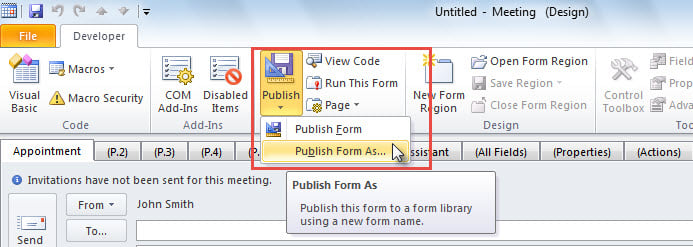
- ต่อมาในหน้าจอใหม่ ให้คลิก “เผยแพร่” > “เผยแพร่แบบฟอร์มเป็น”

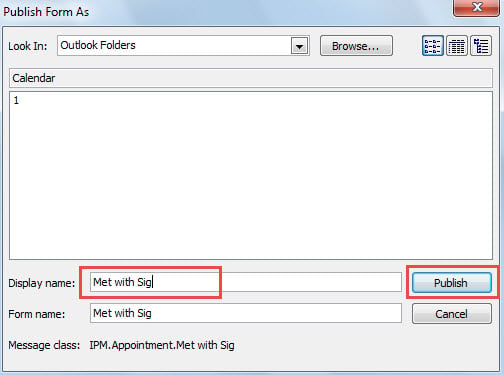
- ในกล่องโต้ตอบใหม่ ให้ป้อนชื่อสำหรับแบบฟอร์มนี้ในช่อง "ชื่อที่แสดง"

- จากนั้นคลิกปุ่ม “เผยแพร่”
- สุดท้าย ปิดหน้าต่างการประชุมปัจจุบันโดยไม่บันทึกการเปลี่ยนแปลง
- จากนี้ไป ทุกครั้งที่คุณต้องการสร้างการประชุมใหม่พร้อมลายเซ็น คุณสามารถคลิก “รายการใหม่” > “เลือกแบบฟอร์ม” แล้วเลือกแบบฟอร์มใหม่

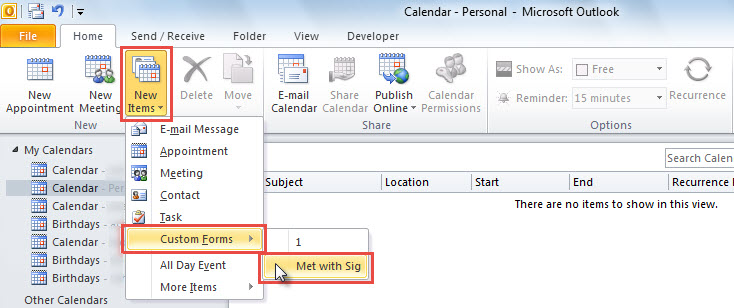
วิธีที่ 2: ใช้ประโยชน์จาก Outlook VBA
- ก่อนอื่น คุณสามารถเข้าถึงตัวแก้ไข VBA ของ Outlook ตามบทความ – “How to Run VBA Code in Outlook”
- จากนั้นคัดลอกโค้ด VBA ต่อไปนี้ลงในโปรเจ็กต์“ ThisOutlookSession”
Private Sub Application_ItemSend(ByVal Item As Object, Cancel As Boolean)
    Dim objMeeting As Outlook.MeetingItem
    Dim strSignatureFile As String
    Dim objFileSystem As Object
    Dim objTextStream As Object
    Dim strText As String
    Dim objTempMail As Outlook.MailItem

   If TypeName(Item) = "MeetingItem" Then
      Set objMeeting = Item

      'Change the path to your own signature file
      strSignatureFile = CStr(Environ("USERPROFILE")) & "\AppData\Roaming\Microsoft\Signatures\Test John Smith.htm"
      Set objFileSystem = CreateObject("scripting.FileSystemObject")
      Set objTextStream = objFileSystem.OpenTextFile(strSignatureFile)
      strText = objTextStream.ReadAll

      Set objTempMail = Outlook.Application.CreateItem(olMailItem)
      objTempMail.Display
      objTempMail.HTMLBody = strText

      objMeeting.Body = objMeeting.Body & vbCrLf & vbCrLf & objTempMail.Body
      objMeeting.Save

      objTempMail.Close olDiscard
    End If
End Sub
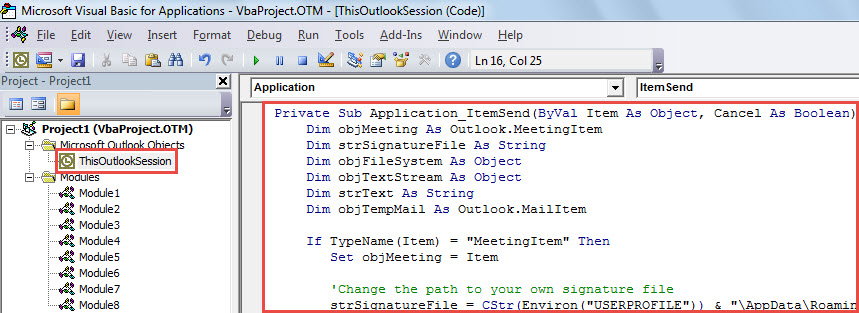
- ถัดไป เปลี่ยนรหัสความคิดเห็นตามกรณีของคุณเอง
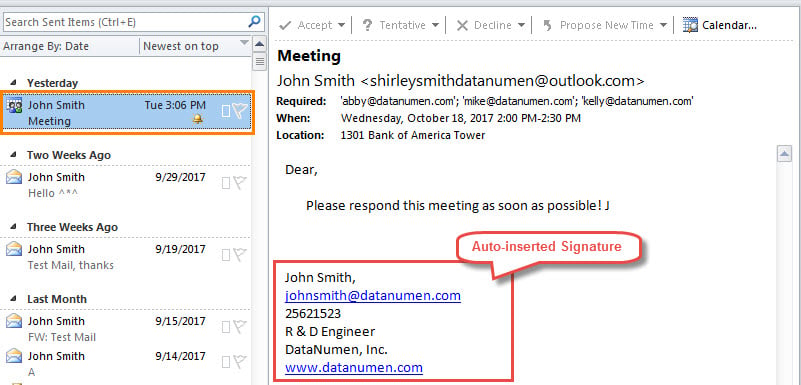
- ตั้งแต่นั้นมา ทุกครั้งที่คุณส่งคำเชิญเข้าร่วมประชุมออก ลายเซ็นที่กำหนดไว้ล่วงหน้าจะถูกแทรกที่ส่วนท้ายโดยอัตโนมัติ

ตอบโต้ปัญหาต่างๆ ของ Outlook
ผู้ใช้ Outlook ประสบปัญหาต่างๆ ของ Outlook ตั้งแต่ความผิดพลาดที่ไม่คาดคิดไปจนถึงความเสียหายร้ายแรง โดยทั่วไป เรามักจะใช้เครื่องมือซ่อมแซมในตัว – Scanpst เพื่อแก้ไขข้อผิดพลาดของ Outlook อย่างไรก็ตาม มันสามารถแก้ไขข้อบกพร่องเล็ก ๆ น้อย ๆ เท่านั้น หากไฟล์ PST เสียหายร้ายแรง เครื่องมือนี้ไม่สามารถช่วยอะไรได้มากนัก ในกรณีนั้น คุณต้องใช้ซอฟต์แวร์ของบุคคลที่สามเช่น DataNumen Outlook Repairซึ่งเป็นผู้เชี่ยวชาญที่ PST แก้ไข.
บทนำผู้เขียน:
Shirley Zhang เป็นผู้เชี่ยวชาญด้านการกู้คืนข้อมูลใน DataNumen, Inc. ซึ่งเป็นผู้นำระดับโลกด้านเทคโนโลยีการกู้คืนข้อมูล ได้แก่ กู้คืน sql และผลิตภัณฑ์ซอฟต์แวร์ซ่อมแซมแนวโน้ม ดูข้อมูลเพิ่มเติมได้ที่ wwwdatanumenด้วย.