
หากคุณหวังว่าจะได้รับรายชื่อไฟล์ Outlook PST ทั้งหมดที่จัดเก็บไว้ในไดรฟ์ภายในเครื่องของพีซีของคุณ คุณสามารถใช้โค้ด VBA ที่แสดงในบทความนี้ได้ สามารถช่วยให้คุณได้รับในเวลารวดเร็ว
บางทีคุณอาจสร้างและจัดเก็บไฟล์ Outlook PST ไว้บนพาร์ติชันของคอมพิวเตอร์ของคุณ แต่เมื่อเวลาผ่านไป คุณอาจลืมตำแหน่งที่ชัดเจนของไฟล์ PST เหล่านี้ ในกรณีนี้ คุณอาจต้องการค้นหาอย่างรวดเร็วและบรรลุรายการข้อมูล ซึ่งรวมถึงชื่อ ขนาด และเส้นทาง เพื่อตอบสนองต่อความต้องการนี้ เราจะแนะนำวิธีที่มีประสิทธิภาพที่นี่
รับรายการไฟล์ Outlook PST ทั้งหมดในไดรฟ์ในเครื่องของคุณ
- ขั้นแรก ให้เปิดโปรแกรม Outlook ของคุณ
- จากนั้น เข้าถึงโปรแกรมแก้ไข Outlook VBA ของคุณโดยอ้างอิงจากบทความก่อนหน้าของฉัน – “วิธีเรียกใช้รหัส VBA ใน Outlook ของคุณ"
- จากนั้น คัดลอกและวางโค้ด VBA ต่อไปนี้ลงใน “ThisOutlookSession” หรือโมดูลที่ไม่ได้ใช้
Sub FindAllOutlookPSTFiles()
    Dim objWMIService As Object
    Dim objPSTFiles As Object
    Dim objPSTFile As Object
    Dim i As Long
    Dim objFileSystem As Object
    Dim objFolder As Object
    Dim strTextFile As String
    Dim objTextFile As Object

    'Find All PST Files on Drive C
    'You can change "C:" to the other drive letter as per your needs
    Set objWMIService = GetObject("winmgmts:\\.\root\cimv2")
    Set objPSTFiles = objWMIService.ExecQuery ("Select * from CIM_DataFile Where Extension = 'pst' AND Drive = 'C:'")

    If objPSTFiles.count > 0 Then

       'Create a text file
       Set objFileSystem = CreateObject("Scripting.FileSystemObject")
       strTextFile = "E:\PST_Files_on_Drive_C.txt"
       Set objTextFile = objFileSystem.CreateTextFile(strTextFile, True)

       i = 1

       For Each objPSTFile In objPSTFiles
           'Input the PST file name, size and path into the text file
           objTextFile.Write (i & ". " & objPSTFile.filename & "." & objPSTFile.Extension & vbCrLf & " Size: " & objPSTFile.FileSize / 1024 & "KB" & vbCrLf & " Path: " & objPSTFile.Drive & objPSTFile.Path & vbCrLf & vbCrLf)
           i = i + 1
       Next

       objTextFile.Close

       'Open this text file
       Shell "C:\Windows\Notepad.exe " & strTextFile, 1
    Else
       MsgBox "There isn't PST file on this drive!", vbExclamation + vbOKOnly
    End If
End Sub
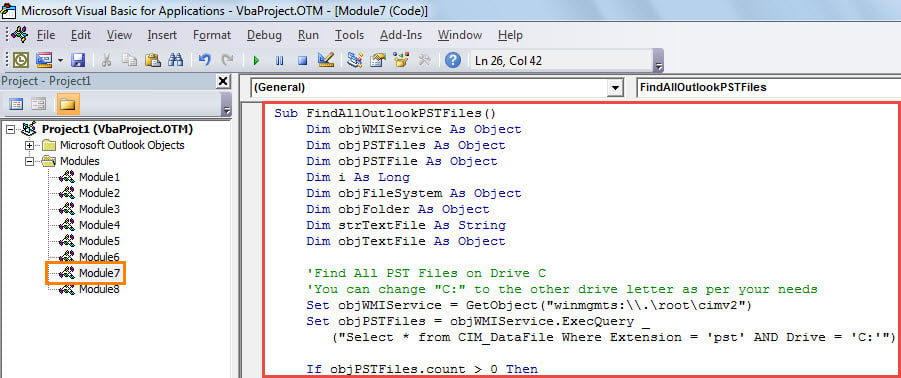
- หลังจากนั้น คุณสามารถลองใช้มาโครนี้ได้ทันที เพียงกดปุ่มคีย์ “F5”
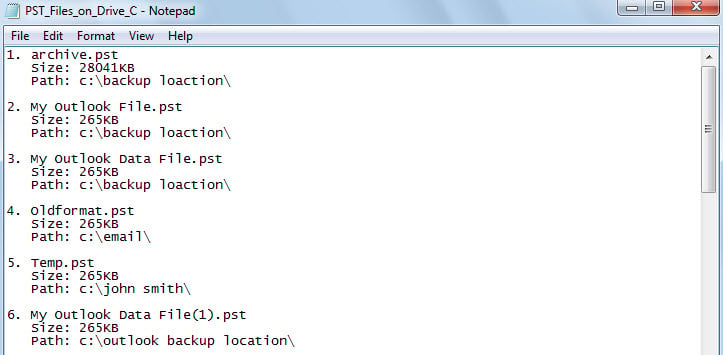
- เมื่อมาโครเสร็จสิ้น คุณจะเห็นไฟล์ข้อความปรากฏขึ้น ซึ่งจะมีลักษณะเหมือนภาพหน้าจอต่อไปนี้:

ใช้เครื่องมือซ่อมแซมในกรณีที่ Outlook ล่ม
ข้อผิดพลาดต่างๆ อาจเกิดขึ้นกับ Outlook ของคุณเป็นครั้งคราว หากคุณไม่ได้แก้ไขให้ทันเวลา วันหนึ่งในที่สุด Outlook ของคุณก็จะเสียหายอย่างหนัก ดังนั้นจึงเป็นเรื่องถูกต้องที่จะเก็บโปรแกรมซ่อมแซม PST ที่ทรงพลังและมีประสบการณ์ไว้ในบริเวณใกล้เคียง เช่น DataNumen Outlook Repair. ได้รับการออกแบบมาโดยเฉพาะเพื่อ ซ่อม PST ไฟล์. ดังนั้นจึงสามารถช่วยคุณประหยัดจากการสูญเสียข้อมูล PST
บทนำผู้เขียน:
Shirley Zhang เป็นผู้เชี่ยวชาญด้านการกู้คืนข้อมูลใน DataNumen, Inc. ซึ่งเป็นผู้นำระดับโลกด้านเทคโนโลยีการกู้คืนข้อมูล ได้แก่ sql เสียหาย และผลิตภัณฑ์ซอฟต์แวร์ซ่อมแซมแนวโน้ม ดูข้อมูลเพิ่มเติมได้ที่ wwwdatanumenด้วย.