
หากคุณต้องการแทรกชื่อผู้รับลงในเนื้อหาอย่างรวดเร็วเมื่อเขียนอีเมลคุณสามารถอ่านบทความนี้ได้ ที่นี่เราจะแนะนำวิธีการที่สะดวก
ในบางครั้งคุณอาจต้องป้อนชื่อของผู้รับทั้งหมดในเนื้อหาเมื่อคุณเขียนอีเมล ไม่ต้องสงสัยเลยว่ามันน่าเบื่อและยุ่งยากมากที่จะแยกและแทรกชื่อลงในเนื้อหาทีละคนด้วยตนเอง ดังนั้นเพื่อช่วยให้คุณประสบความสำเร็จอย่างรวดเร็วเราจะแบ่งปันวิธีการที่มีประสิทธิภาพให้คุณที่นี่ อ่านเพื่อรับขั้นตอนโดยละเอียด
แทรกชื่อผู้รับในเนื้อหาอีเมล
- ขั้นแรก ให้เข้าถึงตัวแก้ไข VBA โดยกด “Alt + F11”
- จากนั้น ในหน้าต่าง “Microsoft Visual Basic for Applications” ให้เปิดใช้งาน “MS Word Object Library” ตามคำแนะนำด้านล่างวิธีการเพิ่มการอ้างอิงไลบรารีอ็อบเจ็กต์ใน VBA"
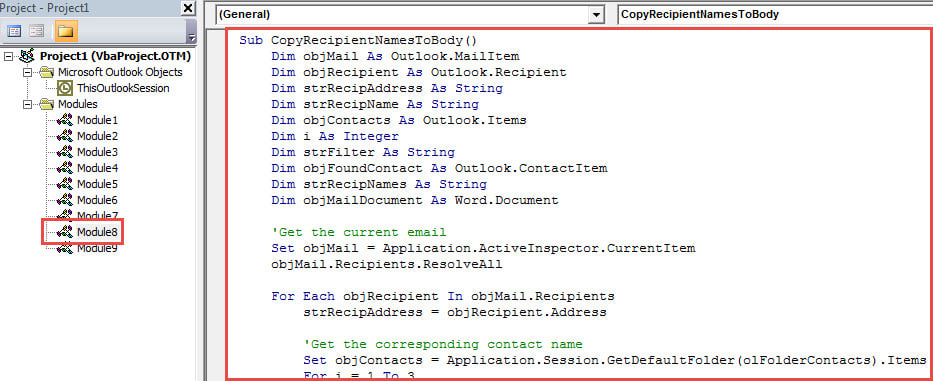
- จากนั้นคัดลอกรหัส VBA ด้านล่างลงในโมดูลว่าง
Sub CopyRecipientNamesToBody()
    Dim objMail As Outlook.MailItem
    Dim objRecipient As Outlook.Recipient
    Dim strRecipAddress As String
    Dim strRecipName As String
    Dim objContacts As Outlook.Items
    Dim i As Integer
    Dim strFilter As String
    Dim objFoundContact As Outlook.ContactItem
    Dim strRecipNames As String
    Dim objMailDocument As Word.Document

    'Get the current email
    Set objMail = Application.ActiveInspector.CurrentItem
    objMail.Recipients.ResolveAll

    For Each objRecipient In objMail.Recipients
        strRecipAddress = objRecipient.Address

        'Get the corresponding contact name
        Set objContacts = Application.Session.GetDefaultFolder(olFolderContacts).Items
        For i = 1 To 3
            strFilter = "[Email" & i & "Address] = " & strRecipAddress
            Set objFoundContact = objContacts.Find(strFilter)
            If Not (objFoundContact Is Nothing) Then
               strRecipNames = strRecipNames & objFoundContact.FullName & vbCr
               Exit For
            End If
        Next

        'If there isn't associated contact
        'Extract name from email address
        If objFoundContact Is Nothing Then
           strRecipName = Split(strRecipAddress, "@")(0)
           strRecipName = UCase(Left(strRecipName, 1)) & Right(strRecipName, Len(strRecipName) - 1)
           strRecipNames = strRecipNames & strRecipName & vbCr
        End If
    Next

    'Insert the names at the beginning of email
    Set objMailDocument = objMail.GetInspector.WordEditor
    objMailDocument.Range(0, 0).InsertAfter strRecipNames
End Sub
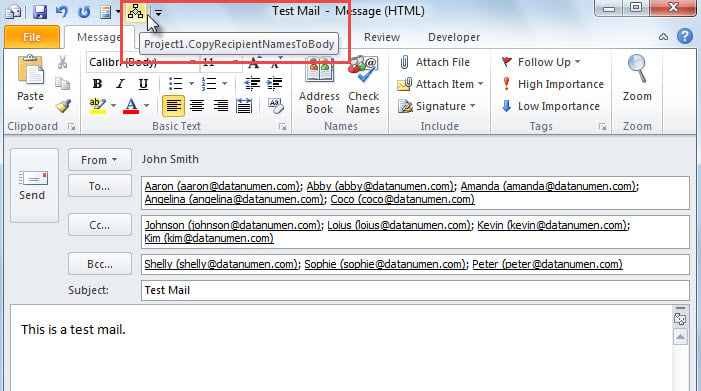
- จากนั้นเพิ่มมาโครนี้ลงในแถบเครื่องมือด่วนของหน้าต่างข้อความตามขั้นตอนเพิ่มเติมใน“วิธีเรียกใช้รหัส VBA ใน Outlook ของคุณ"
- หลังจากนั้นออกจากหน้าต่าง
- สุดท้ายก็ถ่าย
- ก่อนอื่นเขียนอีเมลและกรอกผู้รับ
- จากนั้นกดปุ่มมาโครในแถบเครื่องมือด่วน

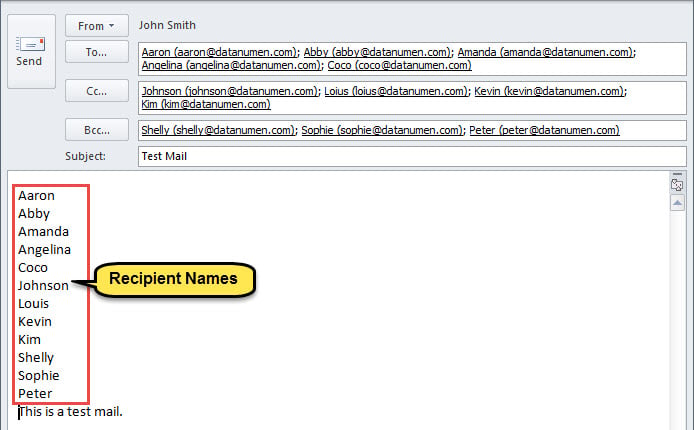
- เมื่อมาโครเสร็จสิ้นชื่อผู้รับจะถูกแทรกในเนื้อหาอีเมลดังแสดงในรูปด้านล่าง

ป้องกันความเสียหายจาก Outlook
เนื่องจาก Outlook มีช่องโหว่จึงยากที่จะปกป้อง Outlook จากความเสียหาย ไม่ต้องสงสัยเลยว่าคุณต้องลังเลที่จะเผชิญหน้า ปส. ทุจริต. ดังนั้นคุณควรใช้มาตรการป้องกันที่ได้ผลดีกว่า ตัวอย่างเช่นคุณต้องทำการสำรองข้อมูลที่สอดคล้องกันสำหรับ Outlook ทำความคุ้นเคยกับวิธีใช้เครื่องมือซ่อมแซมกล่องขาเข้าและเก็บเครื่องมือภายนอกที่มีประสิทธิภาพไว้ในบริเวณใกล้เคียงเช่น DataNumen Outlook Repair.
บทนำผู้เขียน:
Shirley Zhang เป็นผู้เชี่ยวชาญด้านการกู้คืนข้อมูลใน DataNumen, Inc. ซึ่งเป็นผู้นำระดับโลกด้านเทคโนโลยีการกู้คืนข้อมูล ได้แก่ SQL Server แก้ไขปัญหา และผลิตภัณฑ์ซอฟต์แวร์ซ่อมแซมแนวโน้ม ดูข้อมูลเพิ่มเติมได้ที่ wwwdatanumenด้วย.