
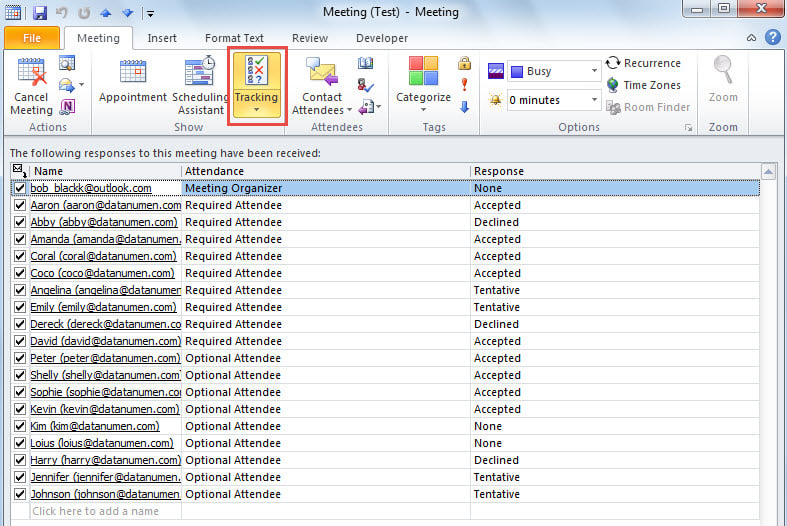
หลังจากส่งคำเชิญเข้าร่วมการประชุมคุณสามารถตรวจสอบการตอบกลับการประชุมของผู้รับได้ในหน้า "การติดตาม" ของการประชุม หากคุณต้องการพิมพ์รายการติดตามคุณสามารถใช้ 3 วิธีที่แนะนำในบทความนี้
Outlook มีคุณลักษณะ "การติดตาม" สำหรับการประชุมแก่ผู้ใช้ จะแสดงรายการคำตอบทั้งหมดจากผู้เข้าร่วมประชุมทั้งหมด ดังนั้นหากคุณต้องการตรวจสอบว่าใครยอมรับการประชุมที่คุณจัดและใครปฏิเสธคุณก็สามารถเข้าถึงรายการติดตามได้ อย่างไรก็ตามไม่มีฟังก์ชันโดยตรงในการพิมพ์รายการ ดังนั้นที่นี่เราจะแบ่งปัน 3 วิธีในการพิมพ์อย่างรวดเร็ว
วิธีที่ 1: พิมพ์ภาพหน้าจอ“ การติดตาม”
- เริ่มต้นด้วยการเปิดหน้า "การติดตาม" การประชุม
- จากนั้นสร้างอีเมลใหม่
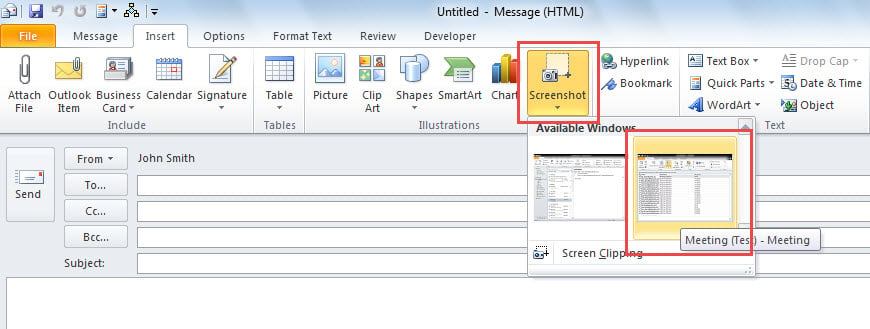
- หลังจากนั้นเลื่อนไปที่แท็บ“ แทรก” แล้วคลิกปุ่ม“ ภาพหน้าจอ”
- จากนั้นเลือกภาพหน้าจอ“ การติดตาม” จากรายการ“ Windows ที่พร้อมใช้งาน”

- สุดท้ายไปที่“ ไฟล์”>“ พิมพ์” เพื่อพิมพ์ภาพหน้าจอของ“ การติดตาม”
วิธีที่ 2: พิมพ์หลังจากคัดลอกไปยัง Excel
- ขั้นแรก ให้เข้าไปที่หน้า "การติดตาม"
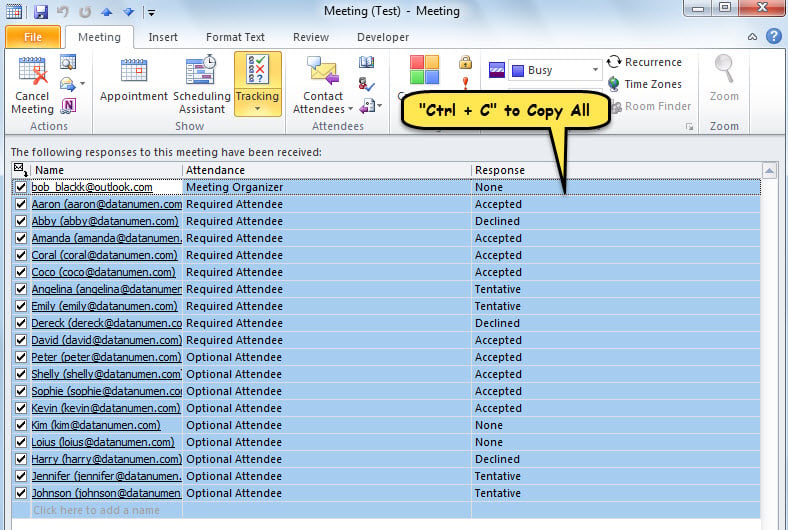
- จากนั้นเลือกหนึ่งรายการในรายการ "การติดตาม"
- จากนั้นกด“ Ctrl + A” เพื่อเลือกรายการทั้งหมด
- หลังจากนั้นกด“ Ctrl + C” เพื่อคัดลอก

- จากนั้นเปิดไฟล์ Excel ใหม่
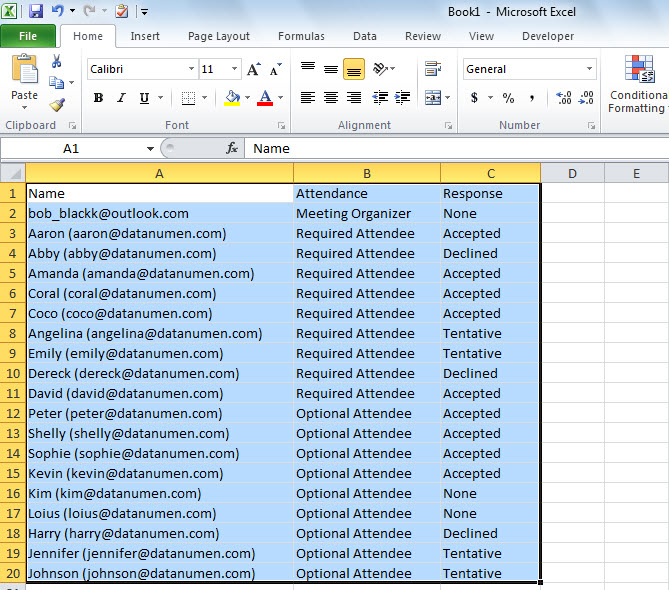
- เลือกเซลล์“ A1” แล้วกด“ Ctrl + V” เพื่อวางรายการ“ ติดตาม” ที่คัดลอกมา

- ในที่สุดใน Excel ไปที่“ ไฟล์”>“ พิมพ์” เพื่อพิมพ์แผ่นงานปัจจุบัน
วิธีที่ 3: พิมพ์ด้วย Outlook VBA
- ก่อนอื่นไปที่ตัวแก้ไข Outlook VBA โดยอ้างถึง“วิธีเรียกใช้รหัส VBA ใน Outlook ของคุณ"
- จากนั้น เปิดใช้งาน “MS Excel Object Library” ตามขั้นตอนต่อไปนี้วิธีการเพิ่มการอ้างอิงไลบรารีอ็อบเจ็กต์ใน VBA"
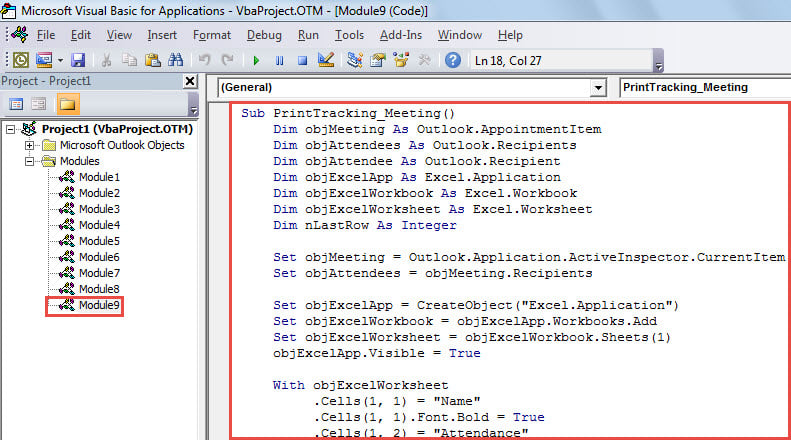
- หลังจากนั้นใส่โค้ดด้านล่างลงในโมดูล
Sub PrintTracking_Meeting()
    Dim objMeeting As Outlook.AppointmentItem
    Dim objAttendees As Outlook.Recipients
    Dim objAttendee As Outlook.Recipient
    Dim objExcelApp As Excel.Application
    Dim objExcelWorkbook As Excel.Workbook
    Dim objExcelWorksheet As Excel.Worksheet
    Dim nLastRow As Integer

    Set objMeeting = Outlook.Application.ActiveInspector.CurrentItem
    Set objAttendees = objMeeting.Recipients

    Set objExcelApp = CreateObject("Excel.Application")
    Set objExcelWorkbook = objExcelApp.Workbooks.Add
    Set objExcelWorksheet = objExcelWorkbook.Sheets(1)
    objExcelApp.Visible = True

    With objExcelWorksheet
         .Cells(1, 1) = "Name"
         .Cells(1, 1).Font.Bold = True
         .Cells(1, 2) = "Attendance"
         .Cells(1, 2).Font.Bold = True
         .Cells(1, 3) = "Response"
         .Cells(1, 3).Font.Bold = True
    End With

    For Each objAttendee In objAttendees
        nLastRow = objExcelWorksheet.Range("A" & objExcelWorksheet.Rows.Count).End(xlUp).Row + 1

       Select Case objAttendee.MeetingResponseStatus
              Case olResponseAccepted
                   With objExcelWorksheet
                        .Range("A" & nLastRow) = objAttendee.Name
                        .Range("B" & nLastRow) = GetAttendance(objAttendee.Type)
                        .Range("C" & nLastRow) = "Accepted"
                   End With
              Case olResponseDeclined
                   With objExcelWorksheet
                        .Range("A" & nLastRow) = objAttendee.Name
                        .Range("B" & nLastRow) = GetAttendance(objAttendee.Type)
                        .Range("C" & nLastRow) = "Declined"
                   End With
              Case olResponseNone
                   With objExcelWorksheet
                        .Range("A" & nLastRow) = objAttendee.Name
                        .Range("B" & nLastRow) = GetAttendance(objAttendee.Type)
                        .Range("C" & nLastRow) = "None"
                   End With
              Case olResponseTentative
                   With objExcelWorksheet
                        .Range("A" & nLastRow) = objAttendee.Name
                        .Range("B" & nLastRow) = GetAttendance(objAttendee.Type)
                        .Range("C" & nLastRow) = "Tentative"
                   End With
              Case olResponseOrganized
                   With objExcelWorksheet
                        .Range("A" & nLastRow) = objAttendee.Name
                        .Range("B" & nLastRow) = GetAttendance(objAttendee.Type)
                        .Range("C" & nLastRow) = "Organized"
                   End With
       End Select
    Next

    objExcelWorksheet.Columns("A:C").AutoFit
    objExcelWorksheet.PrintOut
End Sub

Function GetAttendance(lType As Long) As String
    Select Case lType
           Case 0
                GetAttendance = "Meeting Organizer"
           Case 1
                GetAttendance = "Required Attendee"
           Case 2
                GetAttendance = "Optional Attendee"
    End Select
End Function
- จากนั้นเพิ่มมาโครนี้ลงในแถบเครื่องมือด่วน (QAT)
- ในที่สุดเปิดการประชุมและกดปุ่มมาโครใน QAT
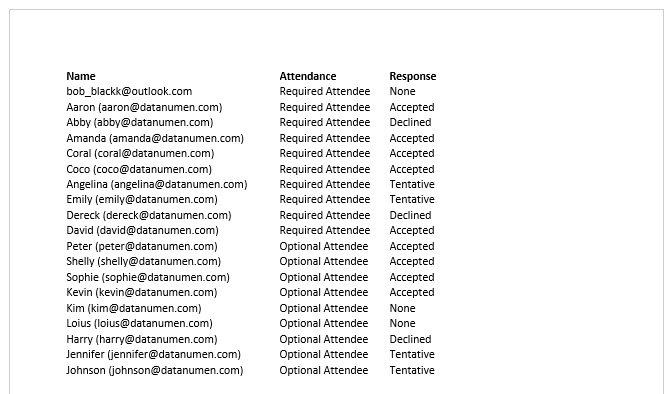
- ในครั้งเดียวรายการติดตามของการประชุมจะถูกพิมพ์ออกมาดังแสดงในรูปต่อไปนี้

รับข้อมูล Outlook ที่มีค่ากลับคืนมา
หากคุณประสบปัญหาไฟล์ Outlook เสียหาย ขั้นแรกให้ตรวจสอบไฟล์สำรอง PST ล่าสุด หากไม่มีไฟล์สำรอง คุณสามารถใช้เครื่องมือซ่อมแซมในตัวได้เช่นกัน scanpstเพื่อพยายามซ่อมแซม PST อย่างไรก็ตามสมมติว่าทั้งสองไม่สามารถสร้างเอฟเฟกต์ทางเลือกสุดท้ายของคุณคือเครื่องมือภายนอกที่ทรงพลังและได้รับการพิสูจน์แล้วเช่น DataNumen Outlook Repair.
บทนำผู้เขียน:
Shirley Zhang เป็นผู้เชี่ยวชาญด้านการกู้คืนข้อมูลใน DataNumen, Inc. ซึ่งเป็นผู้นำระดับโลกด้านเทคโนโลยีการกู้คืนข้อมูล ได้แก่ SQL Server คอรัปชั่น และผลิตภัณฑ์ซอฟต์แวร์ซ่อมแซมแนวโน้ม ดูข้อมูลเพิ่มเติมได้ที่ wwwdatanumenด้วย.