
เมื่อคุณสร้างนัดหมายใหม่ ในหน้าต่างนัดหมายที่เปิดขึ้น คุณจะไม่พบตัวเลือกโดยตรงที่อนุญาตให้คุณตั้งค่าสีพื้นหลัง ดังนั้น หากคุณต้องการตั้งค่าสีพื้นหลังของนัดหมายใหม่ล่วงหน้า คุณสามารถใช้วิธีการในบทความนี้ได้
อย่างที่คุณทราบ การเปลี่ยนสีพื้นหลังของอีเมลใน Outlook นั้นค่อนข้างง่าย ให้เจาะจง ในหน้าต่างข้อความที่เปิดอยู่ คุณจะพบปุ่ม "สีของหน้า" บนแท็บ "ตัวเลือก" ดังที่แสดงในภาพหน้าจอต่อไปนี้ หลังจากคลิกแล้ว คุณสามารถเลือกสีพื้นหลังที่คุณชื่นชอบได้
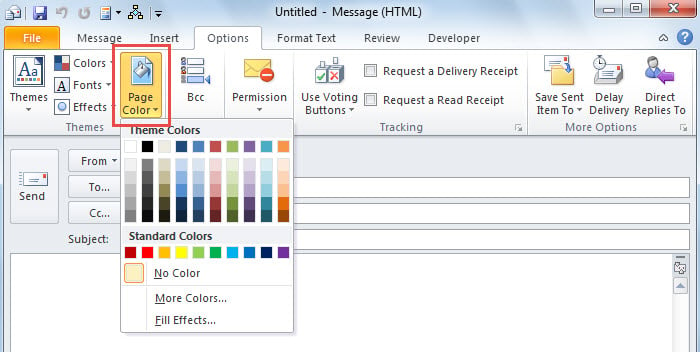
อย่างไรก็ตาม ต่างจากอีเมล การนัดหมายไม่มีฟังก์ชันดังกล่าว ในหน้าต่างการนัดหมายที่เปิดอยู่ คุณจะไม่พบแท็บ "ตัวเลือก" และยิ่งไปกว่านั้นคือปุ่ม "สีหน้ากระดาษ" ดังนั้น หากคุณต้องการตั้งค่าสีพื้นหลังของการนัดหมาย คุณต้องหาวิธีแก้ปัญหาอื่น ต่อไปนี้เราจะแบ่งปันวิธีการที่ใช้ VBA ให้คุณ หากคุณไม่คุ้นเคยกับ VBA คุณควรดูโพสต์ก่อนหน้า – “วิธีเรียกใช้รหัส VBA ใน Outlook ของคุณ"
สีพื้นหลังที่กำหนดไว้ล่วงหน้าของการนัดหมายใหม่
- เริ่มต้นด้วยการเรียกใช้ตัวแก้ไข VBA ใน Outlook โดยกด “Alt + F11”
- จากนั้น เปิดใช้งาน “การอ้างอิงไลบรารีออบเจ็กต์ MS Word” ตามขั้นตอนต่อไปนี้วิธีการเพิ่มการอ้างอิงไลบรารีอ็อบเจ็กต์ใน VBA"
- จากนั้นคัดลอกโค้ด VBA ต่อไปนี้ลงในโปรเจ็กต์“ ThisOutlookSession”
Public WithEvents objInspectors As Outlook.Inspectors
Public WithEvents objApptInspector As Outlook.Inspector

Private Sub Application_Startup()
    Set objInspectors = Outlook.Application.Inspectors
End Sub

Private Sub objInspectors_NewInspector(ByVal Inspector As Inspector)
    If TypeOf Inspector.CurrentItem Is AppointmentItem Then
       Set objApptInspector = Inspector
    End If
End Sub

Private Sub objApptInspector_Activate()
    Dim objAppointment As Outlook.AppointmentItem
    Dim objApptDocument As Word.Document

    Set objAppointment = objApptInspector.CurrentItem

    'Work on new appointment
    If objAppointment.Subject = "" Then
       Set objApptDocument = objApptInspector.WordEditor

       'Change background color
       'Modify code as per your needs
       objApptDocument.Background.Fill.ForeColor.ObjectThemeColor = wdThemeColorAccent1
       objApptDocument.Background.Fill.ForeColor.TintAndShade = 0.8
       objApptDocument.Background.Fill.Visible = msoTrue
       objApptDocument.Background.Fill.Solid
    End If
End Sub
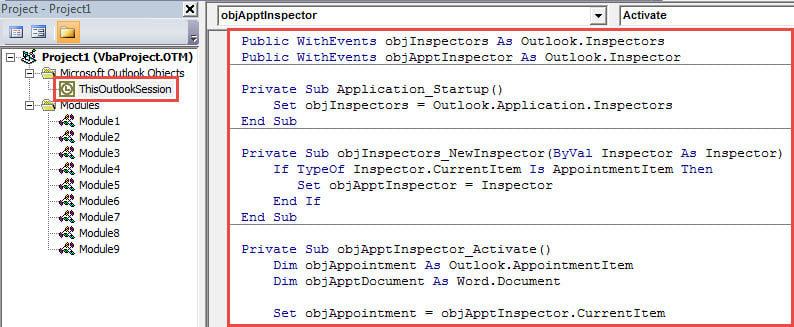
- หลังจากนั้น ให้เลื่อนเคอร์เซอร์ไปที่ซับรูทีน “Application_Startup”
- สุดท้ายกดปุ่ม“ F5”
- ตอนนี้ไปที่บานหน้าต่าง "ปฏิทิน" ของ Outlook แล้วคลิก "นัดหมายใหม่"
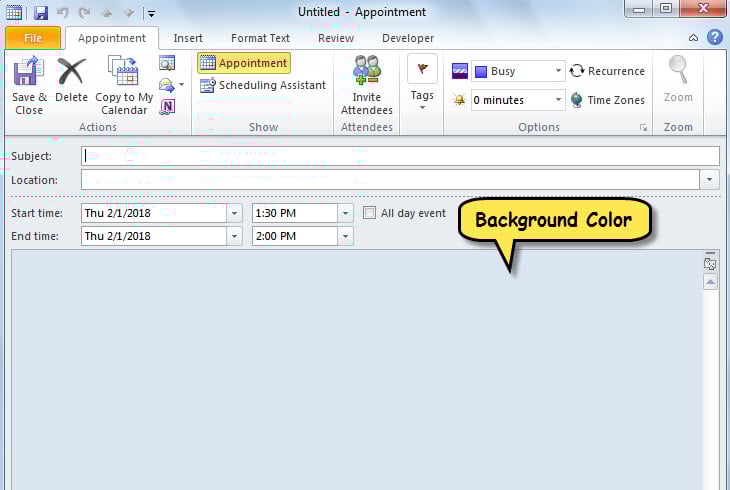
- ทันที การนัดหมายใหม่จะปรากฏขึ้นโดยมีการเปลี่ยนสีพื้นหลังดังแสดงในรูปต่อไปนี้

หลีกเลี่ยงการสูญหายของข้อมูล Outlook
เป็นที่เชื่อกันว่าคุณต้องไม่เต็มใจที่จะรับความเสียหายหรือสูญหายของข้อมูล Outlook ดังนั้น คุณต้องใช้ความระมัดระวังหลายประการ ตัวอย่างเช่น การได้รับข้อมูลสำรองที่สอดคล้องและอัปเดตเป็นเรื่องที่จำเป็น นอกจากนี้ คุณต้องทราบว่าเครื่องมือซ่อมแซมกล่องจดหมายถูกวางไว้ที่ใดและจะเรียกใช้งานอย่างไร สุดท้าย แต่ไม่ท้ายสุด คุณควรเก็บเครื่องมือซ่อมแซม PST ของบุคคลที่สามที่มีประสบการณ์เช่น DataNumen Outlook Repair. มันสามารถ ซ่อม PST ปัญหาในระยะเวลาอันสั้น
บทนำผู้เขียน:
Shirley Zhang เป็นผู้เชี่ยวชาญด้านการกู้คืนข้อมูลใน DataNumen, Inc. ซึ่งเป็นผู้นำระดับโลกด้านเทคโนโลยีการกู้คืนข้อมูล ได้แก่ mdf เสียหาย และผลิตภัณฑ์ซอฟต์แวร์ซ่อมแซมแนวโน้ม ดูข้อมูลเพิ่มเติมได้ที่ wwwdatanumenด้วย.