
ในบทความวันนี้เราอยากจะอธิบายให้คุณทราบเกี่ยวกับวิธีค้นหาและแทนที่หลายรายการในเอกสาร Word ของคุณ
ฟังก์ชันในตัวใน Word“ ค้นหาและแทนที่” ช่วยให้เราค้นหาและแทนที่คำหรือวลีได้ในแต่ละครั้ง สิ่งนี้ไม่สามารถตอบสนองความต้องการของเราในการประมวลผลชุดงานได้อย่างแน่นอน
ตามความเป็นจริงเราได้ขยายฟังก์ชันเพื่อค้นหาหลายรายการในครั้งเดียวในบทความก่อนหน้าของเรา สำหรับรายละเอียดเพิ่มเติมคุณสามารถดูบทความนี้: 2 วิธีด่วนในการค้นหาหลายรายการในเอกสาร Word เดียวในเวลาเดียวกัน
ลิงก์ด้านบนกล่าวถึงวิธีการค้นหาหลายรายการในเวลาเดียวกัน และบทความนี้จะแสดงวิธีแทนที่แต่ละรายการด้วยรายการใหม่ที่แตกต่างกันตามลำดับ
เรียกใช้ Word VBA เพื่อค้นหาและแทนที่หลายรายการ
มาโครเป็นวิธีเดียวที่เหลืออยู่ในการทำงานที่กำหนดเองและการประมวลผลเป็นกลุ่มใน Word เพียงทำตามขั้นตอนต่อไปนี้เพื่อบรรลุภารกิจของคุณ
- อันดับแรก เปิดเอกสารเป้าหมายของคุณ
- จากนั้นคลิกแท็บ "นักพัฒนา" หากมีอยู่ใน Ribbon
- แล้วคลิก“ Visual Basic” ถัดไปเพื่อเปิดตัวแก้ไข VBA ใน Word หรือคุณสามารถเลือกกด“ Alt + F11” แทน
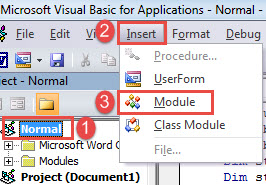
- จากนั้นคลิก "ปกติ" ที่คอลัมน์ด้านซ้าย
- และไปที่แถบเมนูเพื่อคลิก“ แทรก”
- ในเมนูแบบเลื่อนลงให้เลือก "โมดูล"

- จากนั้นดับเบิลคลิกที่โมดูลใหม่เพื่อเปิด
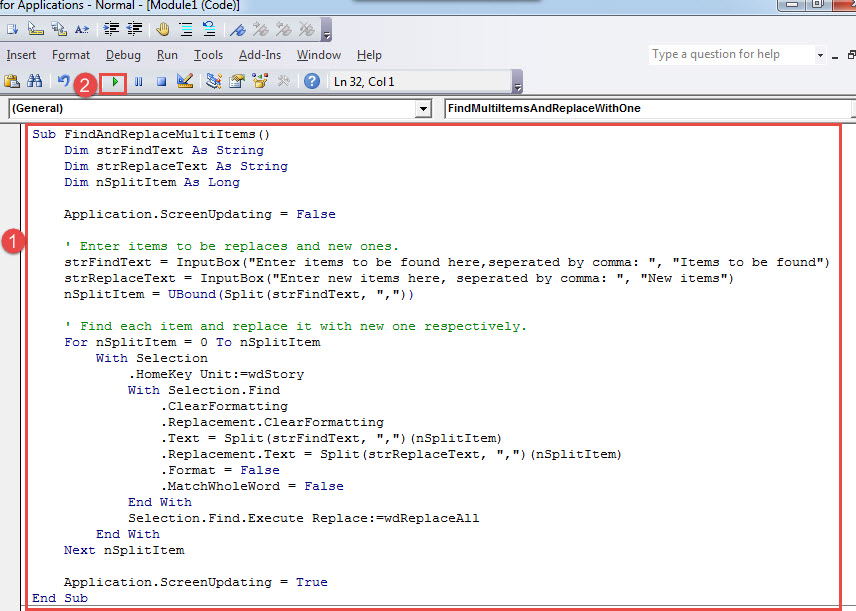
- วางรหัสต่อไปนี้ในโมดูล:
Sub FindAndReplaceMultiItems()
  Dim strFindText As String
  Dim strReplaceText As String
  Dim nSplitItem As Long

  Application.ScreenUpdating = False

  ' Enter items to be replaces and new ones.
  strFindText = InputBox("Enter items to be found here,seperated by comma: ", "Items to be found")
  strReplaceText = InputBox("Enter new items here, seperated by comma: ", "New items")
  nSplitItem = UBound(Split(strFindText, ","))

  ' Find each item and replace it with new one respectively.
  For nSplitItem = 0 To nSplitItem
    With Selection
      .HomeKey Unit:=wdStory
      With Selection.Find
        .ClearFormatting
        .Replacement.ClearFormatting
        .Text = Split(strFindText, ",")(nSplitItem)
        .Replacement.Text = Split(strReplaceText, ",")(nSplitItem)
        .Format = False
        .MatchWholeWord = False
      End With
    Selection.Find.Execute Replace:=wdReplaceAll
  End With
Next nSplitItem

  Application.ScreenUpdating = True

End Sub
- กด“ F5” เพื่อเรียกใช้มาโคร

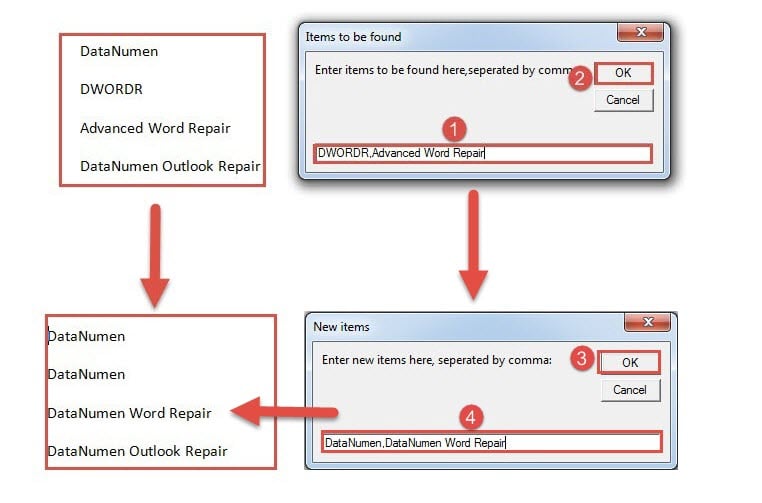
- ตอนนี้จะมีช่องป้อนข้อมูลแรก ป้อนรายการที่จะพบและใช้ลูกน้ำเพื่อแยก อย่าใส่ช่องว่างหลังลูกน้ำ
- จากนั้นคลิก“ ตกลง” เพื่อดำเนินการต่อ
- ในช่องป้อนข้อมูลที่สองให้ป้อนรายการใหม่และคั่นด้วยลูกน้ำ
- สุดท้ายคลิก“ ตกลง”

ในการเผชิญกับข้อมูลสูญหาย
เป็นเรื่องยากที่จะร่าเริงเมื่อเผชิญกับภัยพิบัติทางข้อมูลซึ่งอาจทำลายข้อมูลที่มีค่า อย่างไรก็ตามคุณไม่จำเป็นต้องตกใจเพราะคุณสามารถรับไฟล์ ซ่อมแซมคำ ยูทิลิตี้โดยการกะเทาะเงินจำนวนเล็กน้อย
บทนำผู้เขียน:
Vera Chen เป็นผู้เชี่ยวชาญด้านการกู้คืนข้อมูลใน DataNumen, Inc. ซึ่งเป็นผู้นำระดับโลกด้านเทคโนโลยีการกู้คืนข้อมูล ได้แก่ เก่งเรื่องการทุจริต และ pdf ซ่อมแซมผลิตภัณฑ์ซอฟต์แวร์ ดูข้อมูลเพิ่มเติมได้ที่ wwwdatanumenด้วย.