
หากคุณต้องการแปลงแผ่นงาน Excel เป็นไฟล์ PDF แล้วแนบไฟล์นี้ PDF ไฟล์ไปยังอีเมล Outlook เพื่อส่งคุณสามารถใช้วิธีการที่แนะนำในบทความนี้ กำลังใช้ VBA เพื่อทำงานนี้ให้สำเร็จภายในไม่กี่วินาที
ตามจริงแล้วให้แนบเวิร์กบุ๊ก Excel ทั้งหมดเป็นไฟล์ PDF ไฟล์แนบในอีเมลนั้นค่อนข้างง่าย ก่อนอื่นคุณสามารถบันทึกเวิร์กบุ๊กเป็นไฟล์ PDF จากนั้นสร้างอีเมล Outlook ใหม่และแนบไฟล์ PDF ไฟล์ไปยังเมลนี้ อย่างไรก็ตามใน Excel ไม่มีฟังก์ชันโดยตรงในการแปลงแผ่นงานเดียวเป็นไฟล์ PDF ไฟล์และส่งอีเมล ดังนั้นหากคุณต้องการแนบแผ่นงาน Excel เป็นไฟล์ PDF ไฟล์แนบในอีเมลคุณสามารถใช้วิธีการต่อไปนี้
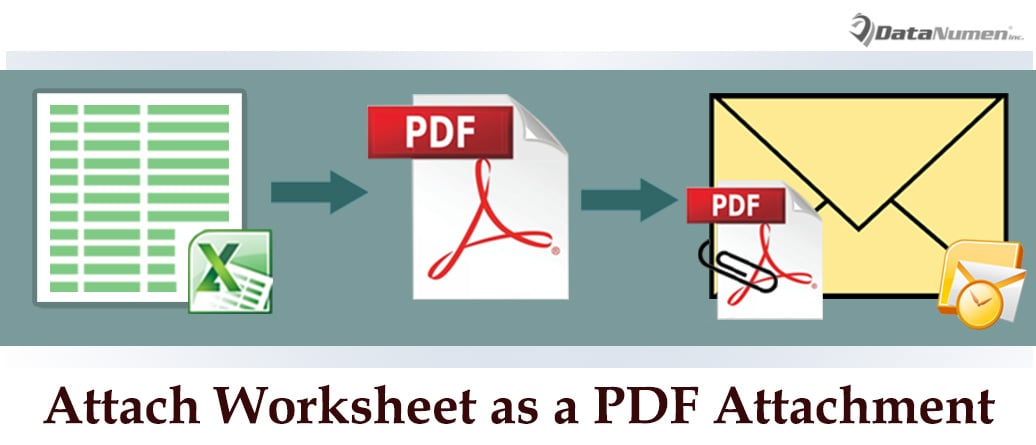
แนบแผ่นงาน Excel เป็นไฟล์ PDF ไฟล์แนบในอีเมลของคุณ
- ในตอนแรกคุณต้องเปิดแผ่นงาน Excel ต้นทางตามปกติ
- จากนั้นในหน้าต่าง Excel คุณควรกดปุ่ม "Alt + F11"
- จากนั้นคุณจะสามารถเข้าถึงหน้าต่างตัวแก้ไข Excel VBA ได้สำเร็จ
- หลังจากนั้นคุณควรเปิดโครงการ“ ThisWorkbook”
- ถัดไปคัดลอกและวางรหัส VBA ต่อไปนี้ลงในหน้าต่างโครงการนี้
Sub SendWorksheet_AsPDFAttachment_OutlookEmail()
    Dim objFileSystem As Object
    Dim strTempFile As String
    Dim objOutlookApp As Outlook.Application
    Dim objMail As Outlook.MailItem

    'Specify the worksheet name
    Sheets("DataNumen Staff").Activate
    ActiveSheet.UsedRange.Select
    ThisWorkbook.Sheets(Array("DataNumen Staff")).Select

    Set objFileSystem = CreateObject("Scripting.FileSystemObject")
    strTempFile = objFileSystem.GetSpecialFolder(2).Path & "\" & ActiveSheet.Name & " in " & ThisWorkbook.Name & ".pdf"

    'export the specific worksheet as PDF
    Selection.ExportAsFixedFormat Type:=xlTypePDF, Filename:=strTempFile, Quality:=xlQualityStandard, IncludeDocProperties:=True, IgnorePrintAreas:=False, OpenAfterPublish:=True

    'Create a new email
    Set objOutlookApp = CreateObject("Outlook.Application")
    Set objMail = objOutlookApp.CreateItem(olMailItem)

    'Attach the PDF file
    objMail.Attachments.Add strTempFile
    objMail.Display '==>display this email

    'Delete the temp PDF file
    objFileSystem.DeleteFile (strTempFile)
End Sub
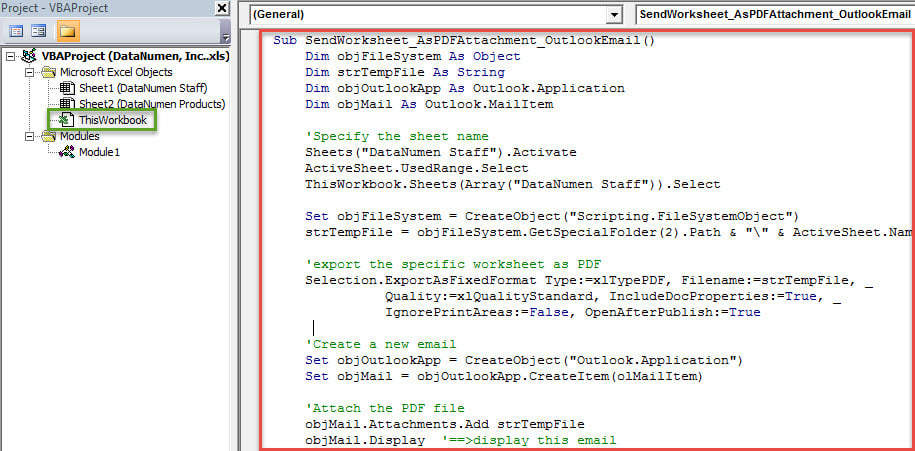
- ในที่สุดหากต้องการเรียกใช้มาโครใหม่คุณสามารถกดไอคอน "เรียกใช้" ในแถบเครื่องมือหรือกดปุ่ม "F5" โดยตรง
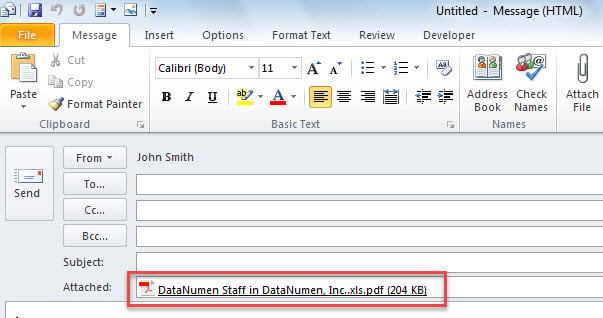
- หลังจากแมโครทำงานเสร็จแล้วอีเมล Outlook ใหม่จะแสดงพร้อมกัน ในนั้นคุณจะเห็นไฟล์ PDF ไฟล์ในบรรทัด "แนบ" เช่นภาพหน้าจอต่อไปนี้:

ป้องกันไฟล์ Outlook ไม่ให้เสียหาย
อย่างที่เราทราบกันดีว่า Outlook มีแนวโน้มที่จะเกิดความเสียหายเช่นเดียวกับเอกสาร Word และสมุดงาน Excel ดังนั้นเราควรทำความเข้าใจวิธีป้องกัน Outlook จากการทุจริต เนื่องจากไวรัสมีความซับซ้อนและอาละวาดมากขึ้นเรื่อย ๆ Outlook จึงมักเสียหายเนื่องจากการติดไวรัสและการโจมตีของมัลแวร์ ในสถานการณ์นี้คุณต้องติดตั้งซอฟต์แวร์ป้องกันไวรัสที่เชื่อถือได้และปิดใช้งานการดาวน์โหลดไฟล์ภายนอกโดยอัตโนมัติ นอกจากนี้คุณควรได้รับอับละอองเรณูที่แข็งแกร่ง แก้ไข Outlook เครื่องมือเช่น DataNumen Outlook Repairโปรแกรมนี้สามารถช่วยคุณแก้ไขปัญหาที่ Outlook เสียหายได้อย่างมีประสิทธิภาพที่สุด
บทนำผู้เขียน:
Shirley Zhang เป็นผู้เชี่ยวชาญด้านการกู้คืนข้อมูลใน DataNumen, Inc. ซึ่งเป็นผู้นำระดับโลกด้านเทคโนโลยีการกู้คืนข้อมูล ได้แก่ แก้ไข sql และผลิตภัณฑ์ซอฟต์แวร์ซ่อมแซมแนวโน้ม ดูข้อมูลเพิ่มเติมได้ที่ wwwdatanumenด้วย.