
ผู้ใช้บางรายต้องการให้ Outlook ค้นหาคำที่ตรงกับคำที่กำหนดไว้ในอีเมลขาเข้าทุกฉบับ แล้วไฮไลต์คำเหล่านั้นโดยอัตโนมัติ แม้ว่า Outlook จะไม่มีฟังก์ชันดังกล่าวโดยตรง แต่ก็ยังสามารถทำได้โดยใช้โค้ด VBA ที่แสดงในบทความนี้
เพื่อให้สามารถค้นหาข้อความสำคัญในอีเมลที่ยาวและน่าเบื่อได้อย่างรวดเร็วผู้ใช้จำนวนมากต้องการให้คำเฉพาะเจาะจงถูกไฮไลต์โดยอัตโนมัติ กล่าวคือ Outlook ควรค้นหาอีเมลที่เข้ามาทุกฉบับโดยอัตโนมัติและไฮไลต์คำที่ระบุในอีเมลนี้ ไม่ต้องสงสัยเลยว่า Outlook ไม่มีคุณสมบัติดังกล่าว ดังนั้นเพื่อให้บรรลุคุณต้องใช้วิธีอื่นเช่นวิธีต่อไปนี้ซึ่งใช้ VBA
ไฮไลต์คำเฉพาะที่เกิดขึ้นทั้งหมดสำหรับอีเมลขาเข้าแต่ละรายการ
- ขั้นแรก ให้เปิดโปรแกรม Outlook ของคุณ
- จากนั้นในหน้าจอหลักของ Outlook คุณต้องกดปุ่ม“ Alt + F11” เพื่อเข้าถึงตัวแก้ไข VBA
- หลังจากนั้นในหน้าต่าง“ Microsoft Visual Basic for Applications” ที่ปรากฏขึ้นใหม่คุณควรเปิดโมดูลที่ไม่ได้ใช้งาน
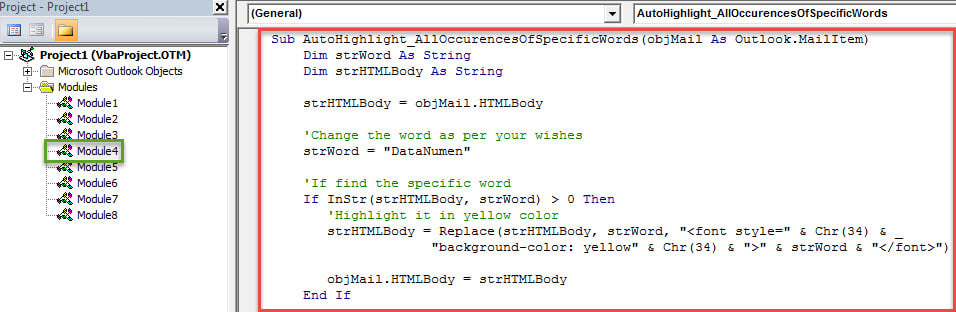
- จากนั้นคุณสามารถคัดลอกโค้ด VBA ต่อไปนี้ลงในโมดูลนี้
Sub AutoHighlight_AllOccurencesOfSpecificWords(objMail As Outlook.MailItem)
    Dim strWord As String
    Dim strHTMLBody As String

    strHTMLBody = objMail.HTMLBody

    'Change the word as per your wishes
    strWord = "DataNumen"

    'If find the specific word
    If InStr(strHTMLBody, strWord) > 0 Then
       'Highlight it in yellow color
       strHTMLBody = Replace(strHTMLBody, strWord, "<font style=" & Chr(34) & "background-color: yellow" & Chr(34) & ">" & strWord & "</font>")

       objMail.HTMLBody = strHTMLBody
    End If

    'Add more words to be highlighted as per your needs
    strWord = "Outlook"

    If InStr(strHTMLBody, strWord) > 0 Then
       strHTMLBody = Replace(strHTMLBody, strWord, "<font style=" & Chr(34) & "background-color: yellow" & Chr(34) & ">" & strWord & "</font>")

       objMail.HTMLBody = strHTMLBody
    End If

    objMail.Save
End Sub
- ในภายหลังคุณจะต้องสร้างกฎใหม่เพื่อเรียกใช้สคริปต์นี้ เพียงทำตามขั้นตอนด้านล่าง:
- ประการแรกออกจากโปรแกรมแก้ไข VBA ตามปกติ
- จากนั้นไปที่เมนู "ไฟล์" และกดปุ่ม "จัดการกฎและการแจ้งเตือน"
- ในกล่องโต้ตอบ "กฎและการแจ้งเตือน" ป๊อปอัปใหม่ให้กดปุ่ม "กฎใหม่"
- ถัดไปในกล่องโต้ตอบ“ ตัวช่วยสร้างกฎ” เลือก“ ใช้กฎกับข้อความที่ฉันได้รับ” แล้วกด“ ถัดไป”
- จากนั้นคุณสามารถระบุเงื่อนไขกฎตามความต้องการของคุณ หรือหากไม่มีเงื่อนไขคุณสามารถคลิกที่“ ถัดไป”>“ ใช่” ได้โดยตรง
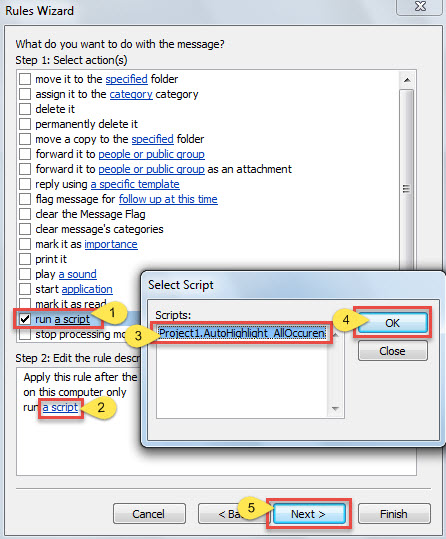
- หลังจากนั้นคุณควรเลือกการดำเนินการ "กฎสคริปต์"
- ต่อมากดลิงก์ "สคริปต์" ในช่อง "ขั้นตอนที่ 2"
- ในหน้าต่างป๊อปอัปขนาดเล็กให้เลือกมาโครที่เพิ่มไว้ก่อนหน้านี้
- จากนั้นกด "ตกลง" และ "ถัดไป"

- จากนั้นตั้งค่าข้อยกเว้นตามต้องการและคลิกที่“ ถัดไป”
- ในหน้าจอสุดท้าย "ตัวช่วยสร้างกฎ" ให้ระบุชื่อของกฎนี้แล้วคลิกปุ่ม "เสร็จสิ้น" เพื่อบันทึกกฎนี้
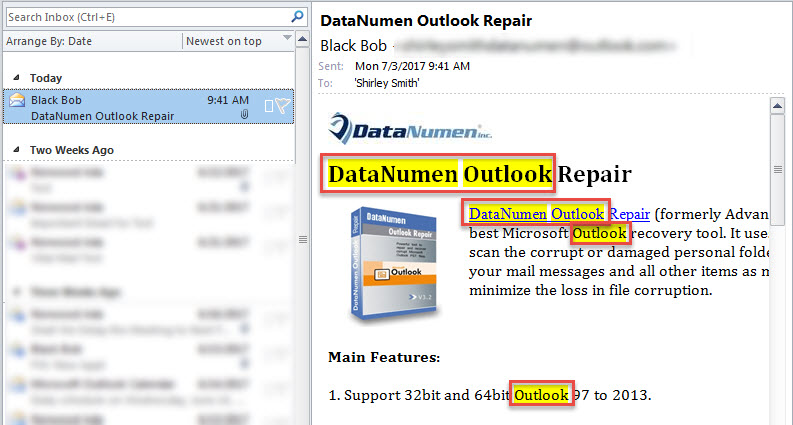
- นับจากนี้ Outlook จะค้นหาอีเมลขาเข้าแต่ละฉบับโดยอัตโนมัติเพื่อหาคำที่กำหนดไว้ล่วงหน้าและไฮไลต์ด้วยสีเหลืองดังภาพหน้าจอต่อไปนี้:

ทำการสำรองข้อมูล PST ในช่วงเวลาปกติ
แม้ว่า Outlook จะตอบสนองความต้องการของเราหลายอย่างแล้ว แต่ก็ยังไม่สามารถกำจัดข้อผิดพลาดและความเสียหายได้ทั้งหมด มันมีความเสี่ยงต่อปัจจัยต่างๆ เช่น การปิดเครื่องอย่างไม่ถูกต้อง การติดไวรัส การทำงานผิดปกติของฮาร์ดแวร์ และอื่นๆ ดังนั้น การสำรองข้อมูล Outlook PST เป็นประจำจึงเป็นสิ่งสำคัญ เพื่อให้คุณสามารถกู้คืนข้อมูล PST ผ่านการสำรองข้อมูลได้อย่างง่ายดาย หากการสำรองข้อมูลล้มเหลว คุณสามารถลองใช้เครื่องมือในตัวได้ – scanpst. นอกจากนี้ยังมีซอฟต์แวร์ซ่อมแซมที่คล้ายกันมากในตลาดเช่น DataNumen Outlook Repair. เครื่องมือนี้ได้รับความนิยมมากกว่าเพื่อนเนื่องจากมีอัตราการกู้คืน PST ที่สูง
บทนำผู้เขียน:
Shirley Zhang เป็นผู้เชี่ยวชาญด้านการกู้คืนข้อมูลใน DataNumen, Inc. ซึ่งเป็นผู้นำระดับโลกด้านเทคโนโลยีการกู้คืนข้อมูล ได้แก่ แก้ไข sql และผลิตภัณฑ์ซอฟต์แวร์ซ่อมแซมแนวโน้ม ดูข้อมูลเพิ่มเติมได้ที่ wwwdatanumenด้วย.