
ในบทความนี้มี 2 วิธีในการแยกข้อความจากรูปภาพและไฟล์งานพิมพ์ไปยังเอกสาร Word ผ่าน OCR
Word รองรับ Optical Character Recognition (OCR) ด้วยคุณสมบัตินี้คุณสามารถดึงข้อความจากรูปภาพหรือไฟล์งานพิมพ์ไปยังเอกสาร Word ได้ เครื่องมือที่ยอดเยี่ยมเช่นนี้ช่วยให้เราทำการเปลี่ยนแปลงเพิ่มเติมกับข้อความเหล่านี้ได้ วิธีดำเนินการโดยละเอียดมี 2 วิธีดังนี้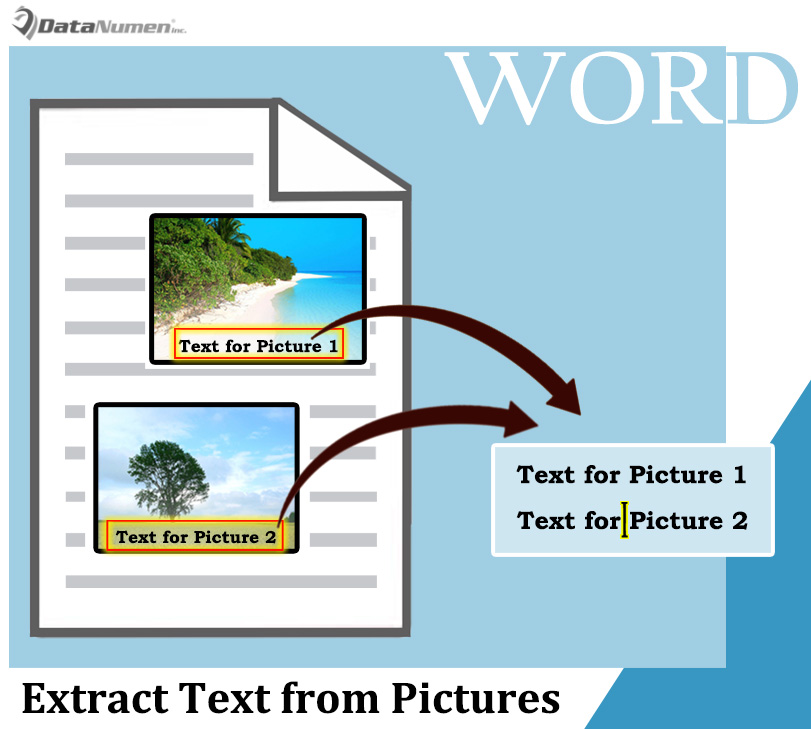
วิธีที่ 1: ใช้ Microsoft Office Document Image Writer ใน Word 2003
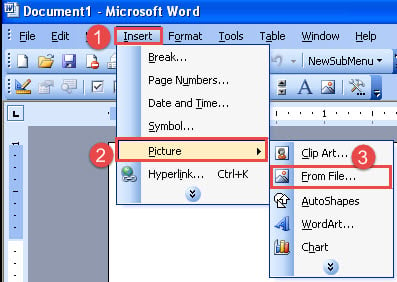
- ขั้นแรกให้เปิด Word 2003 คลิกแท็บ "แทรก" บนแถบเมนูแล้วเลือก "รูปภาพ"
- จากนั้นเลือก“ จากไฟล์”

- คุณสามารถทำซ้ำ 2 ขั้นตอนข้างต้นเพื่อแทรกรูปภาพหลายภาพลงในเอกสาร
- จากนั้นคลิก "ไฟล์" จากนั้นคลิก "พิมพ์" เพื่อเรียกใช้กล่องโต้ตอบ "พิมพ์" หรือกด“ Ctrl + P” แทน
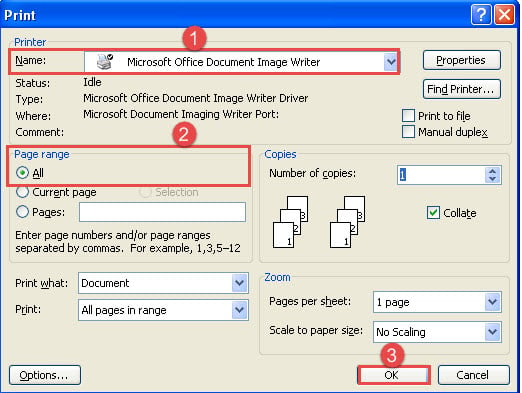
- ในกล่องโต้ตอบ "พิมพ์" ให้เลือกเครื่องพิมพ์ "Microsoft Office Document Image Writer"
- ตรวจสอบให้แน่ใจว่าเลือก "ทั้งหมด" สำหรับ "ช่วงหน้า"
- จากนั้นคลิก“ ตกลง”

- ในช่อง "บันทึกเป็น" ที่โผล่ขึ้นมาให้เลือกที่เก็บข้อมูลแล้วคลิก "บันทึก"
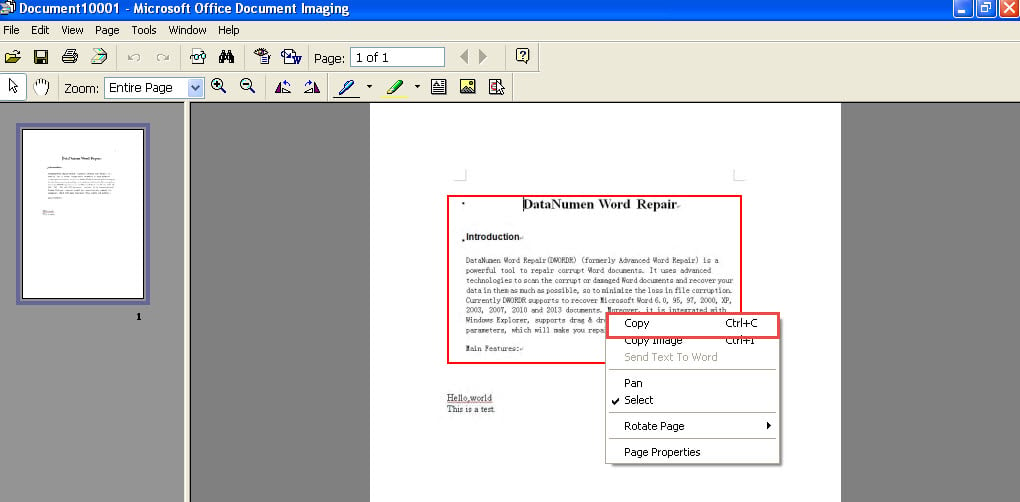
- ตอนนี้ในหน้าต่าง“ Microsoft Office Document Imaging” ใช้เมาส์วาดกล่องสี่เหลี่ยมเพื่อรวมส่วนที่จะดึงข้อความ

- จากนั้นคลิกขวาและเลือก“ คัดลอก” สิ่งต่อไปที่คุณเห็นคือข้อความทั้งหมดในกล่องที่คุณวาดอยู่ในการเลือก

- สุดท้ายเปิดเอกสาร Word และวางข้อความที่นั่นเช่นด้านล่าง:

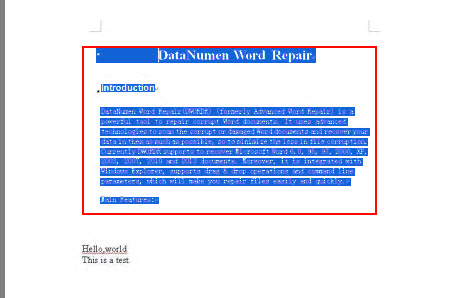
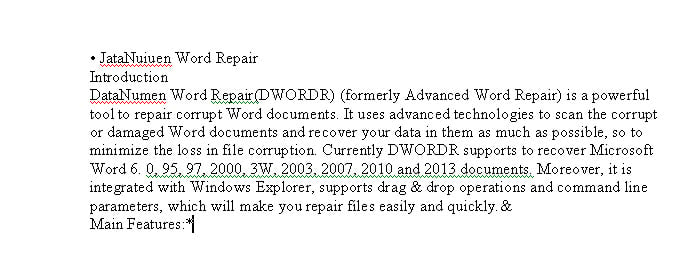
อย่างที่คุณเห็นมันไม่สามารถจดจำคำทั้งหมดได้อย่างถูกต้อง แต่ก็ยังเร็วกว่าการพิมพ์ด้วยตนเองมาก
วิธีที่ 2: ใช้ OCR ใน OneNote ใน Word 2010
- ก่อนอื่นให้แทรกรูปภาพลงในเอกสาร Word
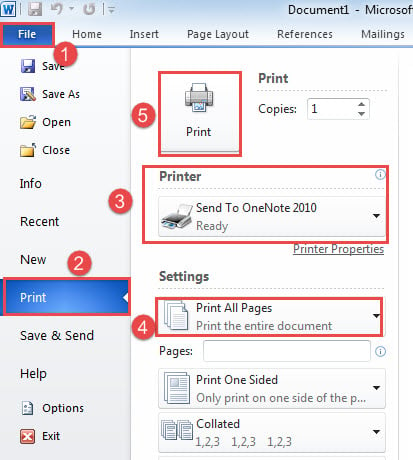
- จากนั้นคลิก "ไฟล์" แทนแล้วคลิก "พิมพ์"
- จากนั้นเลือกเครื่องพิมพ์“ ส่งไปยัง OneNote 2010”
- และเลือกพิมพ์ทุกหน้า.
- คลิกปุ่ม "พิมพ์"

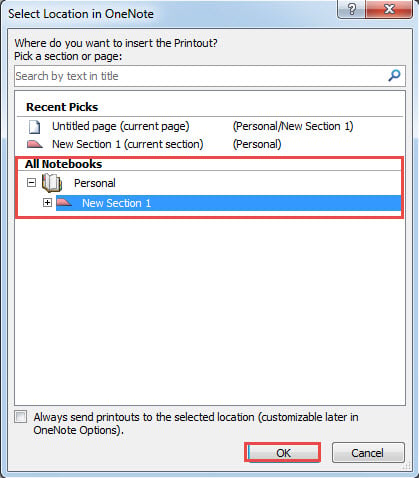
- ตอนนี้คุณได้ทริกเกอร์ OneNote แล้ว ในหน้าต่าง“ เลือกตำแหน่งใน OneNote” ให้เลือก“ เพจที่ไม่มีชื่อ” หรือ“ ส่วนใหม่ 1” เพื่อคงเนื้อหาที่จะพิมพ์
- จากนั้นคลิก“ ตกลง”

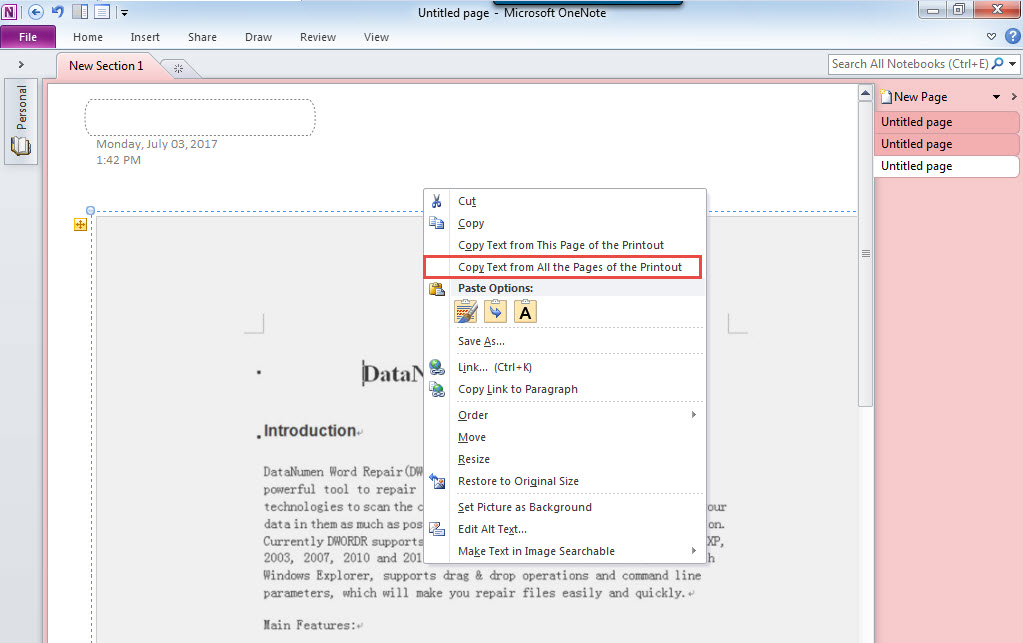
- คลิกถัดไปที่งานพิมพ์และคลิกขวา
- เลือก“ คัดลอกข้อความจากทุกหน้าของงานพิมพ์”

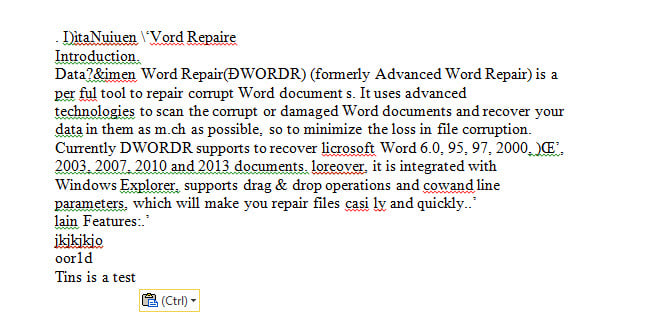
- เปิดเอกสาร Word เปล่าแล้ววางข้อความที่นั่น

ปกป้องเอกสาร Word ของคุณ
เป็นเรื่องง่ายที่จะเข้าใจว่า Word ไม่มีภูมิคุ้มกันต่อการทุจริต จริงๆแล้วไม่มีซอฟต์แวร์ใด ๆ ดังนั้นจึงจำเป็นต้องมีการดำเนินการป้องกันบางประการ ตัวอย่างเช่นคุณสามารถสำรองเอกสารได้เป็นประจำ นอกจากนี้ยังควรหาเครื่องมือในการแก้ไข docx เสียหาย.
บทนำผู้เขียน:
Vera Chen เป็นผู้เชี่ยวชาญด้านการกู้คืนข้อมูลใน DataNumen, Inc. ซึ่งเป็นผู้นำระดับโลกด้านเทคโนโลยีการกู้คืนข้อมูล ได้แก่ การกู้คืน Excel และ pdf ซ่อมแซมผลิตภัณฑ์ซอฟต์แวร์ ดูข้อมูลเพิ่มเติมได้ที่ wwwdatanumenด้วย.