
บทความนี้จะสอนวิธีสร้างงานใหม่โดยอัตโนมัติเมื่อคุณกำหนดประเภทสีเฉพาะให้กับอีเมลโดยใช้ Outlook VBA
ในอดีต เมื่อฉันได้รับอีเมลที่เกี่ยวข้องกับงาน ฉันเคยระบุหมวดหมู่ "งาน" ในอีเมลนี้และดำเนินการสร้างงานใหม่ที่เกี่ยวข้อง ความจริงแล้วกระบวนการนี้ใช้เวลานานมาก ฉันต้องจดข้อมูลทั้งหมดไว้ล่วงหน้า เนื่องจากรายละเอียดเหล่านี้ต้องใช้ในงานใหม่ แต่ตอนนี้ ด้วยความช่วยเหลือของ VBA Outlook สามารถสร้างงานใหม่โดยอัตโนมัติเมื่อใดก็ตามที่ฉันระบุหมวดหมู่ "งาน" ในอีเมล หากคุณสนใจเคล็ดลับนี้ โปรดอ่านเพื่อดูรายละเอียด
สร้างงานอัตโนมัติเมื่อใดก็ตามที่กำหนดหมวดหมู่เฉพาะให้กับอีเมล
- เริ่มต้นด้วยการเปิด Outlook แล้วสลับไปที่แท็บ “นักพัฒนา”
- บนแท็บนี้ คุณสามารถค้นหาและคลิกที่ปุ่ม "Visual Basic"
- จากนั้นหน้าต่างใหม่ของ “Microsoft Visual Basic for Applications” จะเปิดขึ้น ในนั้น คุณควรดับเบิลคลิกที่โครงการ “ThisOutlookSession”
- ถัดไป คุณควรคัดลอกรหัส VBA ต่อไปนี้ลงในหน้าต่างโครงการ “ThisOutlookSession”
Public WithEvents OlItems As Outlook.Items

Sub Application_Startup()
    Set OlItems = Session.GetDefaultFolder(olFolderInbox).Items
End Sub

Sub OlItems_ItemChange(ByVal Item As Object)
    Dim obApp As Application
    Dim olTask As TaskItem

    If Item.Class = olMail And Item.Categories = "Task" Then
       Set obApp = Outlook.Application
       Set olTask = obApp.CreateItem(olTaskItem)
       With olTask
            .Subject = Item.Subject
            .Body = Item.Body
            .Attachments.Add Item
            .StartDate = Now
            .DueDate = Now + 3
            .Save
            .Display
       End With
    End If

    'To clear the category
    'If you want to keep the category, remove the following four lines
    With Item
         .Categories = ""
         .Save
    End With

    Set obApp = Nothing
    Set olTask = Nothing
End Sub
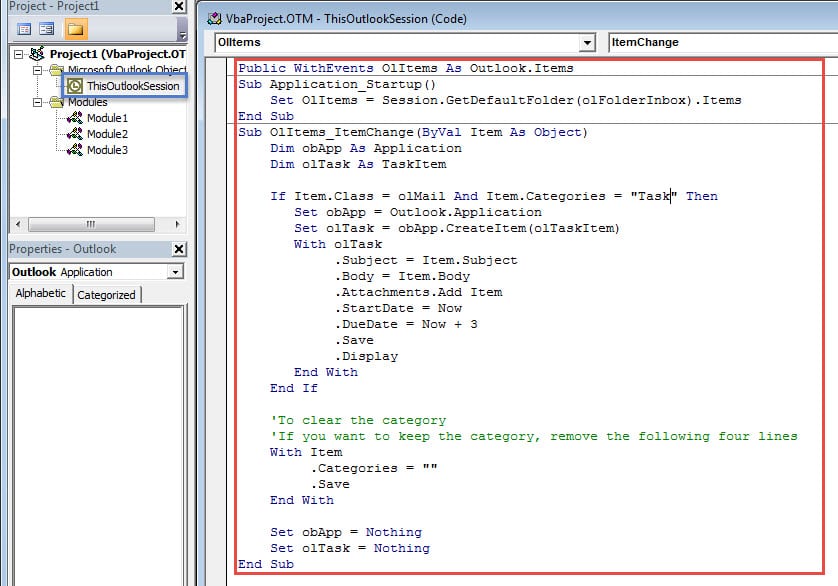
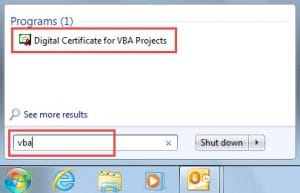
- หลังจากนั้นคุณจะต้องเซ็นรหัสนี้ คุณสามารถใช้ยูทิลิตี้ในตัวของ Office – “ใบรับรองดิจิทัลสำหรับโครงการ VBA” เพื่อให้บรรลุผลสำเร็จ สำหรับขั้นตอนโดยละเอียดเพิ่มเติม โปรดดูขั้นตอนที่ 2 ในบทความนี้ “2 ขั้นตอนในการทำเครื่องหมายอีเมลขยะอัตโนมัติว่าอ่านแล้วใน Outlook"

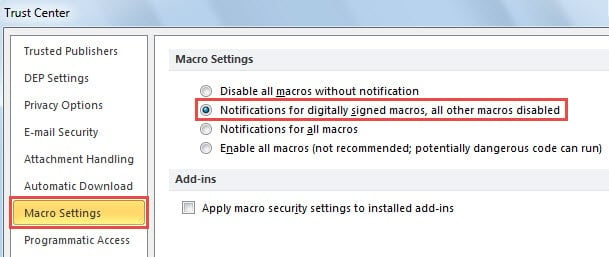
- ในภายหลัง เพื่อป้องกันมาโครที่เป็นอันตรายจากภายนอก คุณควรเปิด "ศูนย์ความเชื่อถือ" และเปลี่ยนการตั้งค่ามาโครเพื่อเปิดใช้งานมาโครที่เซ็นชื่อแบบดิจิทัลเท่านั้น

- ในที่สุดคุณสามารถลอง
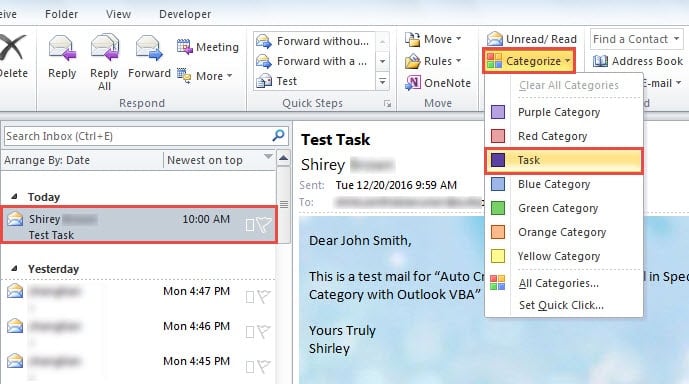
- เสนอรายการจดหมายและกำหนดหมวดหมู่เฉพาะให้ เช่นภาพหน้าจอต่อไปนี้:

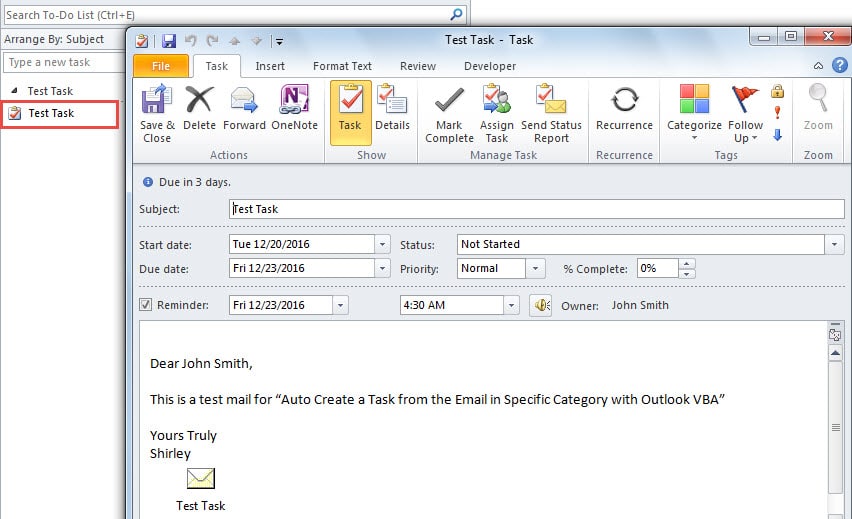
- งานใหม่จะถูกสร้างขึ้นโดยอัตโนมัติและแสดงในหน้าต่างป๊อปอัพใหม่ทันที

คอยติดตามมาโครที่เป็นอันตรายในอีเมลที่น่าสงสัย
การบล็อกมาโครที่ไม่ได้ลงนามภายนอกทั้งหมดเป็นสิ่งสำคัญอย่างยิ่ง เนื่องจากอาจมีไวรัสหรือมัลแวร์ ซึ่งสามารถทำลายข้อมูล Outlook ของคุณได้อย่างง่ายดาย ดังนั้นผู้ใช้ควรใส่ใจกับอีเมลที่มาพร้อมกับมาโคร นอกจากนี้ยังแนะนำให้ลงทุนในที่โดดเด่น เครื่องมือแก้ไขข้อมูล Outlook ที่เสียหาย, ชอบ DataNumen Outlook Repair. สามารถช่วยคุณได้เมื่อคุณประสบกับความผิดพลาดของ Outlook ที่ไม่คาดคิด
บทนำผู้เขียน:
Shirley Zhang เป็นผู้เชี่ยวชาญด้านการกู้คืนข้อมูลใน DataNumen, Inc. ซึ่งเป็นผู้นำระดับโลกด้านเทคโนโลยีการกู้คืนข้อมูล ได้แก่ ซ่อมแซมข้อผิดพลาด SQL mdf และผลิตภัณฑ์ซอฟต์แวร์ซ่อมแซมแนวโน้ม ดูข้อมูลเพิ่มเติมได้ที่ wwwdatanumenด้วย.