
เมื่อคุณนำเข้าเนื้อหาไปยัง Excel จากแหล่งอื่น จะมีช่องว่างเพิ่มเติมในเซลล์ Excel ในบทความนี้ เราจะแนะนำ 3 วิธีที่มีประสิทธิภาพในการลบช่องว่างในเซลล์
การลบช่องว่างในเซลล์อาจเป็นเรื่องน่ารำคาญเพราะหาตำแหน่งที่แน่นอนได้ยาก และการเอาช่องว่างเพิ่มเติมเหล่านั้นออกไปจะทำให้เสียเวลาและพลังงานมากมาย ภาพด้านล่างแสดงเนื้อหาที่เราคัดลอกมาจากแหล่งอื่น คุณจะพบว่ามีช่องว่างเพิ่มเติมมากมายในเซลล์นี้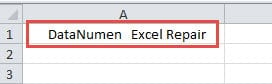
การลบเซลล์เหล่านั้นทีละเซลล์ย่อมใช้เวลานาน โดยเฉพาะอย่างยิ่งเมื่อมีเซลล์จำนวนมากที่มีช่องว่างเพิ่มเติม ดังนั้น คุณสามารถใช้วิธีการด้านล่างเพื่อลบช่องว่างได้
วิธีที่ 1: ค้นหาและแทนที่
ในวิธีนี้ เราจะแสดงให้คุณใช้คุณสมบัติ "ค้นหาและแทนที่" เพื่อลบช่องว่าง
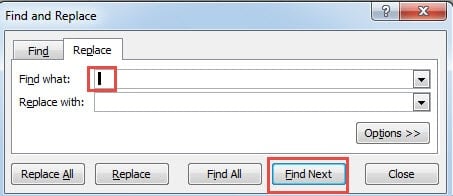
- กดปุ่ม “Ctrl + F” บนแป้นพิมพ์เพื่อเปิดหน้าต่าง “ค้นหาและแทนที่”
- จากนั้นคลิก "แทนที่"
- หลังจากนั้น ป้อนช่องว่างในกล่องข้อความของ “ค้นหาอะไร”
- ถัดไปคลิกปุ่ม "ค้นหาถัดไป" ดังนั้น เซลล์ที่มีช่องว่างจะถูกเลือก
- จากนั้นคลิก "แทนที่" ในหน้าต่าง
ดังนั้นคุณจะพบว่าช่องว่างทั้งหมดในเซลล์จะถูกลบออก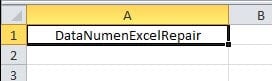
- ทำตามขั้นตอนที่ 4 และขั้นตอนที่ 5 เพื่อลบช่องว่างในเซลล์อื่น
- เมื่อคุณดำเนินการเสร็จสิ้น ให้ปิดหน้าต่างนี้
คุณต้องใส่ใจว่าช่องว่างทั้งหมดในเซลล์จะถูกแทนที่รวมถึงช่องว่างระหว่างคำ หากคุณต้องการเว้นวรรคระหว่างคำ คุณสามารถใช้วิธีอื่นได้
วิธีที่ 2: ฟังก์ชันของ Excel
คุณสามารถใช้ฟังก์ชัน Excel ใน Excel เพื่อลบช่องว่างได้ที่นี่
- คลิกเซลล์ว่างในแผ่นงาน
- จากนั้นป้อนสูตรต่อไปนี้ลงในเซลล์:
= TRIM (A1)
ในสูตรนี้ เซลล์ A1 คือเซลล์เป้าหมายที่มีช่องว่างเพิ่มเติม
- ถัดไปกดปุ่ม "Enter" บนแป้นพิมพ์ คุณจะเห็นว่าผลลัพธ์ของเซลล์มีช่องว่างที่จำเป็นเท่านั้น ลบช่องว่างเพิ่มเติมทั้งหมดแล้ว


ในทางกลับกัน หากคุณต้องการลบช่องว่างทั้งหมดในเซลล์เป้าหมาย คุณสามารถใช้สูตรอื่นได้:
=ทดแทน(A1,” “,””)
อาร์กิวเมนต์ที่สองในสูตรนี้คือช่องว่าง และอาร์กิวเมนต์ที่สามไม่ใช่อะไรเลย ดังนั้น สูตรนี้จะลบช่องว่างทั้งหมดในเซลล์
สำหรับ XNUMX สูตรข้างต้น สามารถเลือกได้ XNUMX สูตรตามความต้องการ
วิธีที่ 3: มาโคร Excel
ยกเว้นสองวิธีข้างต้น คุณยังสามารถใช้แมโคร Excel เพื่อลบช่องว่างได้
- กดปุ่ม “Alt + F11” บนแป้นพิมพ์เพื่อเปิดตัวแก้ไข Visual Basic
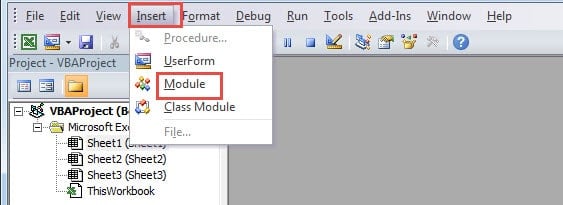
- จากนั้นคลิกปุ่ม“ แทรก” ในแถบเครื่องมือ
- ในเมนูย่อย เลือกตัวเลือก “โมดูล” ดังนั้น คุณได้แทรกโมดูลใหม่ในโครงการ

- ในขั้นตอนนี้ ให้คัดลอกโค้ดต่อไปนี้และวางลงในโมดูล
Sub RemoveAllSpaces()
  Range("B1") = Replace(Range("A1"), " ", "")
End Sub
มาโครนี้จะลบช่องว่างทั้งหมดในเซลล์ คุณยังสามารถเปลี่ยนช่วงในรหัสได้ตามความต้องการของคุณ นอกจากนี้ คุณสามารถสร้างผลลัพธ์ได้โดยตรงในเซลล์ปัจจุบันหากต้องการ
- หลังจากนั้น คลิกปุ่ม “เรียกใช้ย่อย” ในแถบเครื่องมือเพื่อเรียกใช้มาโครนี้ ในทางกลับกัน คุณยังสามารถกดปุ่ม “F5” บนแป้นพิมพ์เพื่อเรียกใช้มาโคร
ถัดไป คุณสามารถกลับมาที่แผ่นงานและตรวจสอบผลลัพธ์ คุณจะพบว่าช่องว่างทั้งหมดถูกลบออก
ในทางกลับกัน ถ้าคุณต้องการเว้นวรรคระหว่างคำ คุณสามารถใช้ฟังก์ชันเวิร์กชีตในโค้ด VBA ได้
Sub RemoveAdditionalSpaces()
  Range("B2") = Application.WorksheetFunction.Trim(Range("A1"))
End Sub
หลังจากที่คุณเรียกใช้แมโคร คุณจะเห็นว่าช่องว่างที่จำเป็นยังคงอยู่ในเซลล์
การเปรียบเทียบระหว่างสามวิธี
ตารางด้านล่างแสดงข้อดีและข้อเสียของวิธีการข้างต้น
|
การเปรียบเทียบ |
ค้นหาและแทนที่ | ฟังก์ชัน Excel |
มาโคร Excel |
|
ความได้เปรียบ |
1. ผลลัพธ์จะปรากฏในเซลล์ปัจจุบันทันที
2. วิธีนี้เข้าใจง่าย และผู้ใช้ Excel เกือบทุกคนสามารถนำไปใช้ได้ |
1. มี XNUMX สูตรให้เลือกตามความต้องการ
2. หากคุณไม่คุ้นเคยกับแมโคร VBA คุณสามารถใช้ฟังก์ชันเพื่อแก้ปัญหาได้ |
1. คุณสามารถลบช่องว่างทั้งหมดหรือลบช่องว่างเพิ่มเติมตามความต้องการของคุณ
2. โดยการปรับเปลี่ยนช่วงของโค้ด ผลลัพธ์จะสามารถแสดงในเซลล์เป้าหมายของคุณได้ |
|
ข้อเสียเปรียบ |
คุณจะลบช่องว่างทั้งหมดในเซลล์ สิ่งนี้ไม่สะดวกหากคุณต้องการรักษาช่องว่างที่จำเป็น | สูตรจะสร้างผลลัพธ์ในเซลล์อื่น และคุณยังต้องคัดลอกกลับไปที่เซลล์เดิม | การใช้รหัส VBA จะทำให้งานซับซ้อนซึ่งสามารถแก้ไขได้ง่ายด้วยวิธีอื่น |
หากคุณไม่แน่ใจว่าจะเลือกวิธีการใด คุณสามารถกลับมาดูตารางนี้ได้ ด้วยวิธีนี้ คุณจะสามารถหาวิธีที่เหมาะสมที่สุดตามความต้องการของคุณได้
จะทำอย่างไรเมื่อคุณถูกโจมตีโดยไวรัส
เมื่อคุณเข้าสู่เว็บไซต์ที่เป็นอันตรายหรือได้รับไฟล์ที่น่าสงสัย คอมพิวเตอร์ของคุณอาจได้รับผลกระทบจากไวรัส เมื่อคุณถูกโจมตีด้วยไวรัส คุณต้องดำเนินการ ซอฟต์แวร์ป้องกันไวรัสบางตัวสามารถเข้ามาช่วยได้ อย่างไรก็ตาม คุณอาจสูญเสียข้อมูลบางอย่างในไฟล์ Excel ของคุณ ถึง ซ่อมแซมความเสียหายของข้อมูล Excel xls และรับข้อมูลของคุณกลับคืนมา คุณสามารถใช้ซอฟต์แวร์ที่มีศักยภาพของเรา เครื่องมือนี้จะช่วยให้คุณซ่อมแซมไฟล์อันมีค่าของคุณได้อย่างแน่นอน
บทนำผู้เขียน:
Anna Ma เป็นผู้เชี่ยวชาญด้านการกู้คืนข้อมูลใน DataNumen, Inc. ซึ่งเป็นผู้นำระดับโลกด้านเทคโนโลยีการกู้คืนข้อมูล ได้แก่ ซ่อมแซมข้อผิดพลาดเอกสาร Word และผลิตภัณฑ์ซอฟต์แวร์ซ่อมแซมแนวโน้ม ดูข้อมูลเพิ่มเติมได้ที่ wwwdatanumenด้วย.