
ในบทความนี้มี 6 วิธีสำหรับคุณในการแก้ไขปัญหาการป้อนข้อมูลในเซลล์ตาราง Word ไม่ได้
มีบางสถานการณ์ที่เราได้รับเอกสาร Word จากผู้อื่น แต่พบว่าเราไม่สามารถป้อนข้อความหรือข้อมูลลงในตาราง Word ได้ อาจเป็นเรื่องที่น่ารำคาญ แต่ก็ไม่สามารถแก้ไขได้
ในเนื้อหาต่อไปนี้เราจะแสดงวิธีการต่างๆ 6 วิธีในการจัดการกับปัญหานี้พร้อมกับสาเหตุบางประการ
สถานการณ์ที่ 1: ไม่สามารถพิมพ์เฉพาะในบางเซลล์
สถานการณ์แรกอาจเป็นเพราะคุณไม่สามารถป้อนข้อความหรือข้อมูลในบางเซลล์ได้ แต่บางเซลล์ยังคงปกติ สิ่งนี้เกิดขึ้นได้เนื่องจากมีการใช้ค่าการเยื้องขนาดใหญ่
- ขั้นแรกให้คลิกที่เซลล์ที่คุณสามารถพิมพ์ข้อความหรือข้อมูลได้
- ประการที่สองคลิกปุ่มขยายในกลุ่ม "ย่อหน้า" ใต้แท็บ "หน้าแรก" เพื่อเปิดกล่องโต้ตอบ "ย่อหน้า"
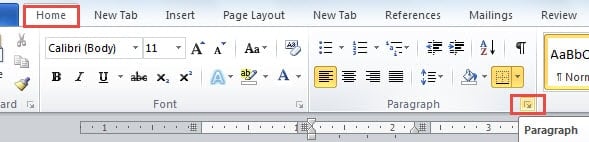
- ในกล่องโต้ตอบ "ย่อหน้า" คุณจะเห็นในส่วน "การเยื้อง" "บรรทัดแรก" ถูกเลือกสำหรับ "พิเศษ" ตามด้วยค่าขนาดใหญ่

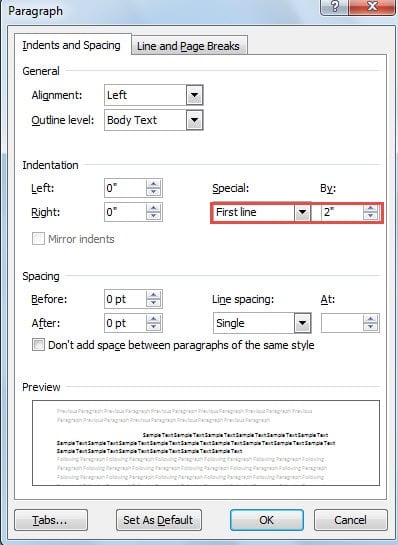
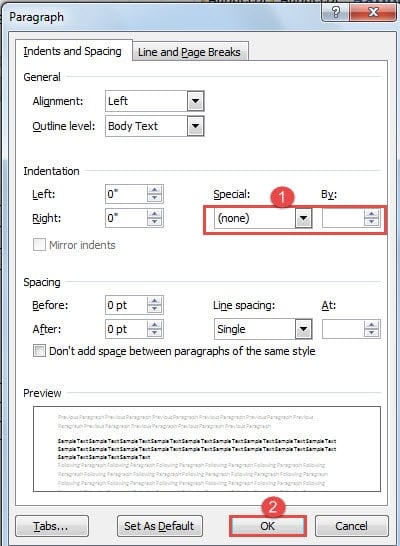
ตอนนี้สิ่งที่คุณต้องทำคือเลือก "ไม่มี" สำหรับ "พิเศษ" หรือเลือก "0" สำหรับค่า "การเยื้อง"
- จากนั้นคลิก“ ตกลง”

สถานการณ์ที่ 2: ไม่สามารถพิมพ์ในเซลล์ทั้งหมด
บางครั้งคุณอาจพบว่าเซลล์ตารางทั้งหมดปฏิเสธการเข้าถึงอินพุตของคุณ ในขณะเดียวกันเมื่อคุณวางเคอร์เซอร์ในเซลล์มันจะแสดงผิดปกติดังต่อไปนี้: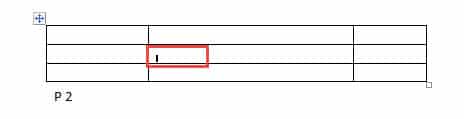
มีได้ 2 สาเหตุ อย่างแรกคือกำหนดความสูงของแถวเซลล์คงที่ และอีกข้อความหนึ่งเกี่ยวข้องกับข้อความขนาดใหญ่
ต่อไปนี้เป็น 2 วิธีในการแก้ไข
วิธีที่ 1: ล้างความสูงของแถวที่ระบุ
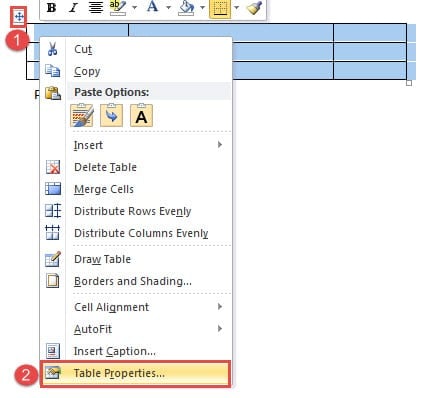
- เริ่มต้นด้วยการคลิกเครื่องหมายบวกที่มุมบนซ้ายของตารางเพื่อเลือกทั้งตาราง
- จากนั้นคลิกขวาและเลือก“ Table Properties”

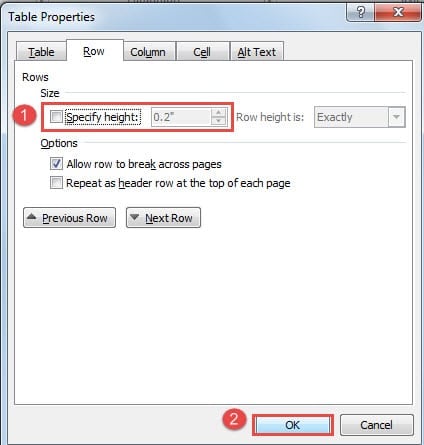
- ในกล่องโต้ตอบ“ คุณสมบัติของตาราง” ให้ล้างกล่อง“ ระบุความสูง”
- แล้วคลิก“ ตกลง” เพื่อบันทึกการเปลี่ยนแปลง จากนั้นคุณจะเห็นเนื้อหาทั้งหมดที่ซ่อนอยู่ในเซลล์เหล่านี้

วิธีที่ 2: รีเซ็ตขนาดตัวอักษร
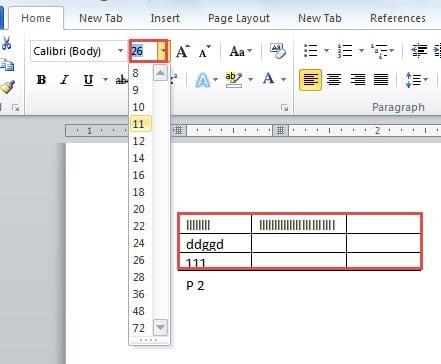
- เลือกตารางก่อน
- จากนั้นไปที่กลุ่ม“ ฟอนต์” และเลือกขนาดฟอนต์ที่เล็กลง

สถานการณ์ที่ 3: ไม่มีคำที่มองเห็นได้ขณะที่คุณพิมพ์
อาจเป็นเรื่องแปลกเพราะคุณสามารถค้นหาเคอร์เซอร์ของคุณในเซลล์ได้ แต่ไม่เห็นคำใด ๆ เมื่อคุณพิมพ์ อย่านอกลู่นอกทาง! บางคนอาจกำหนดสีตัวอักษรให้เหมือนกับสีพื้นหลังเช่นสีขาว
นอกจากนี้ยังง่ายต่อการจัดการ
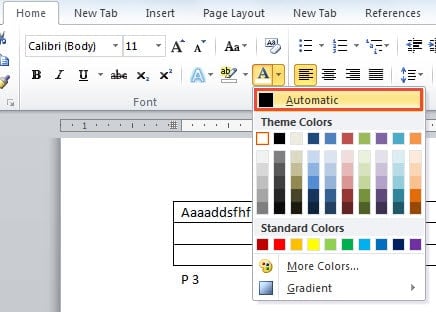
- ในทำนองเดียวกันให้เลือกตาราง
- จากนั้นภายใต้แท็บ "หน้าแรก" ให้เลือกสีแบบอักษรใหม่ที่แตกต่างจากสีพื้นหลัง

สถานการณ์ที่ 4: ไม่สามารถแก้ไขทั้งเอกสาร
ภายใต้สถานการณ์ดังกล่าวเราสรุปสาเหตุสองประการ
สาเหตุที่ 1: ในโหมดอ่านอย่างเดียว
เข้าใจส่วนนี้ได้ไม่ยาก เมื่ออยู่ในโหมดอ่านอย่างเดียวเอกสารทั้งหมดจะถูกป้องกันไม่ให้แก้ไขนับประสาอะไรกับเซลล์ตาราง
2 วิธีนี้อยู่ที่การซื้อของคุณ ขั้นแรกคุณสามารถเลือกบันทึกไฟล์เป็นไฟล์ใหม่ได้โดยคลิก "ไฟล์" และ "บันทึกเป็น"
นี่คืออันที่สอง:
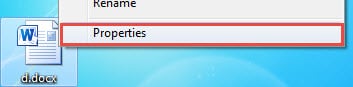
- ค้นหาตำแหน่งไฟล์ก่อน
- จากนั้นคลิกขวาและเลือก "คุณสมบัติ"

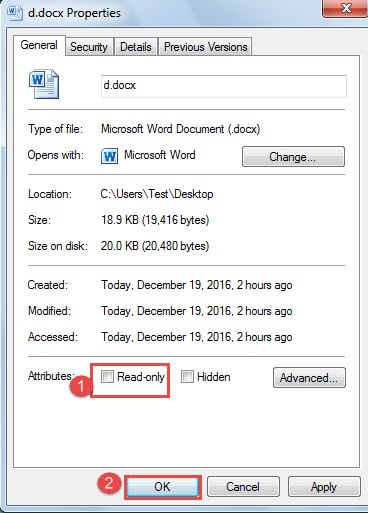
- ถัดไปในกล่องโต้ตอบให้ยกเลิกการเลือกช่อง "อ่านอย่างเดียว" ในส่วน "แอตทริบิวต์"
- สุดท้าย แต่ไม่ท้ายสุดให้คลิก“ ตกลง”

สาเหตุที่ 2: อยู่ในการ จำกัด การแก้ไขการป้องกัน
นี่เป็นสาเหตุที่คล้ายกันและคุณสามารถคลิก "ไฟล์" จากนั้นคลิก "ข้อมูล" เพื่อดูเอกสารที่อยู่ในการป้องกันดังต่อไปนี้: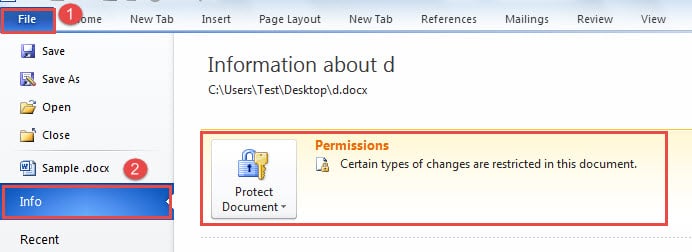
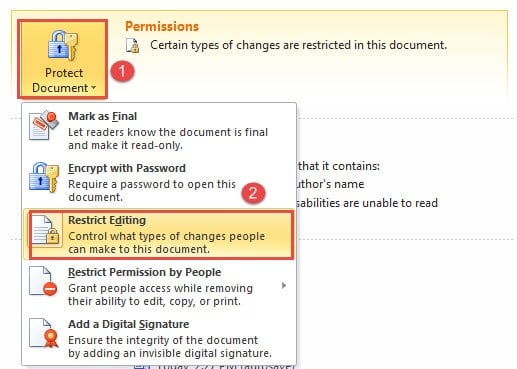
- ตอนนี้คุณต้องคลิก“ ป้องกันเอกสาร” ที่ด้านหลังเวที
- จากนั้นคลิก“ จำกัด การแก้ไข”

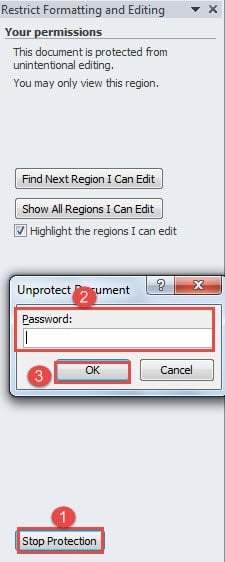
- ที่ด้านขวาของหน้าจอเอกสารคุณจะเห็นบานหน้าต่าง“ จำกัด การจัดรูปแบบและการแก้ไข” เพียงคลิก“ หยุดการป้องกัน”
- จากนั้นป้อนรหัสผ่านและคลิก“ ตกลง” ในกล่องโต้ตอบ“ ยกเลิกการป้องกันเอกสาร”

กู้คืนข้อมูลที่สูญหายของคุณ
จำนวนคุณสมบัติของ Word เพิ่มประสิทธิภาพในการทำงานของเราทุกวิถีทาง แต่เมื่อได้รับเงินสดผลผลิตของเราก็สามารถกินได้ ดังนั้นเพื่อลดช่วงเวลาที่บึ้งตึงให้น้อยที่สุดคุณสามารถซื้อไฟล์ เครื่องมือแก้ไขความเสียหายของไฟล์ Word ล่วงหน้า.
บทนำผู้เขียน:
Vera Chen เป็นผู้เชี่ยวชาญด้านการกู้คืนข้อมูลใน DataNumen, Inc. ซึ่งเป็นผู้นำระดับโลกด้านเทคโนโลยีการกู้คืนข้อมูล ได้แก่ เครื่องมือแก้ไขไฟล์ xls และ pdf ซ่อมแซมผลิตภัณฑ์ซอฟต์แวร์ ดูข้อมูลเพิ่มเติมได้ที่ wwwdatanumenด้วย.